¶ 设备安装
¶ 设备开箱
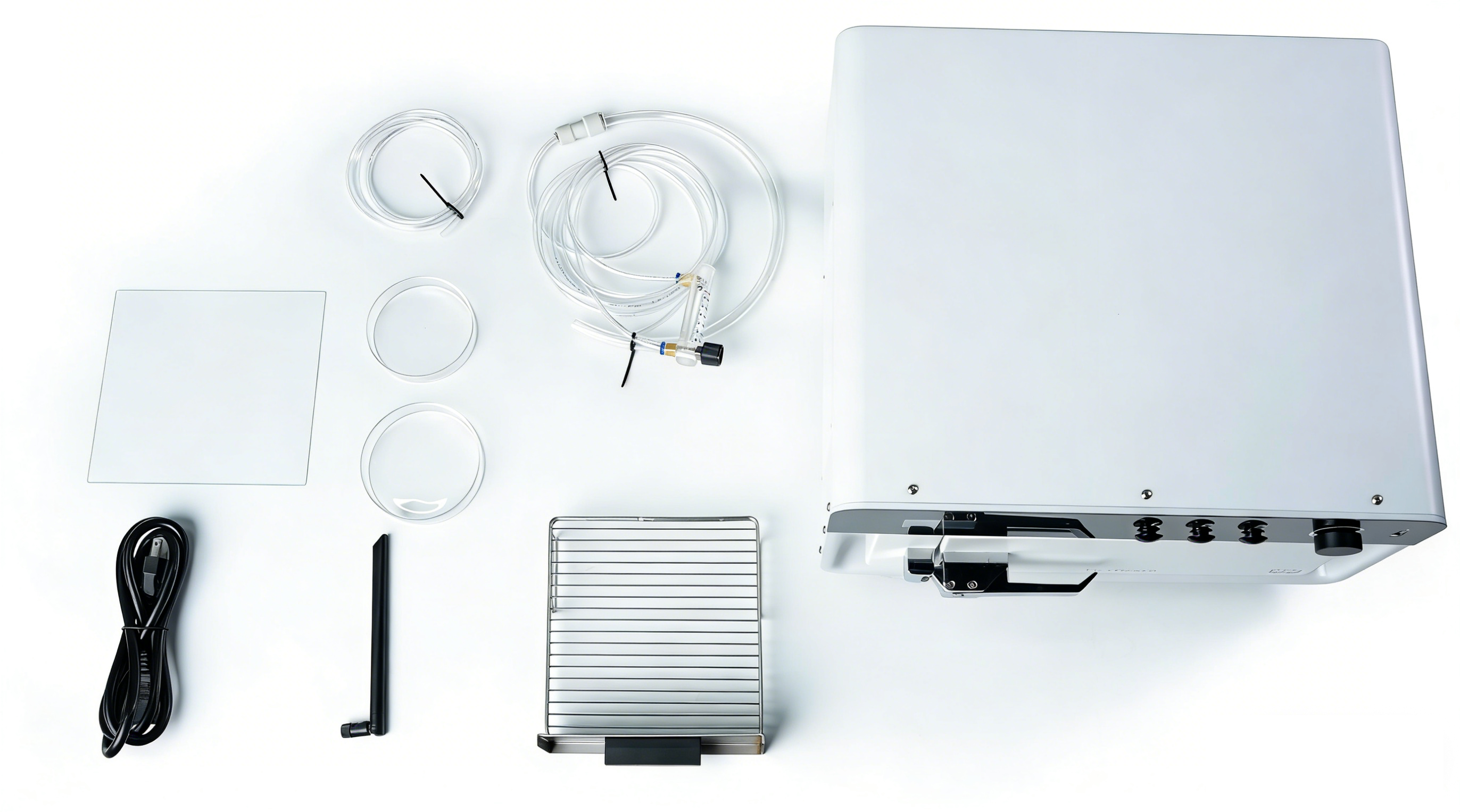
取出包装中的配件
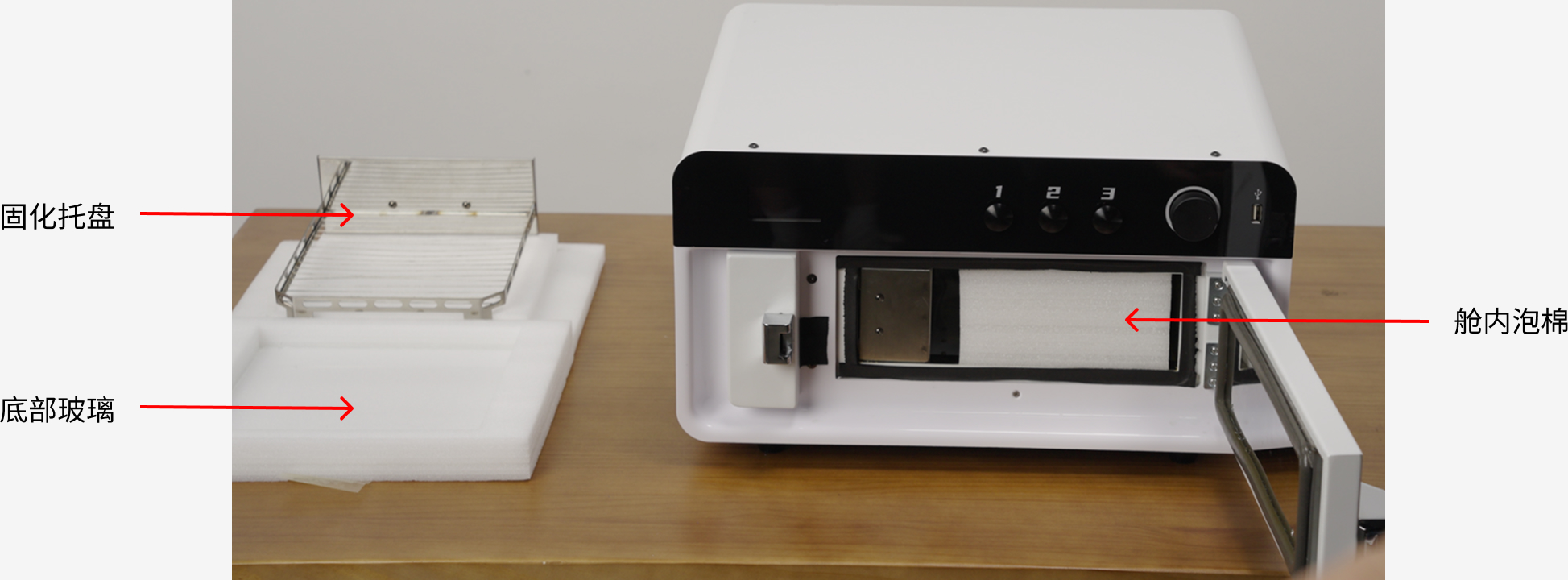
¶ 取出仓内泡棉
¶ 配件安装
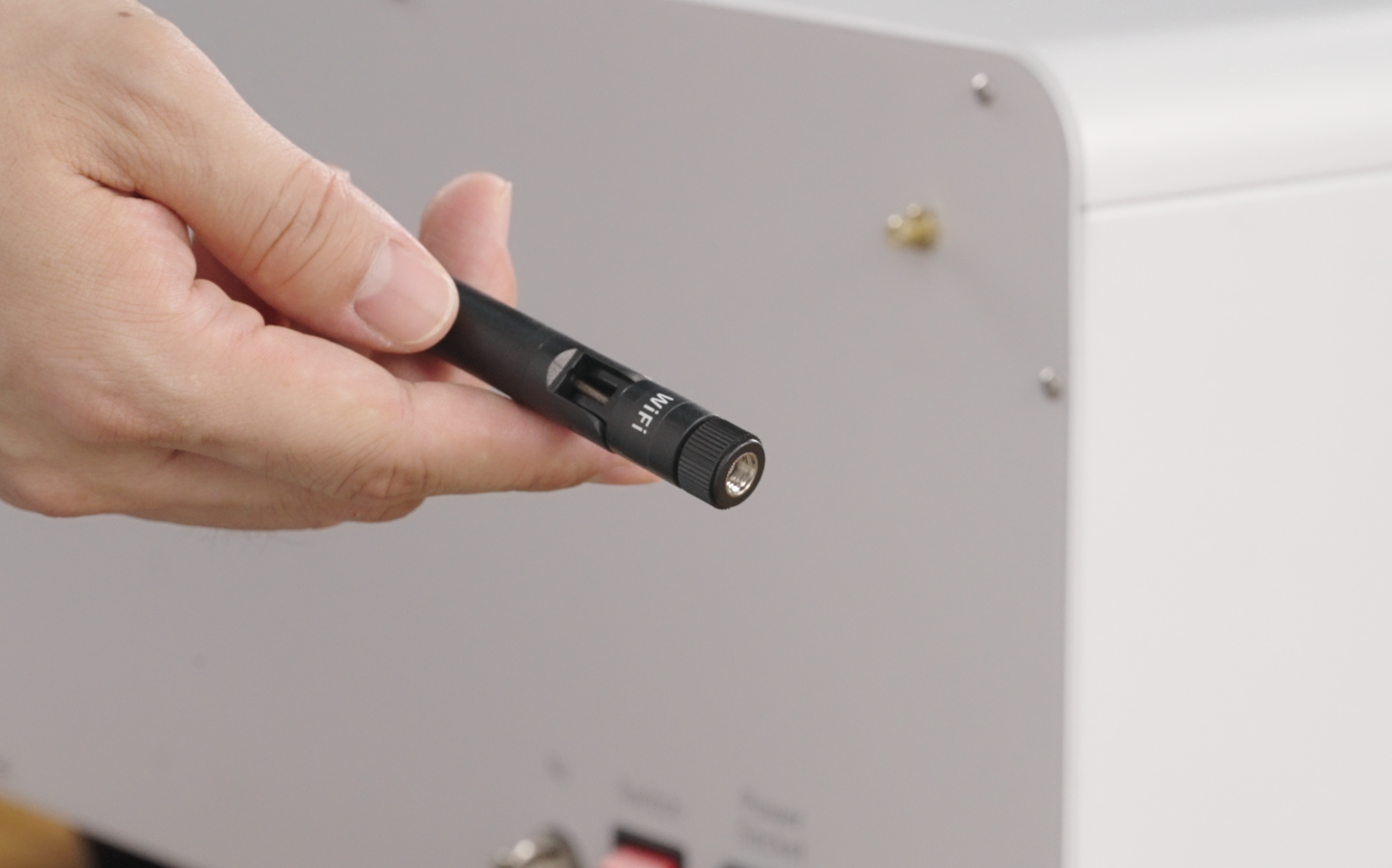
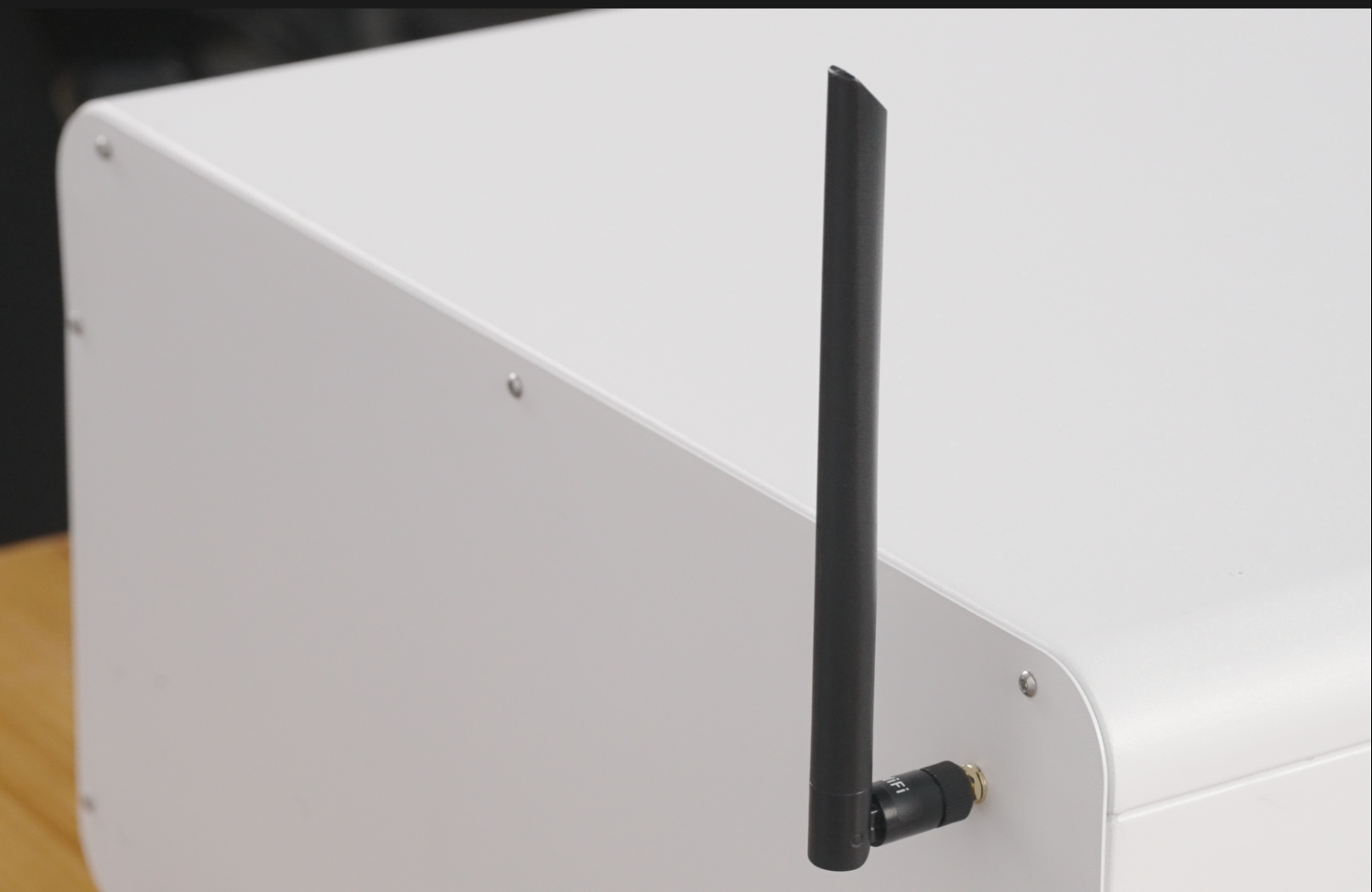
取出包装中的WiFi天线,将WiFi天线安装拧紧至设备后方
 |
 |
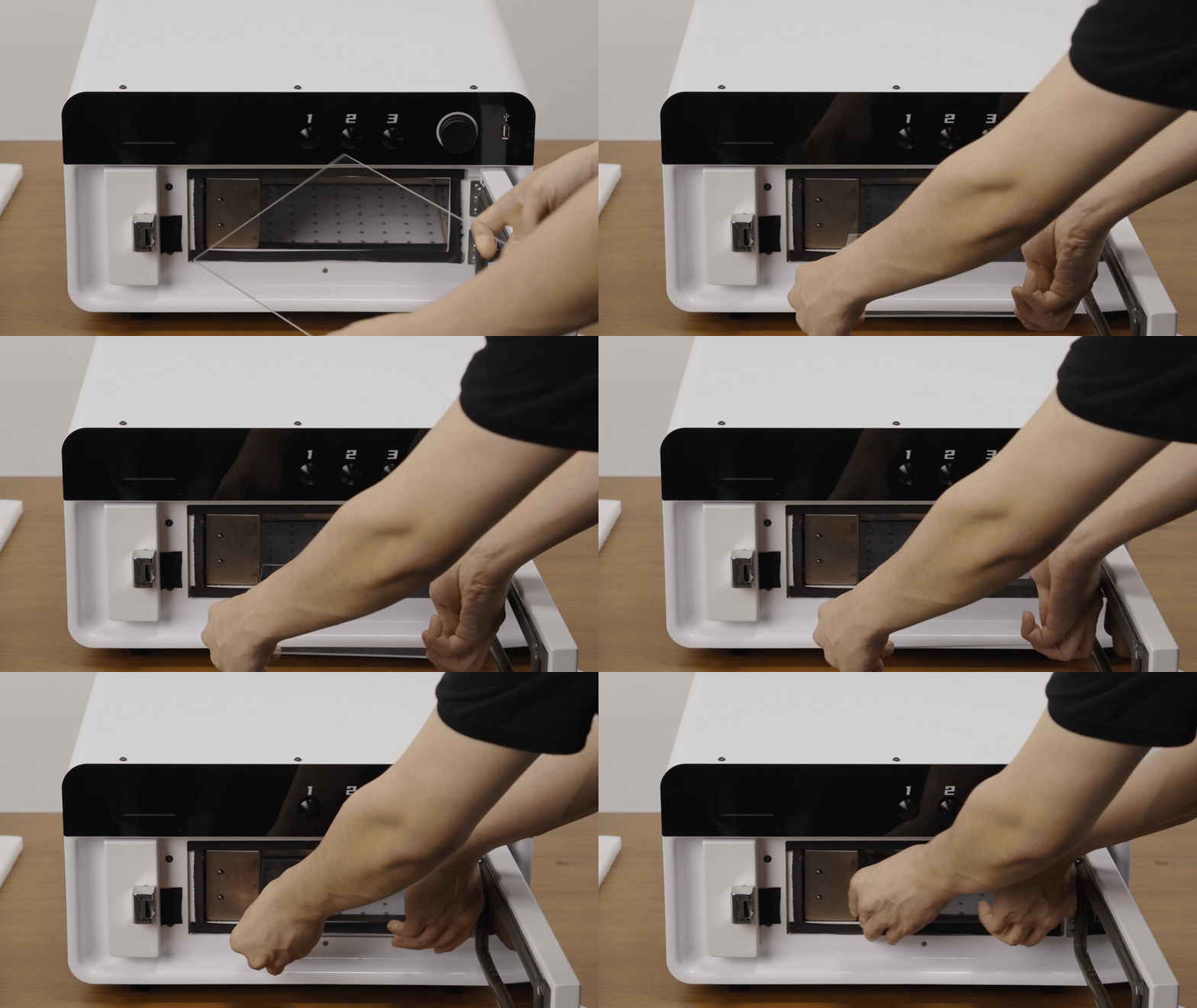
将内仓玻璃从包装棉中取出,检查无破损后,装入固化机内。
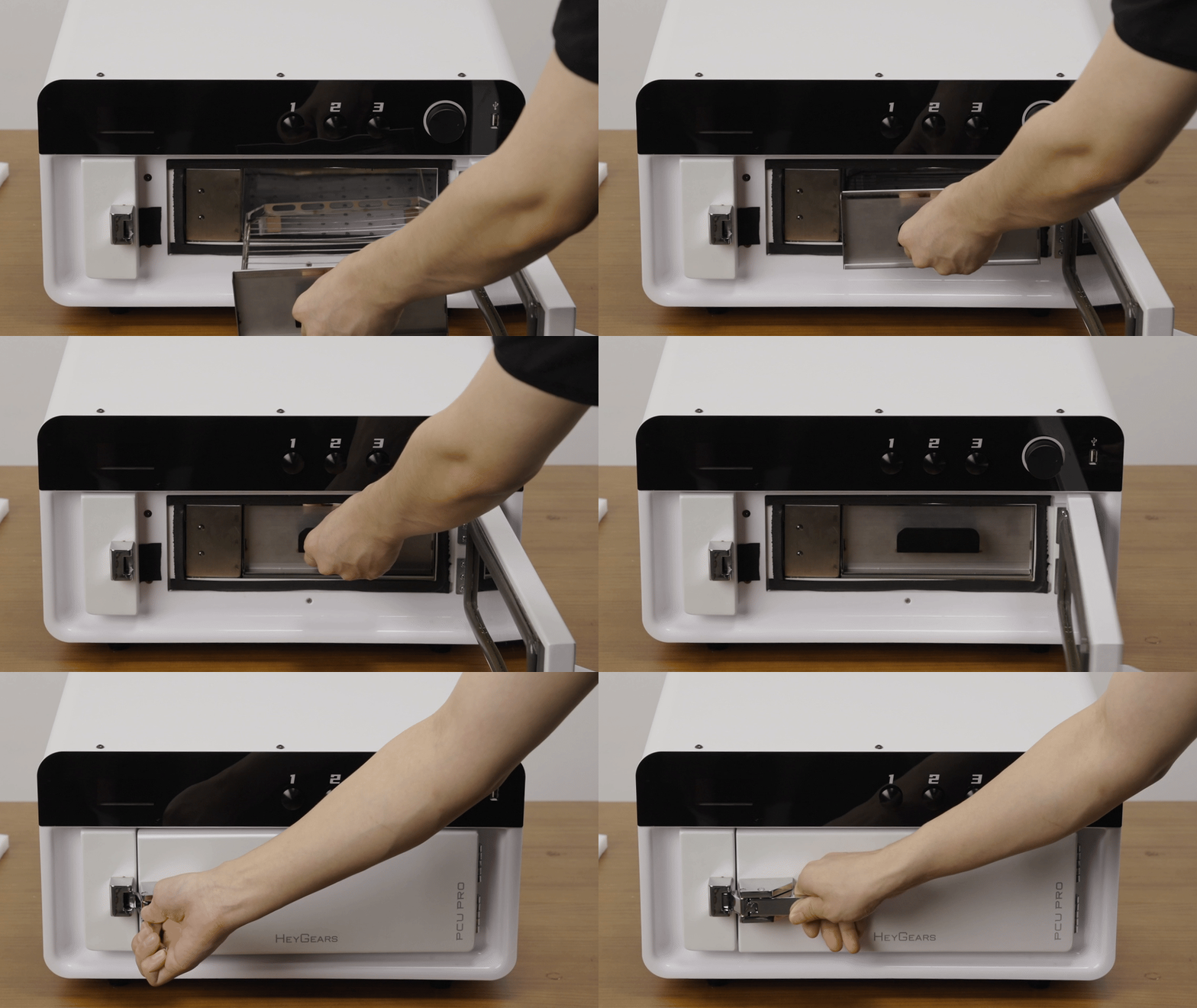
将固化托盘从包装袋中取出,轻推至舱内。
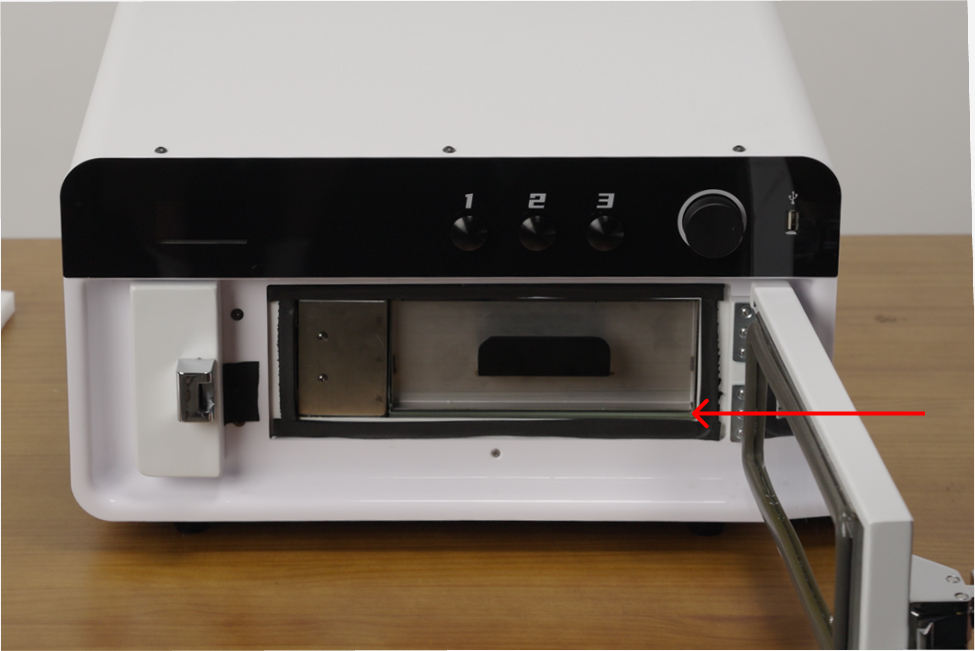
温馨提示:确保将固化托盘在玻璃上方,避免关闭仓门时划伤舱内透光玻璃。
¶ 初次使用
¶ 设备开机与操作
插入电源、开机
注:将设备背部预留15cm以上、左右侧20cm以上的空间。
设备操作按钮:按压-确认、旋转-选择、长按-返回
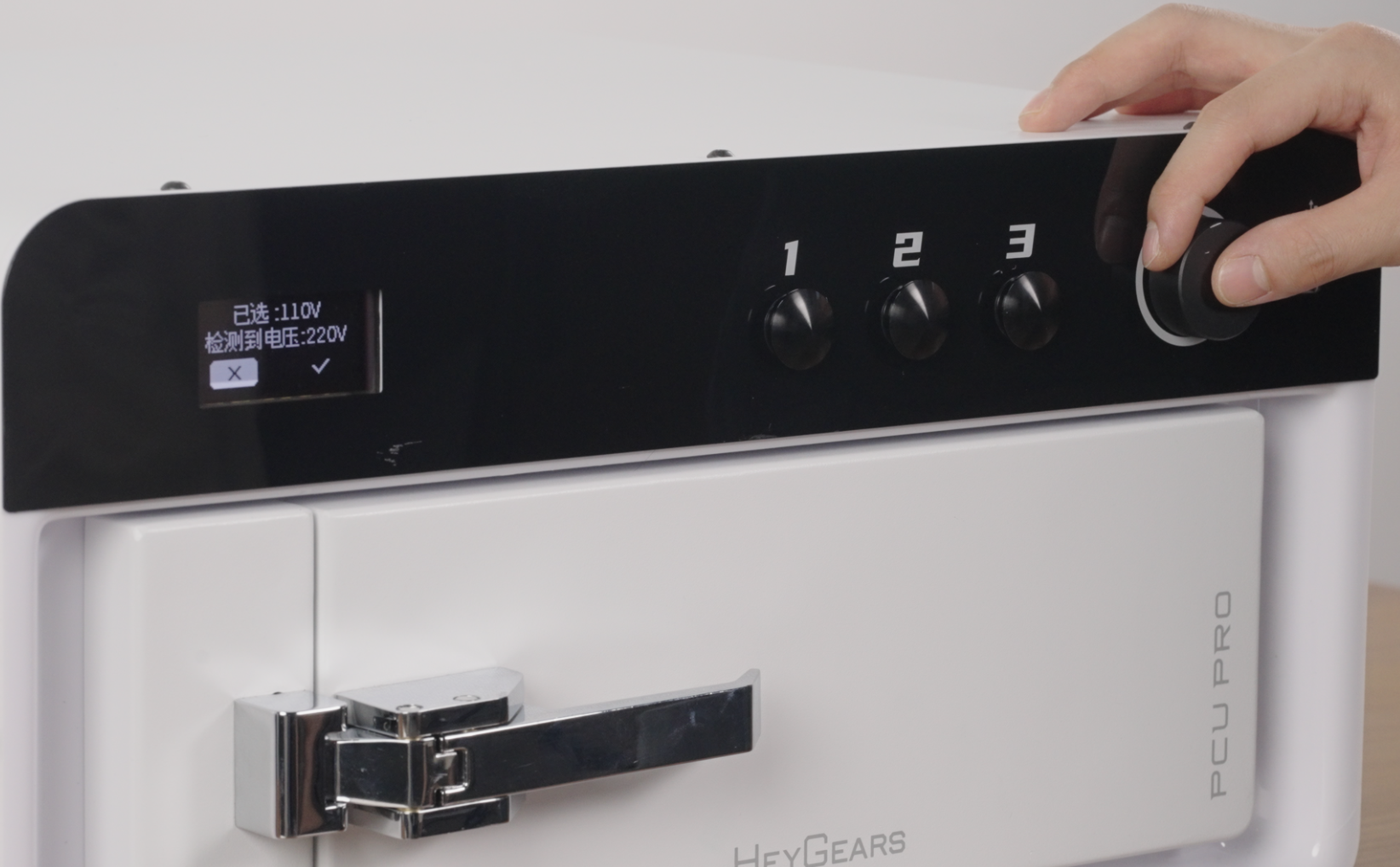
¶ 选择电压(谨慎选择)
在设备开机时会自动弹出电压选择,选择正确电压后设备将自动返回设置。
温馨提示: 请务必确认当地电压后,再正确选择电压
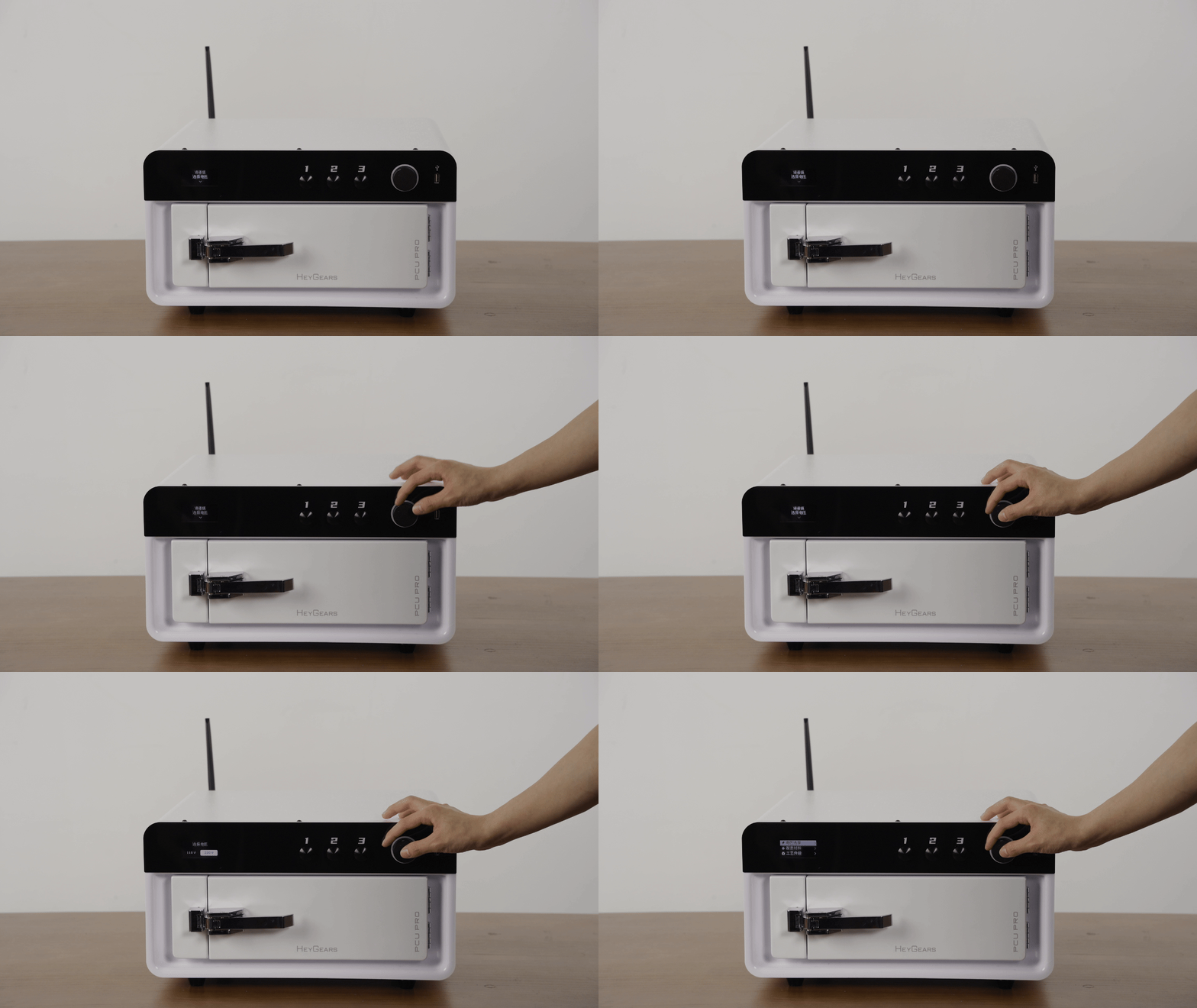
温馨提示: 若选定错误电压,设备会自动识别并在屏幕中进行二次确认。(有烧坏设备风险,请谨慎选择)
¶ 设备联网
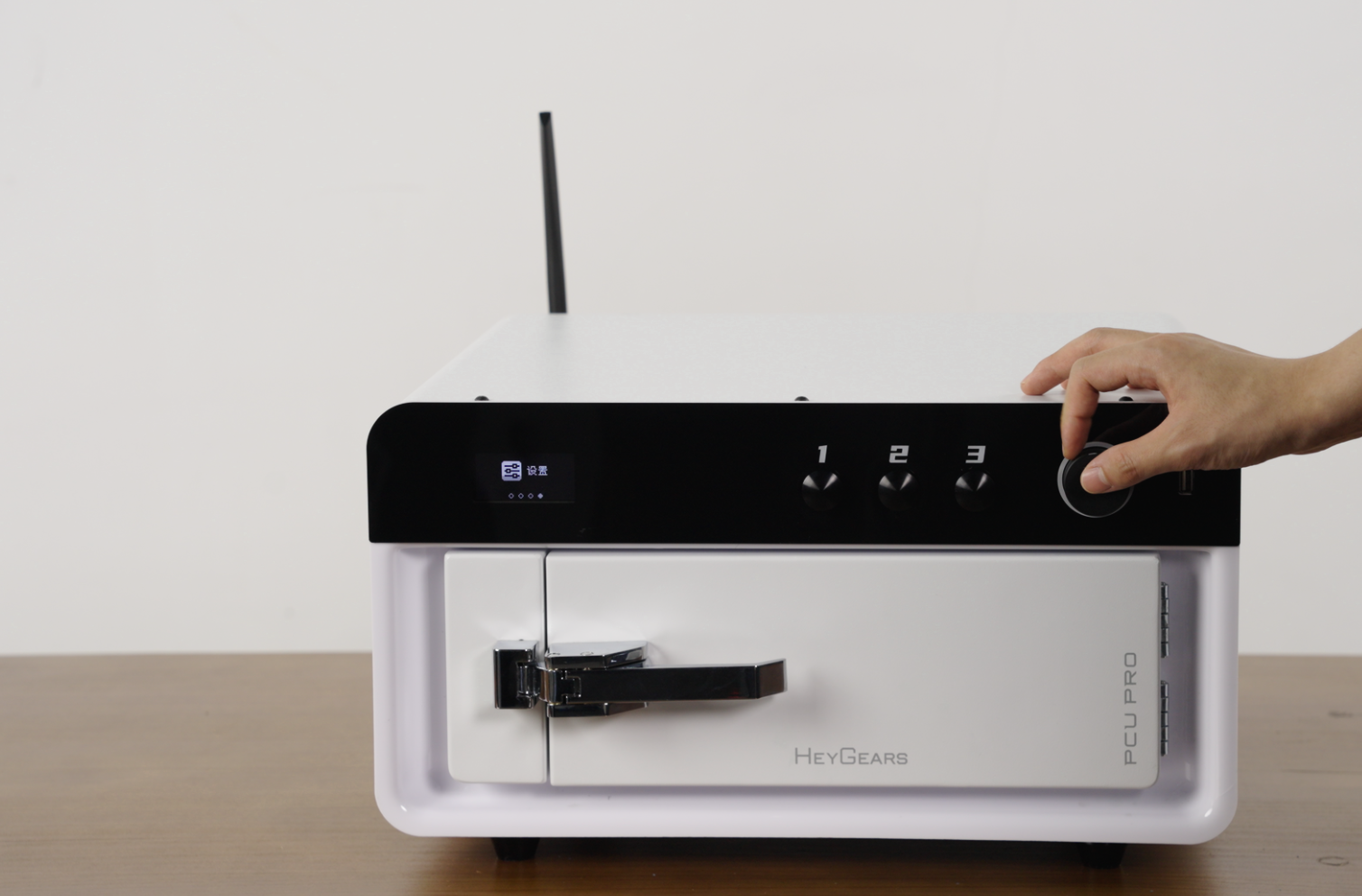
长按返回菜单,旋转按钮进入设置,在设置中选择联网。(请链接2.4G网络)
¶ 系统升级
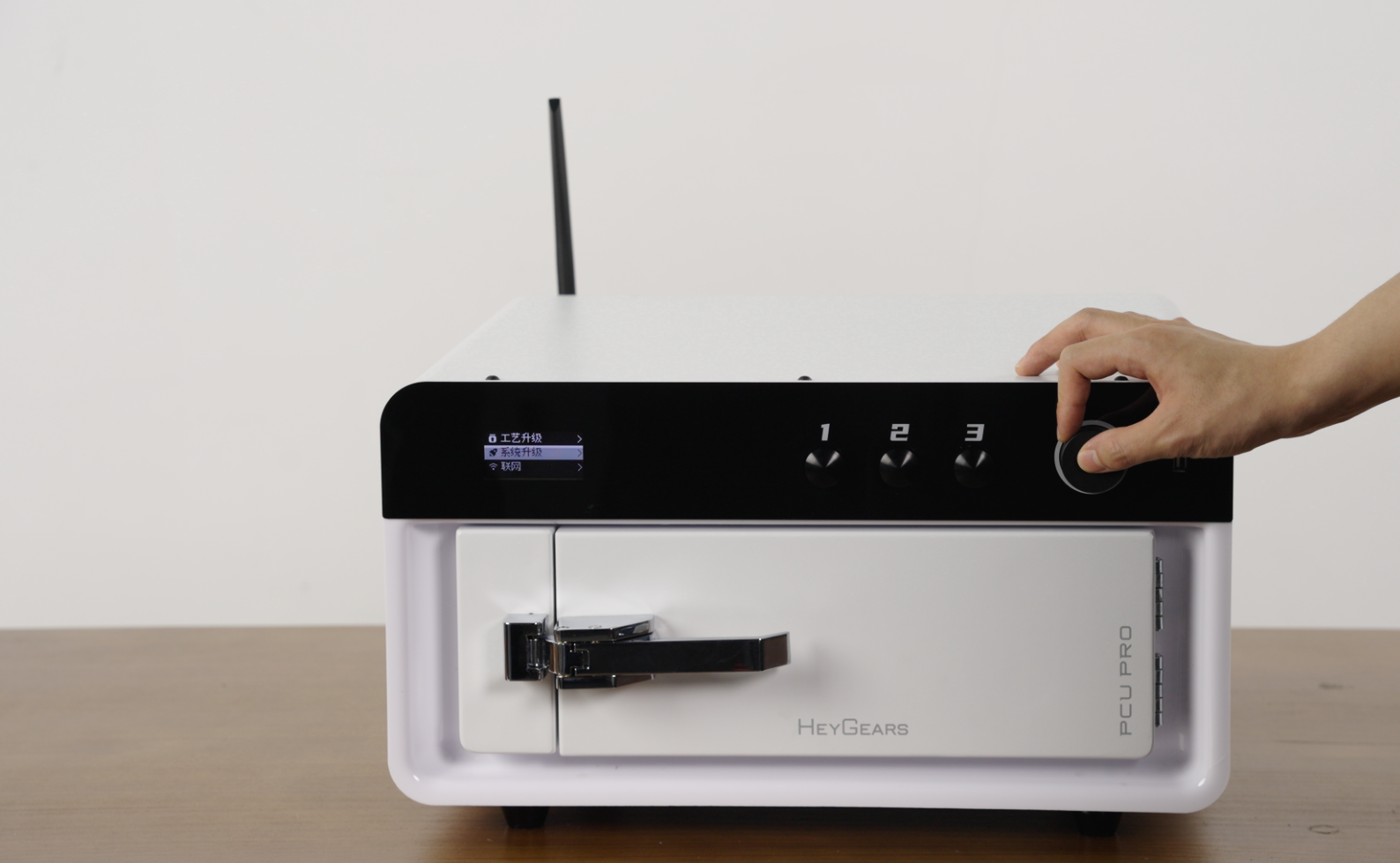
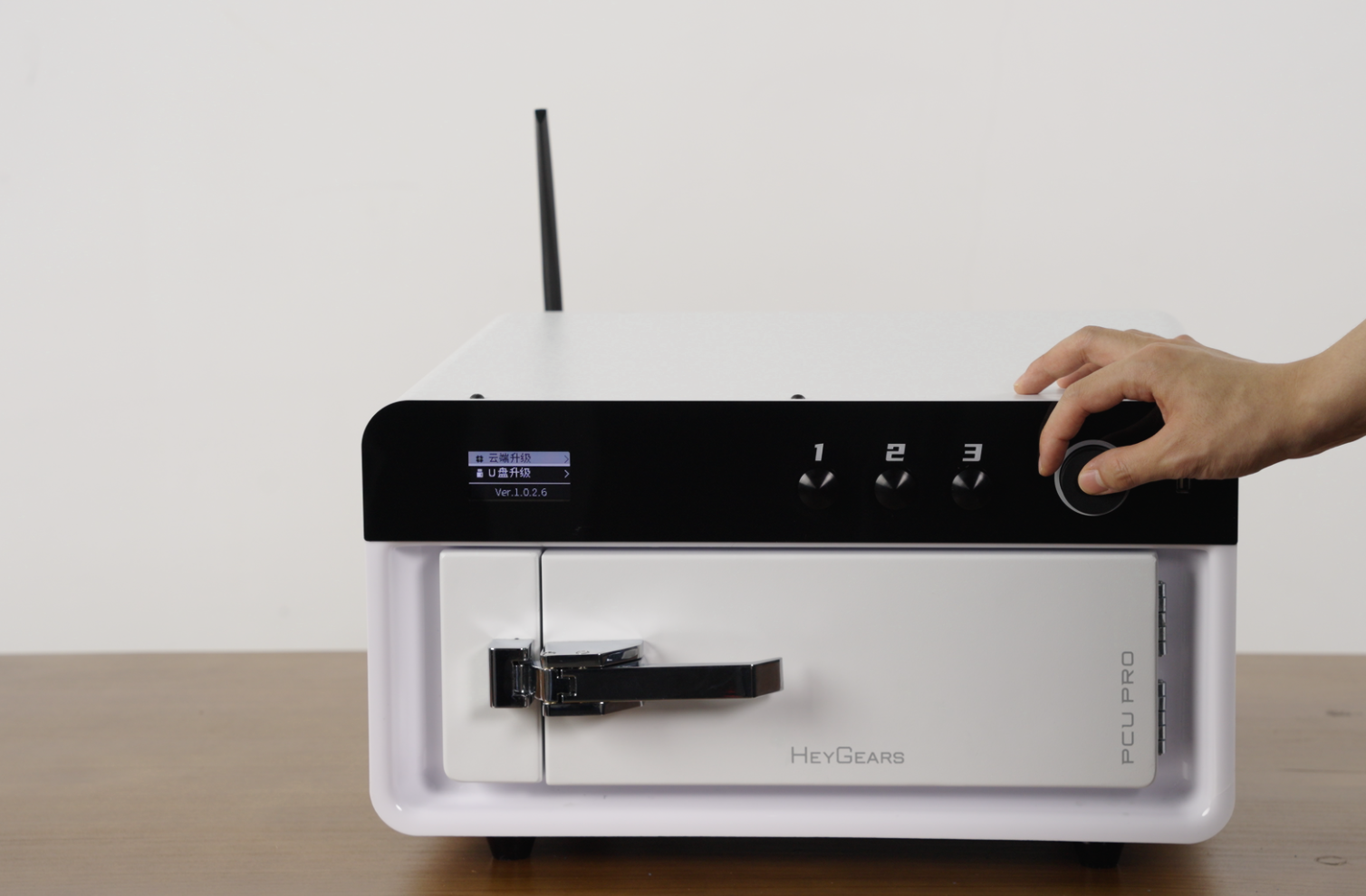
OTA升级:确认设备联网后进去设置,点击升级
| 进入设置 | 系统升级 |
 |
 |
| 云端升级 | 等待升级 |
 |
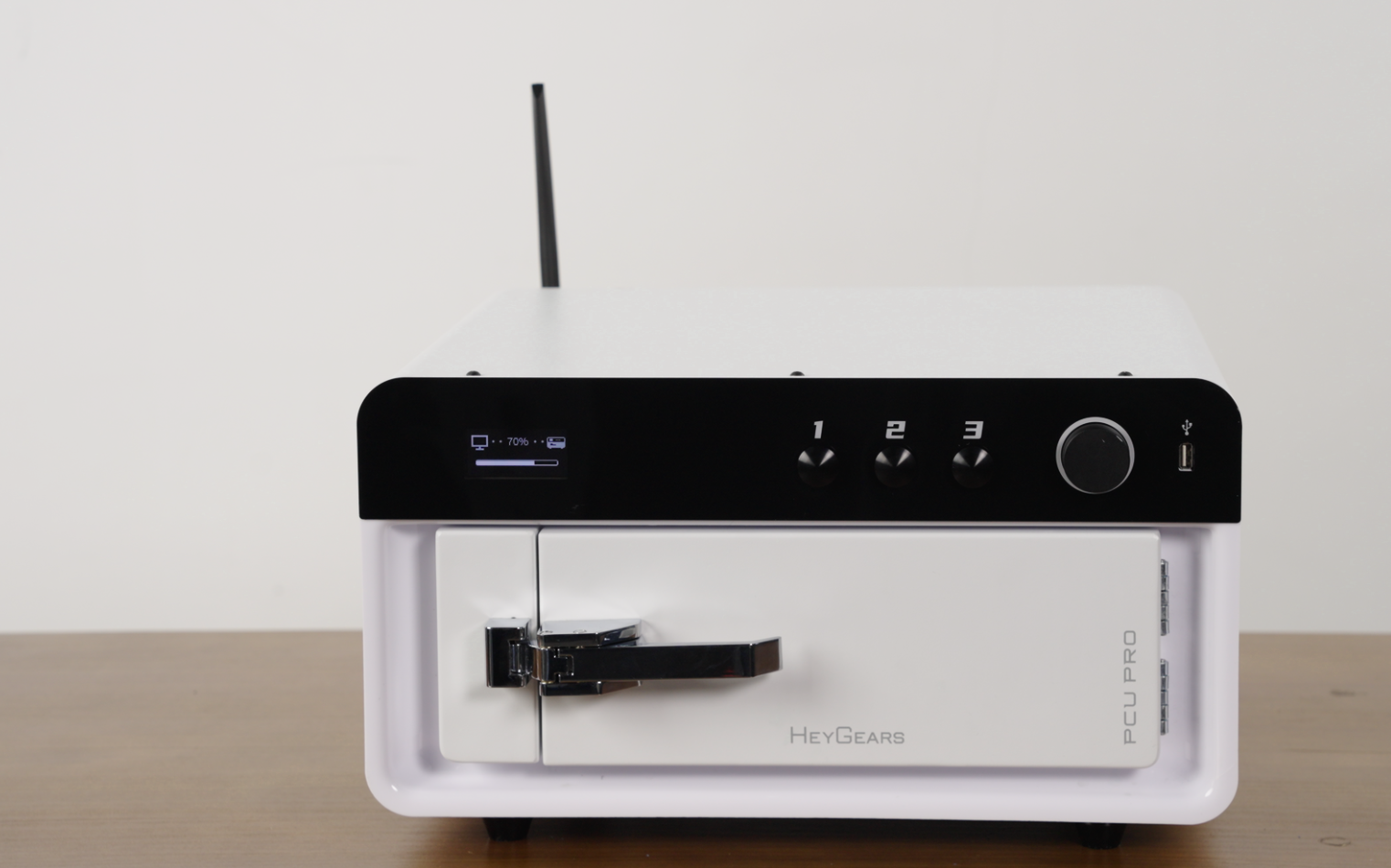 |
¶ 云端绑定&快捷键设置
云端绑定
在确认设备联网后,在界面中选择“ 请绑定Cloud"
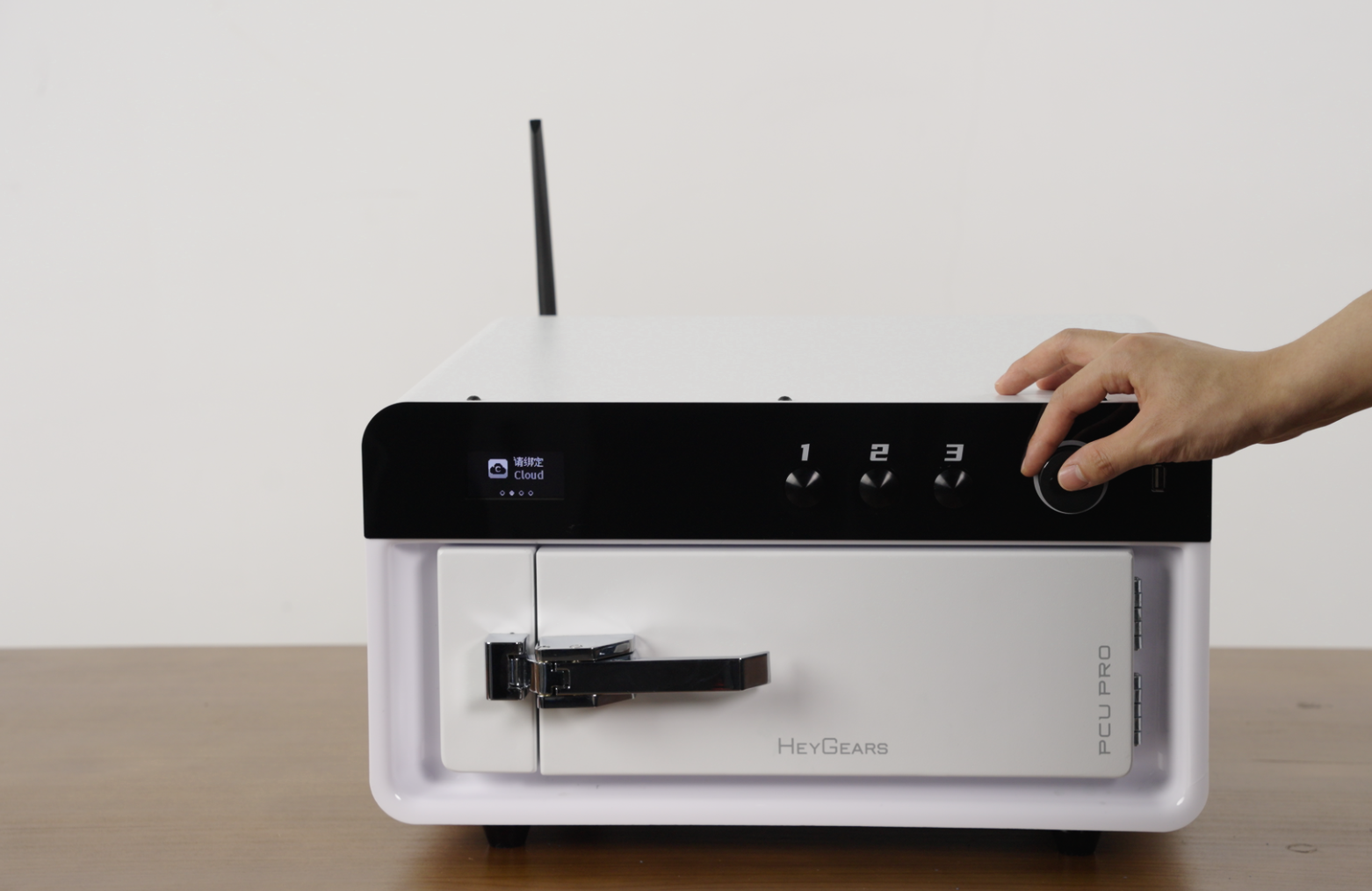
登录cloud,输入设备绑定码-绑定成功
绑定成功后在cloud中进行常用的工艺配置
¶ 氮气连接与检测
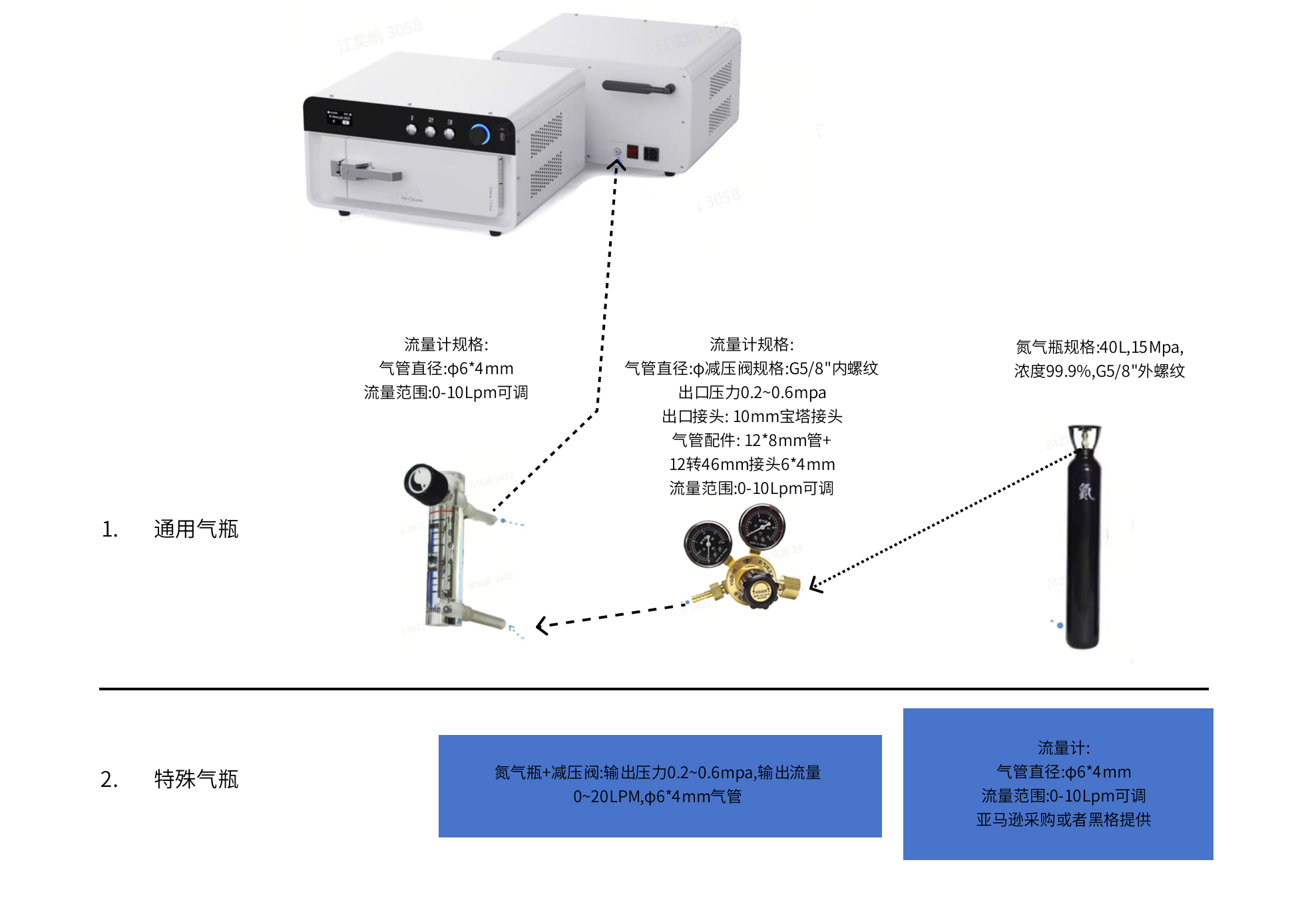
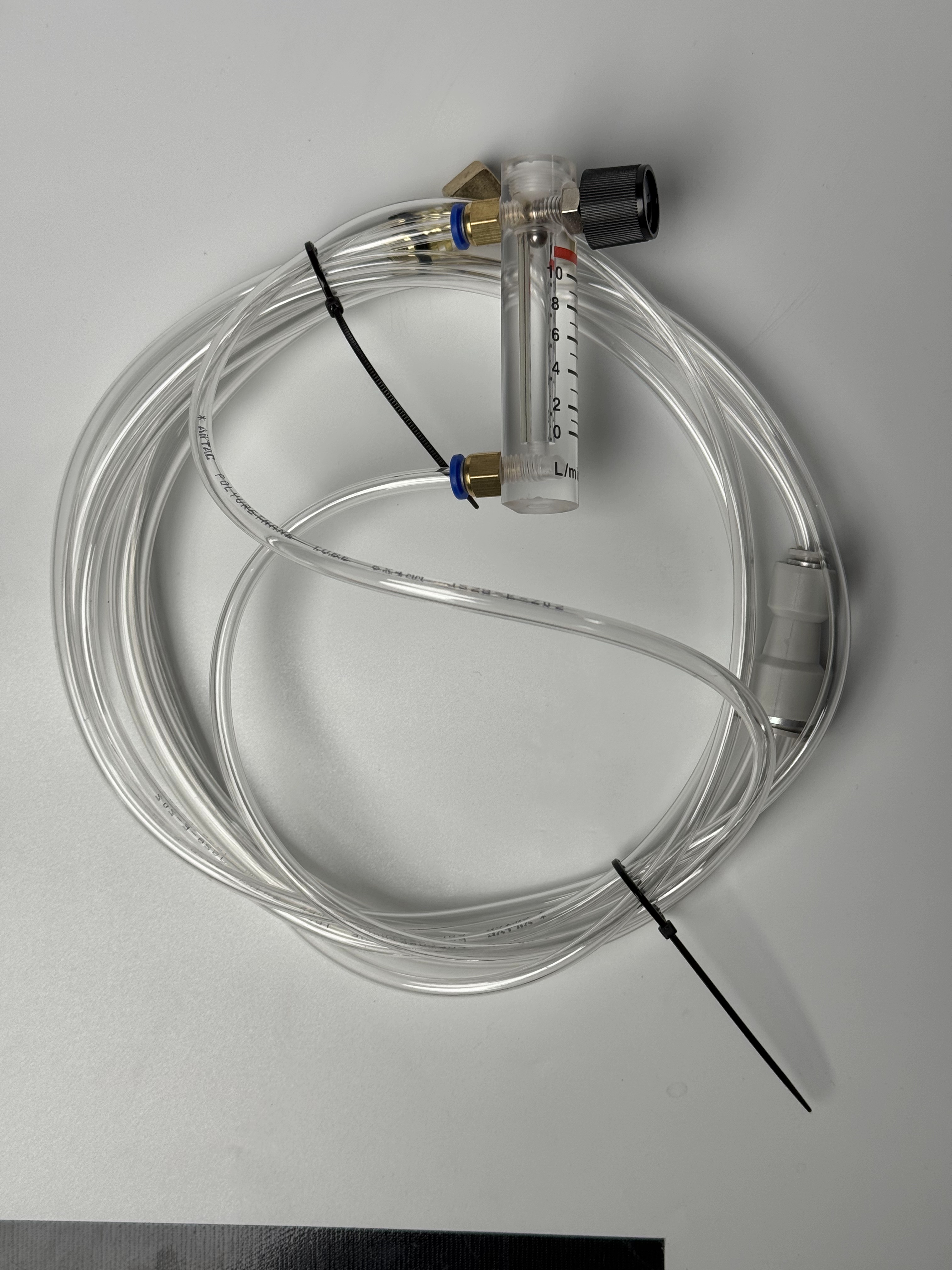
打开减压阀组件包装盒,检查配件是否齐全(请勿转动或撕开加压阀标签)
| 流量计组件 | 减压阀 |
 |
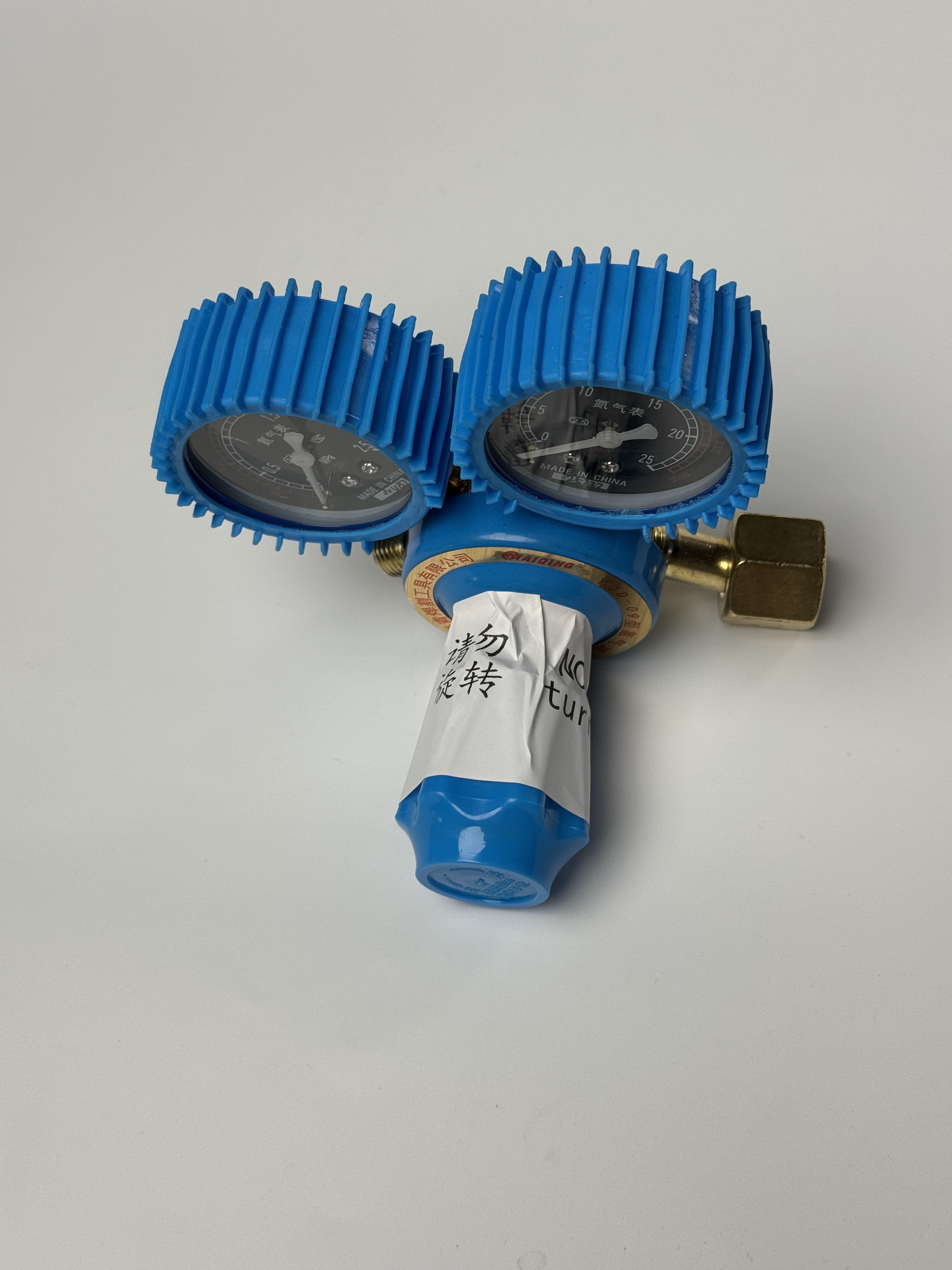 |
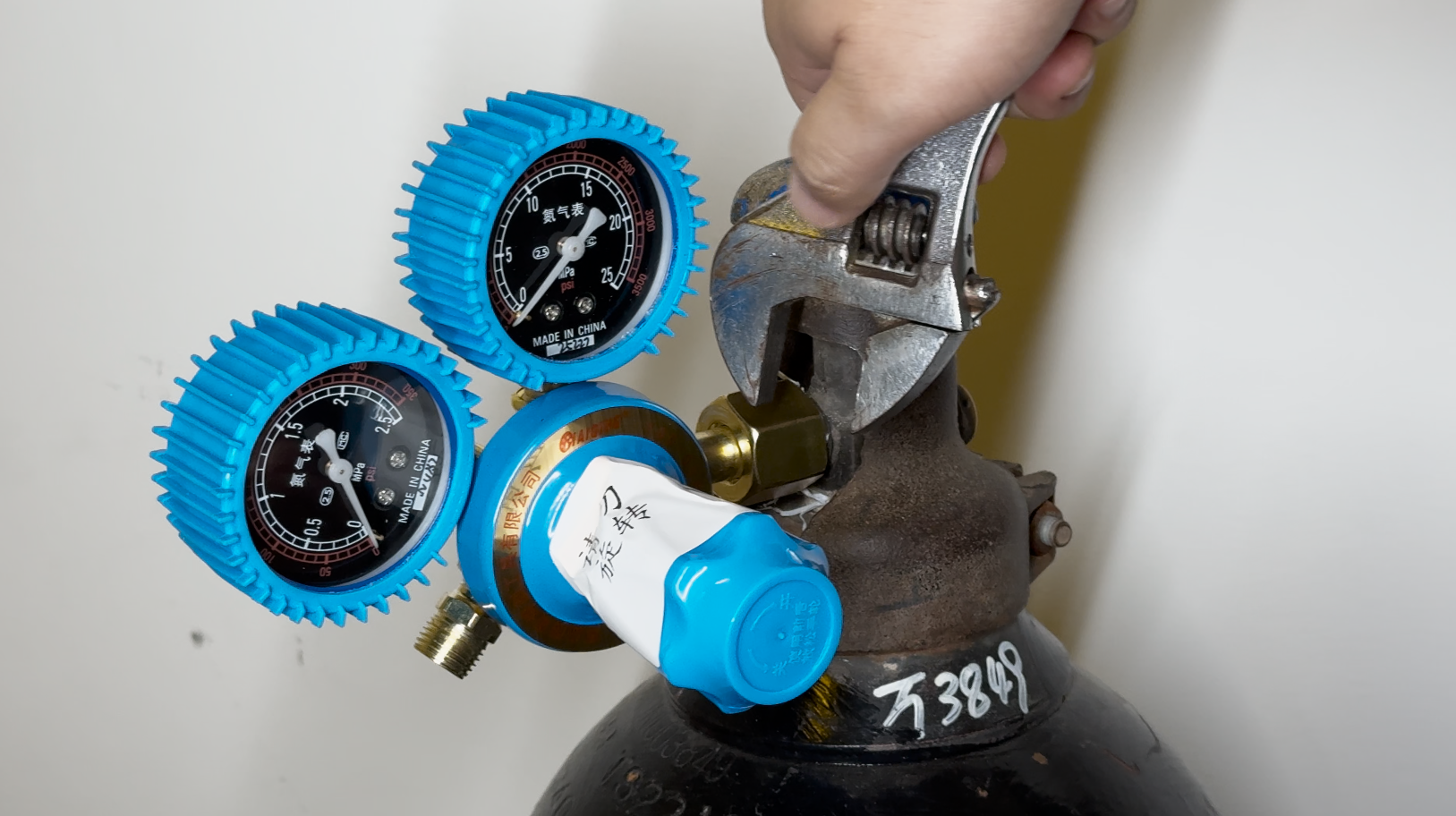
将减压阀与氮气瓶连接并使用扳手确认拧紧状态。
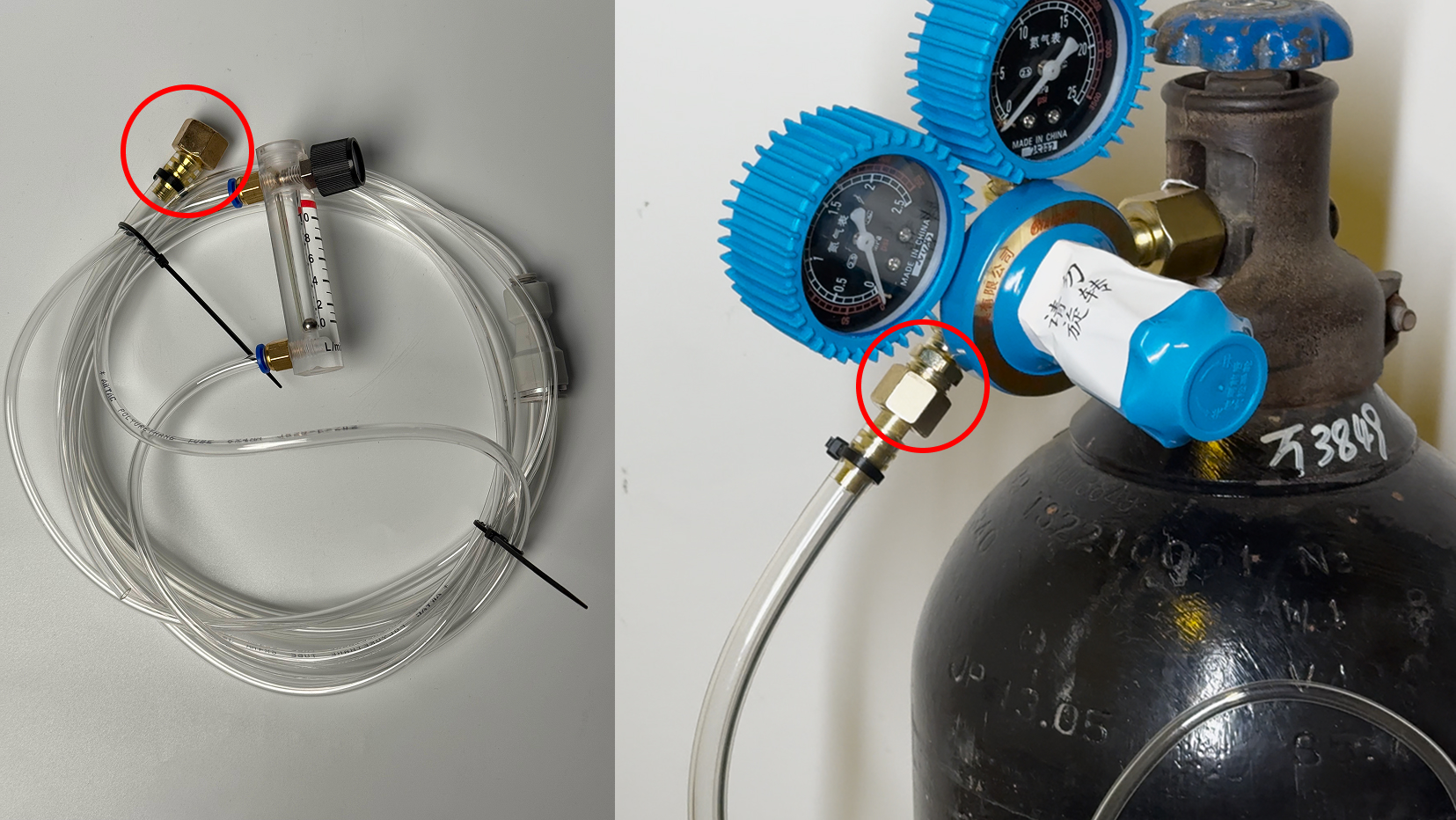
使用流量计的带有螺帽的一端与减压阀连接并使用扳手确认拧紧状态。
再将流量计组件气管一端连接至PCU Pro后方,并确认与设备卡紧
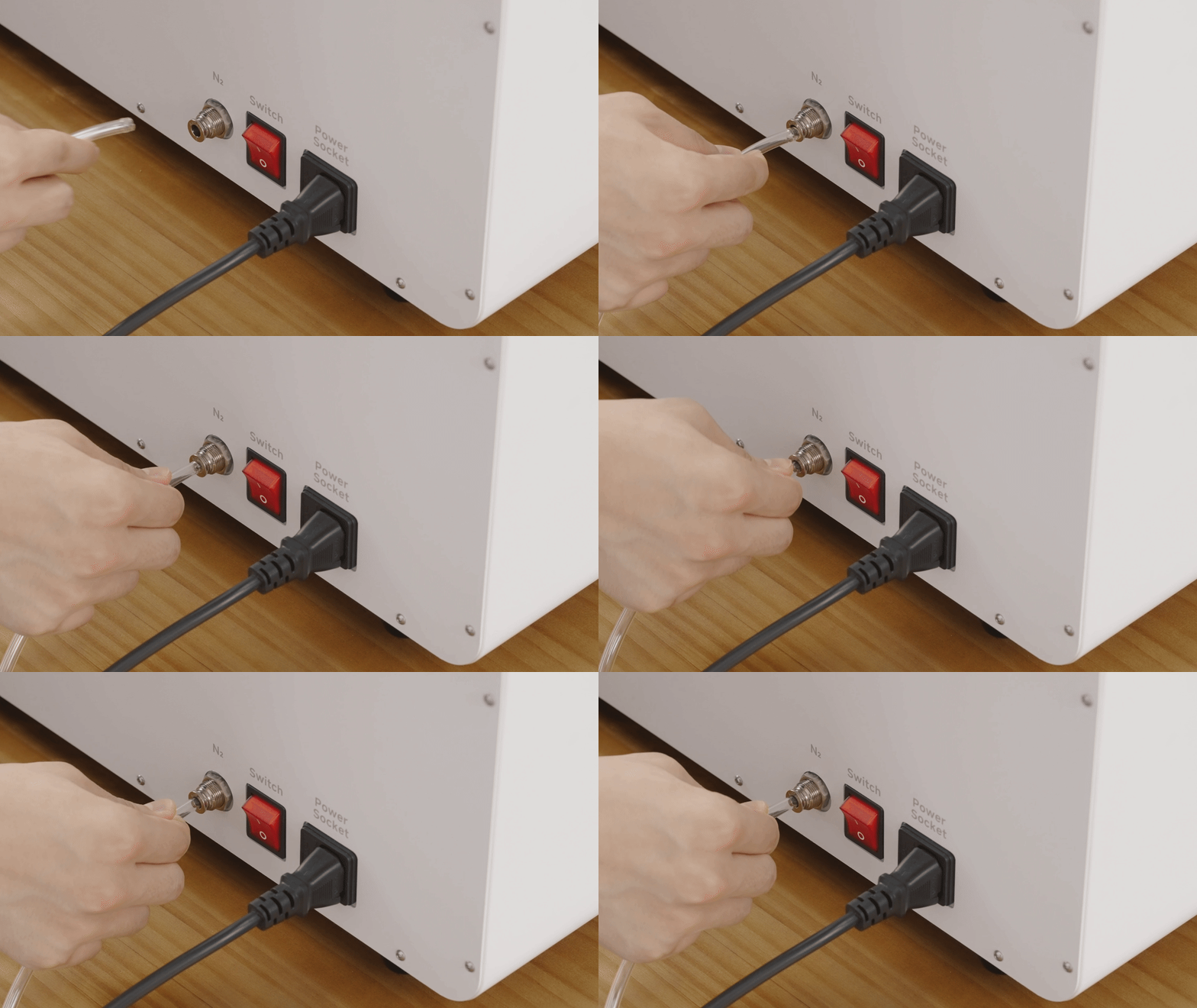
连接顺序:氮气瓶 > 减压组件 > 流量计 > 固化机
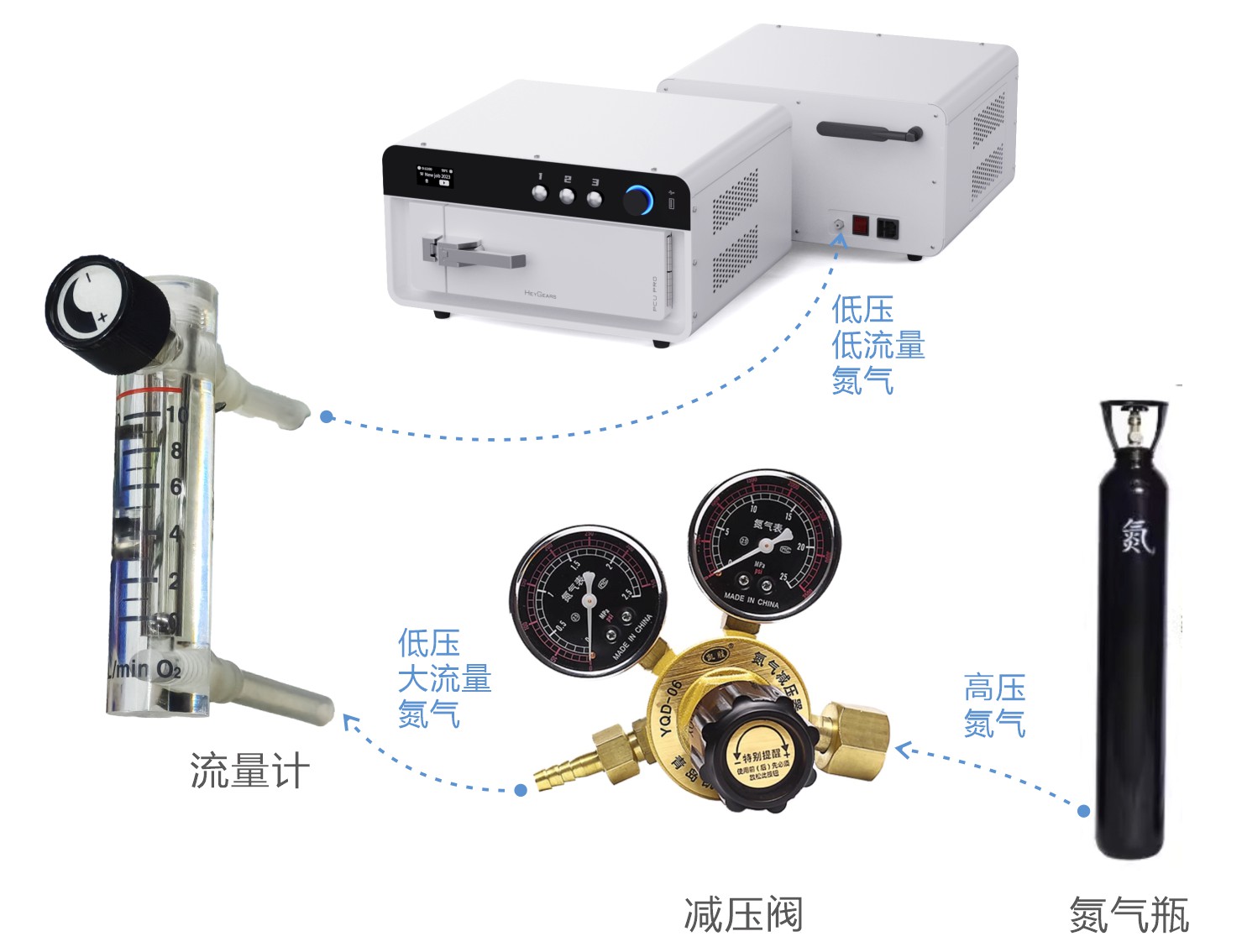
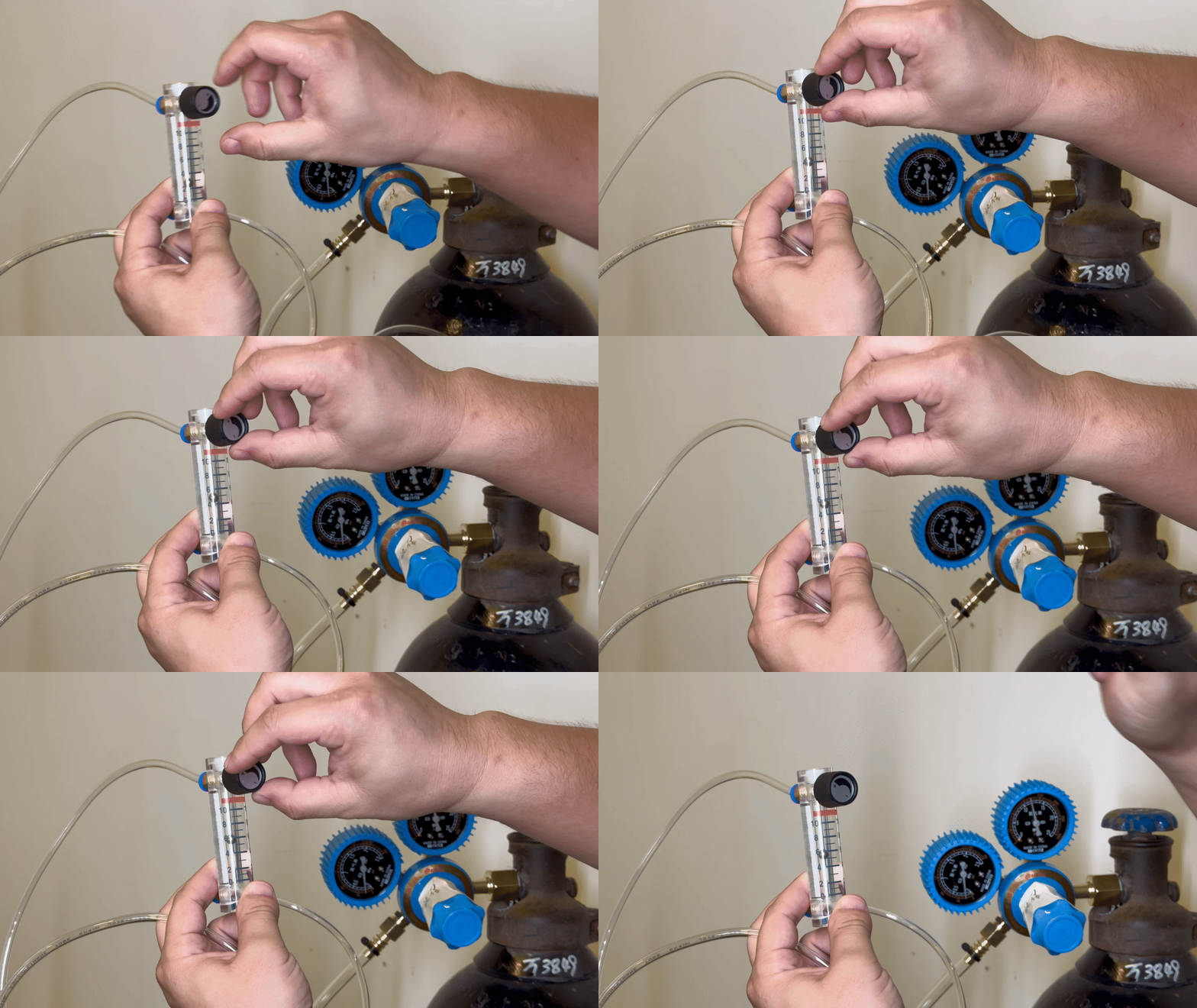
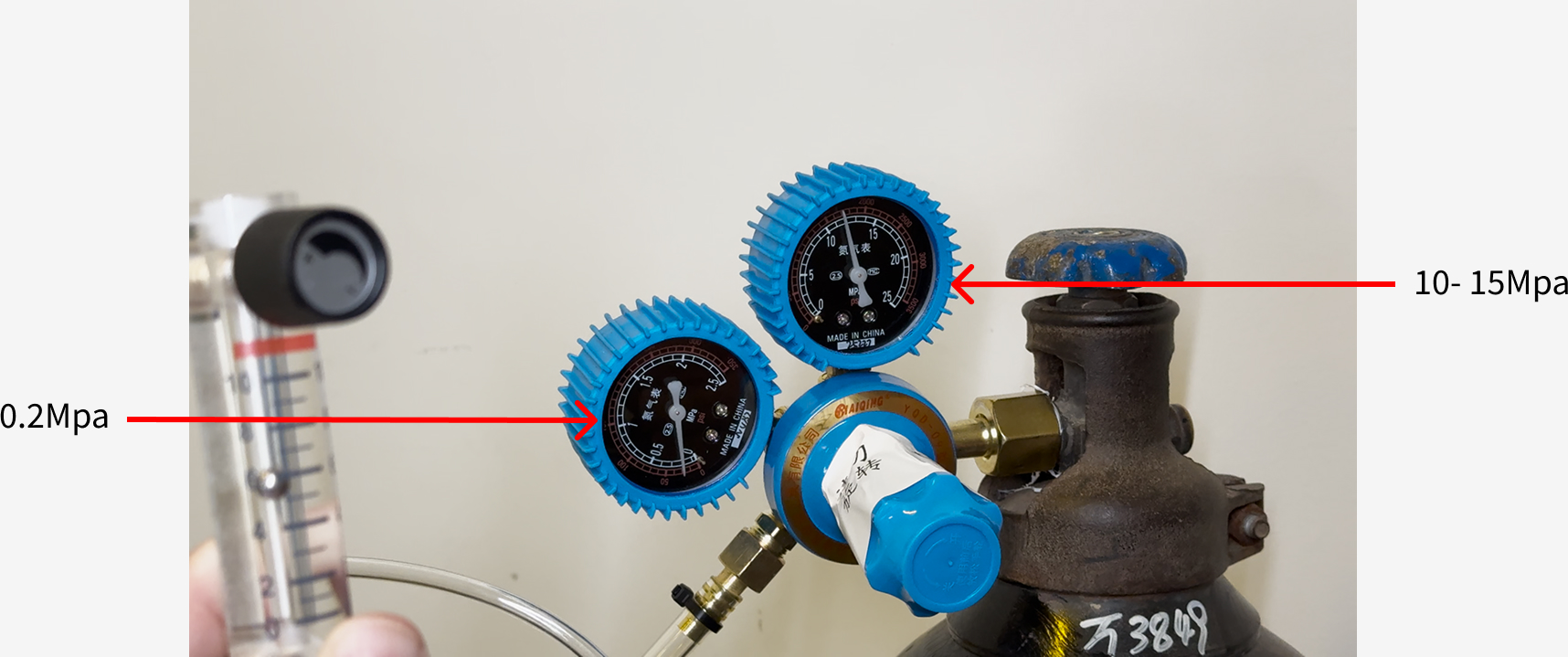
打开氮气瓶旋转调节流量计玻璃球在6-10之间(标准情况下减压阀的数值在0.2Mpa,10-15Mpa之间)
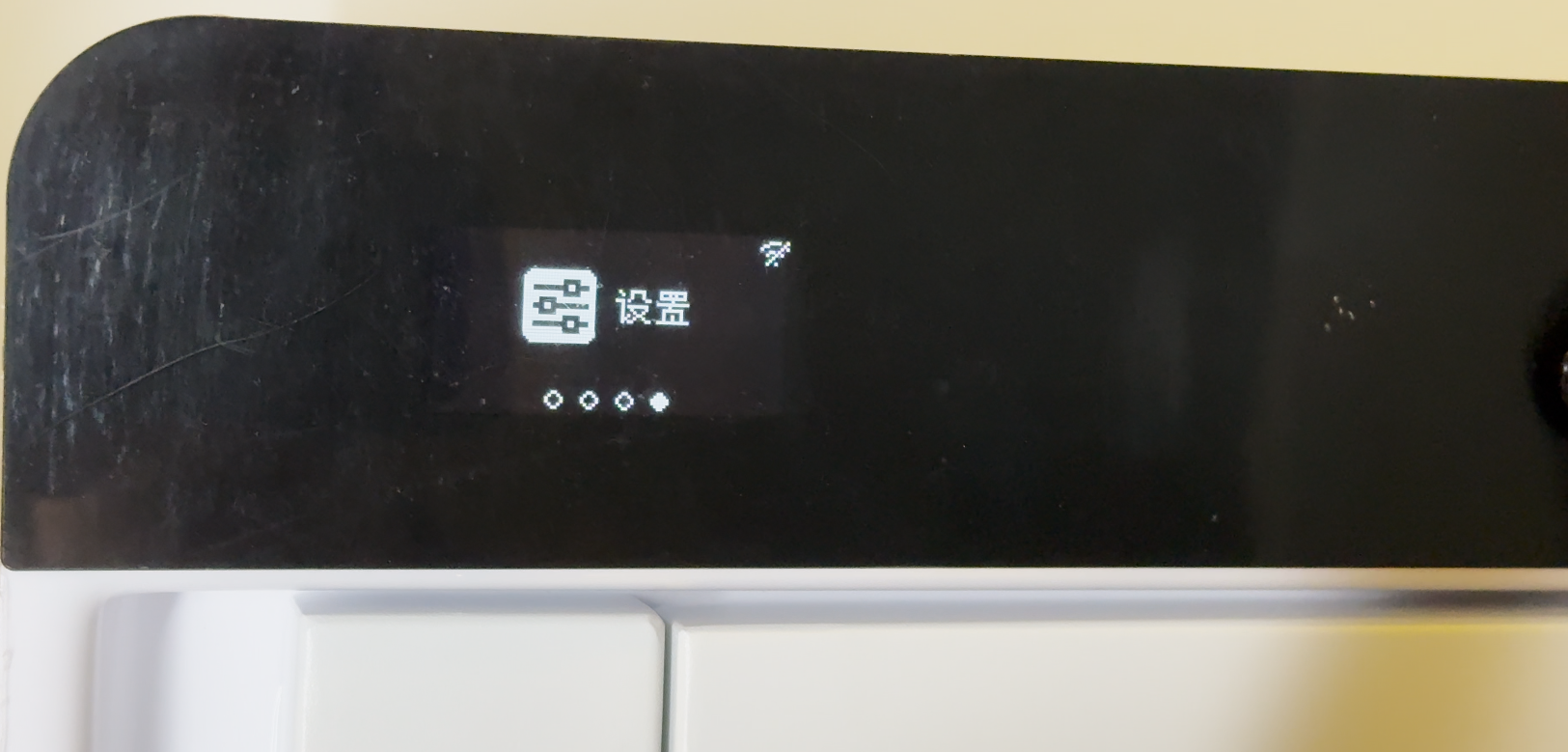
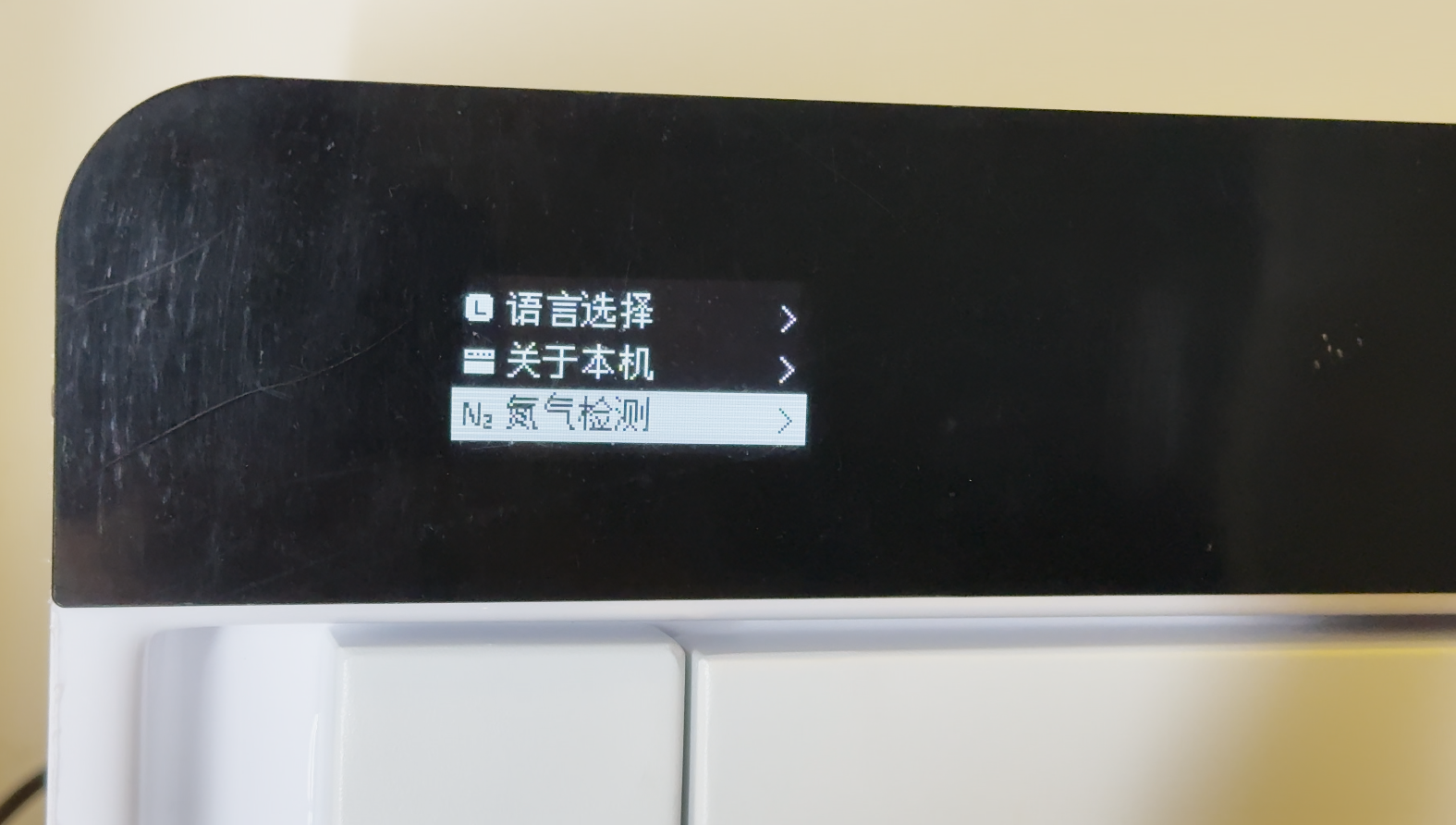
在机器中进入设置界面,找到氮气检测
| 进入设置 | 系统升级 |
 |
 |
氮气源的参数满足要求:
流量:5L-10L/min
浓度:>99%
压力:<0.5Mpa

注:请根据屏幕指引调节流量计大小。(若出现请调高2L/min将相应流量计的的数值调大、若出现请调低2L/min将相应流量计的的数值调小)
¶ 开始固化
取出固化托盘
检查并确认模型无溶剂残留
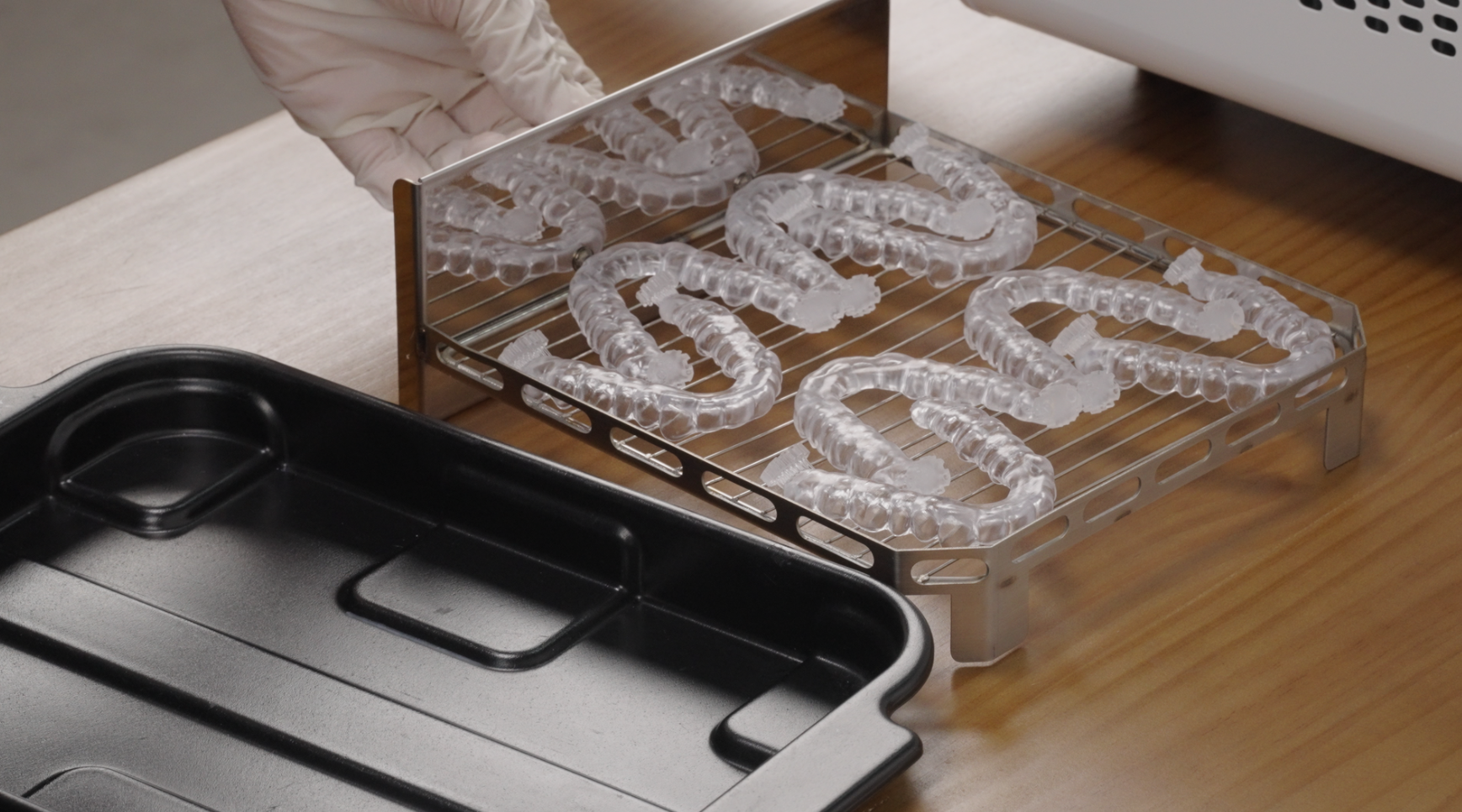
将清洗完的模型均匀平铺在固化托盘上
注:将模型放至托盘中时请抓取模型底部支撑(避免影响固化效果)
¶ 设备维护与保养
¶ 内仓清洁
请使用玻璃清洁液均匀喷涂在无纺布上进行擦拭。(避免使用酒精/IPA喷涂擦拭)
¶ 内仓底部玻璃清洁
将底部玻璃拿出后,使用酒精/IPA清洁。
¶ 清洁过滤棉
配件准备:十字螺丝和气枪
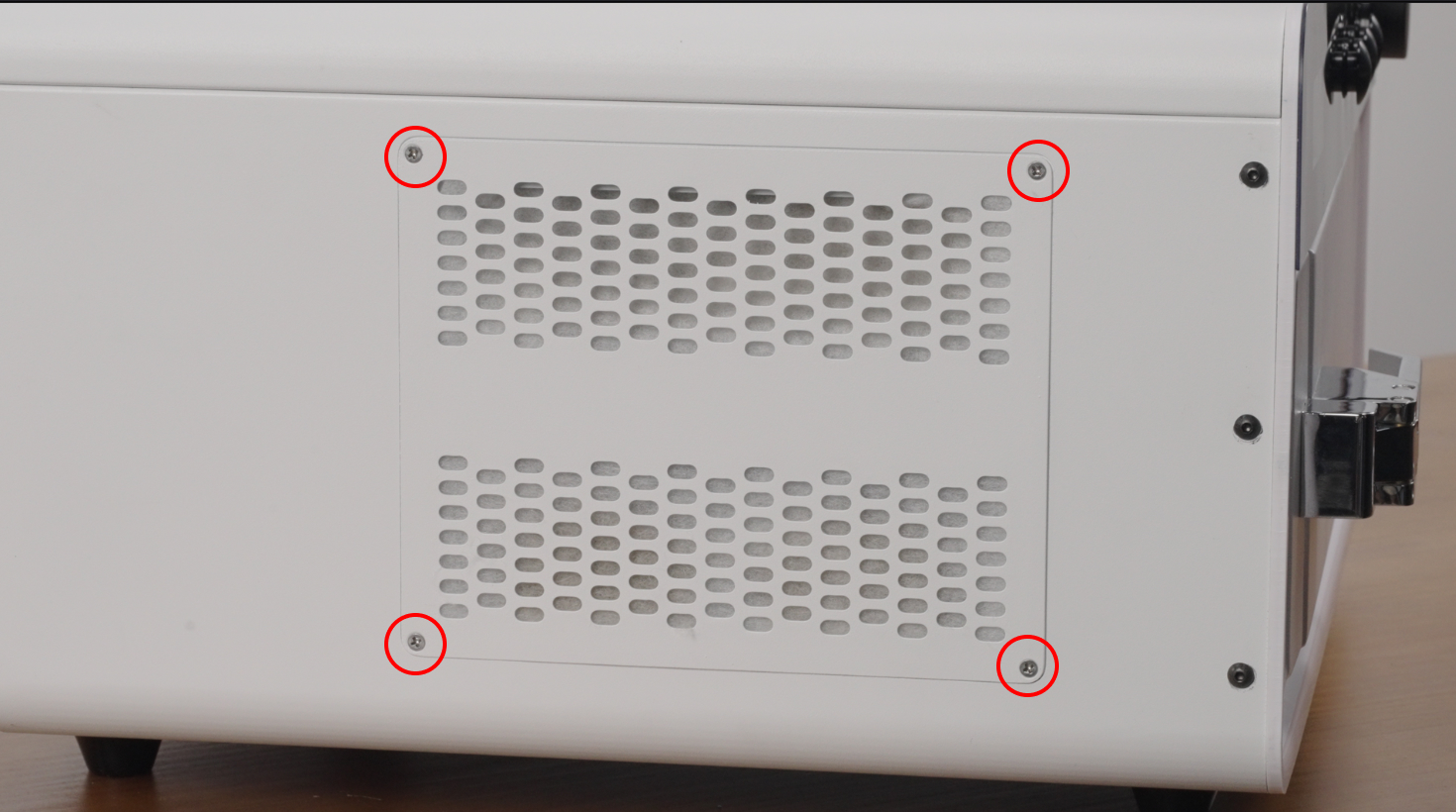
使用十字螺丝将设备左侧通风挡板拆下。
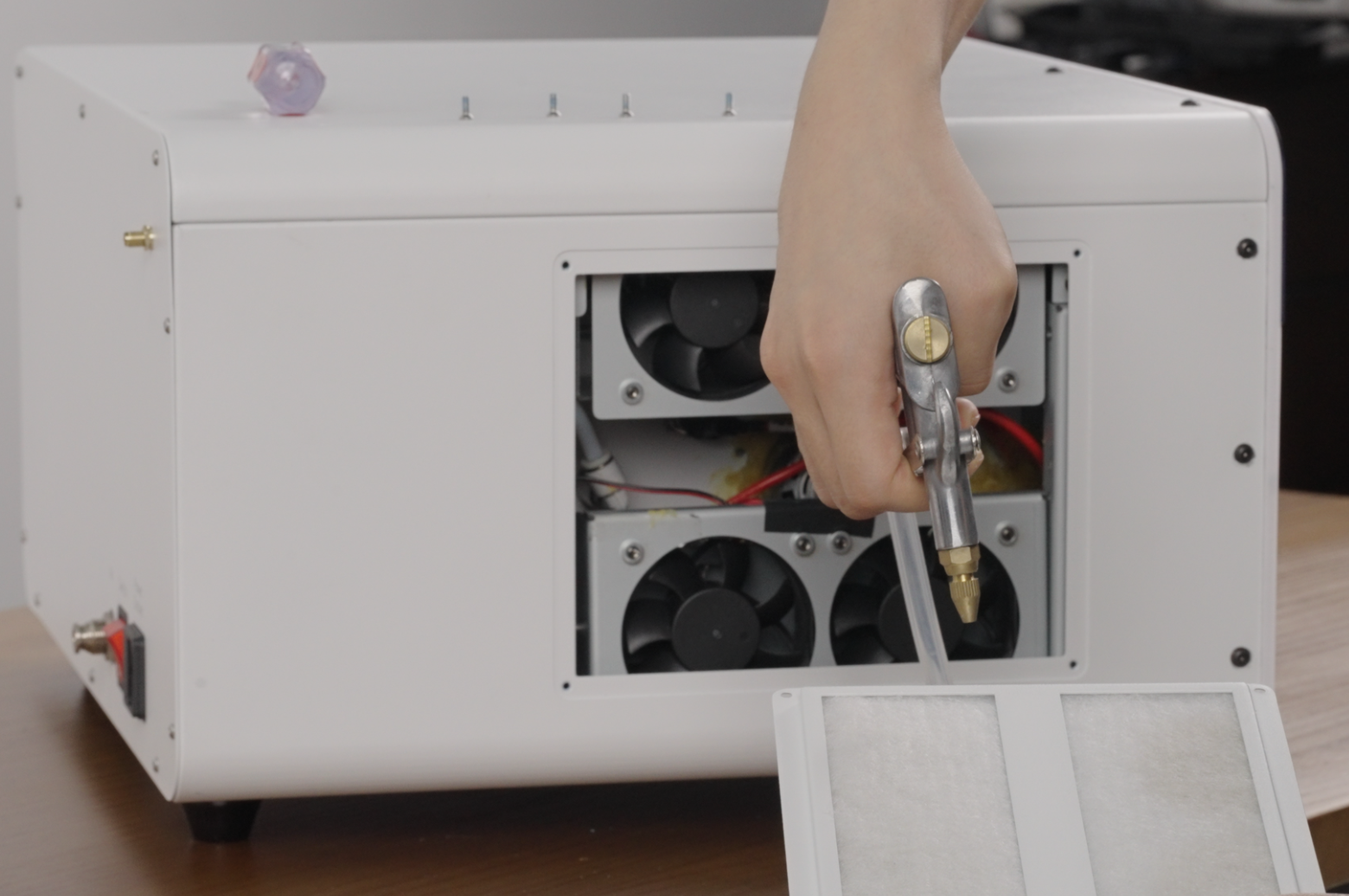
打开通风挡板,使用气枪由内向外吹扫清洁。
重新装回挡板,清洁完成。