Blueprint Studio是一款桌面端软件,支持Windows和macOS系统。借助Blueprint Studio,您可以把三维模型文件转换为可打印的文件,并远程访问和管理您的设备,并安排生产任务。
¶ 获取Blueprint Studio
¶ 获取Blueprint Studio的安装程序
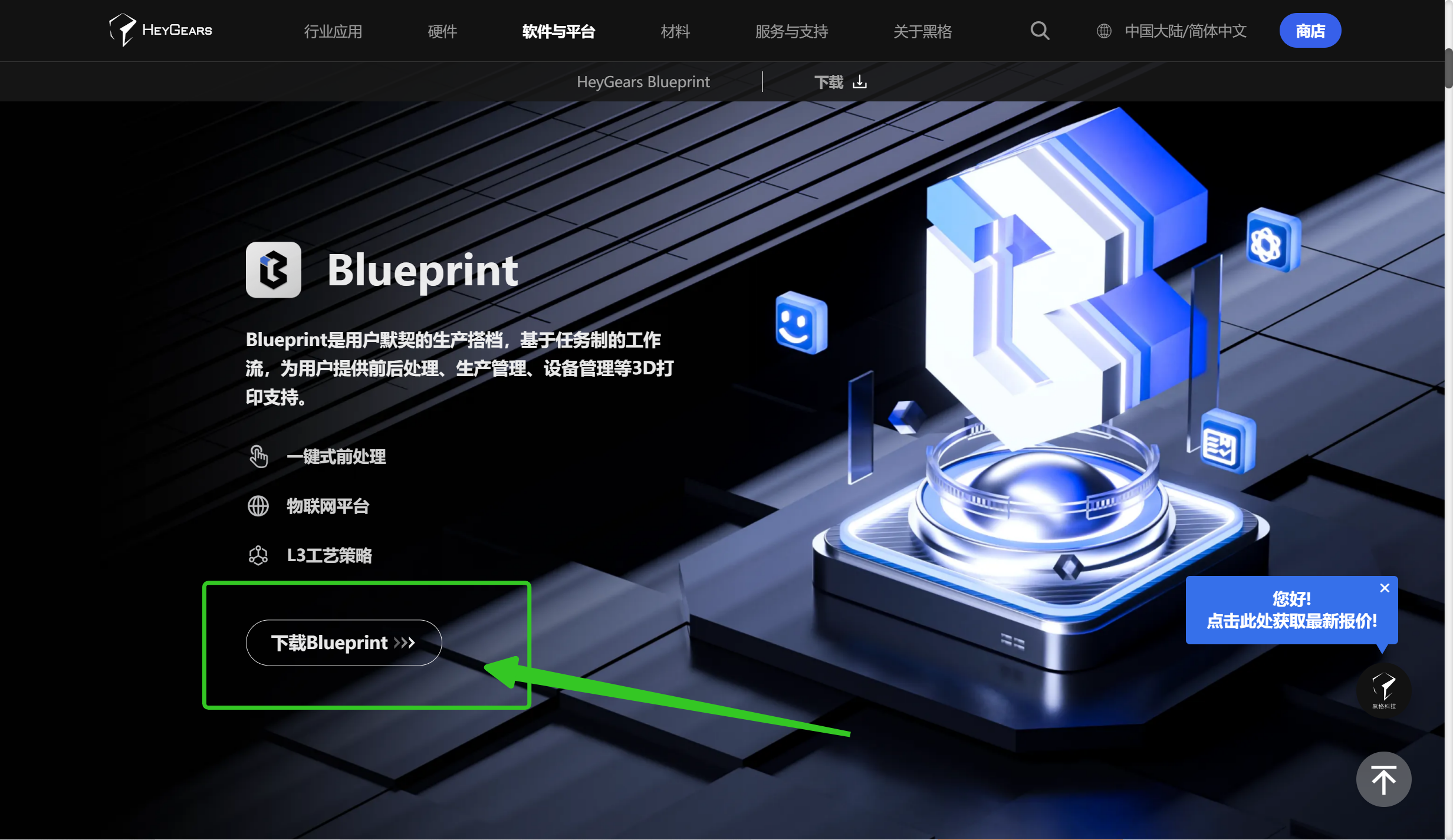
在HeyGears.com的官方网站,可以下载Blueprint Studio的安装程序。
您也可以在浏览器的地址栏直接输入网址:
https://www.heygears.com/cn/SAP/Blueprint
点击「下载Blueprint >>>」图标
然后在弹出的窗口上选择与您使用的计算机操作系统对应的安装程序:
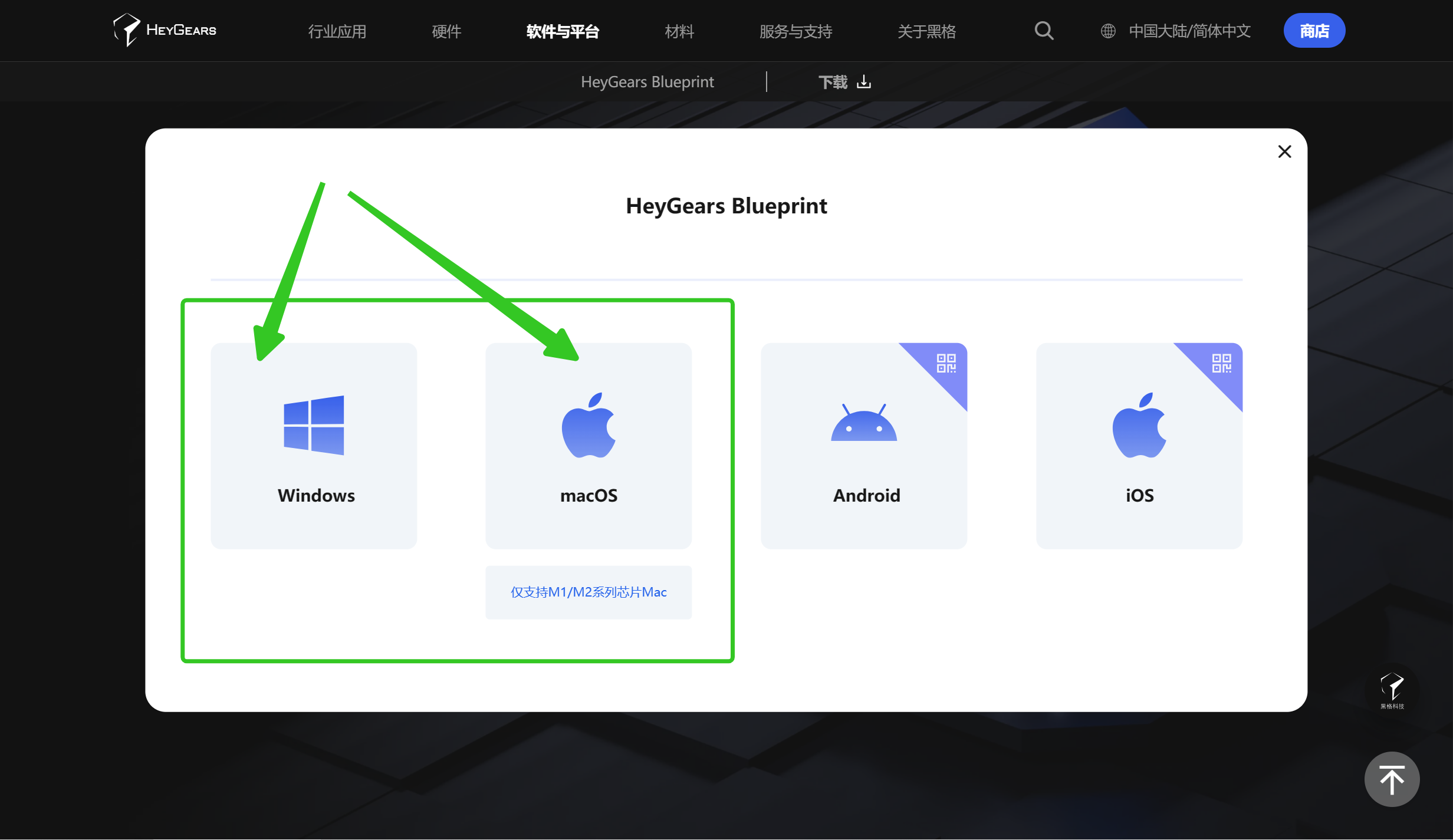
Blueprint Studio支持Windows系统(Windows 10 1703版本及以上)和macOS系统(mac OS Monterey(12.0)及以上,仅支持Apple M系列CPU芯片)。Blueprint也提供了Android和iOS的移动端应用程序,注意移动端应用程序不支持切片功能。
¶ 安装Blueprint Studio
¶ 在Windows系统下安装
双击Blueprint Studio的安装程序,Blueprint Studio会自动安装。
安装过程中如果安全软件提示风险,系为误报,您可以放心继续安装。
安装完成后,在桌面以及开始菜单里面可以找到Blueprint Studio的应用程序快捷方式图标。
¶ 在macOS系统下安装
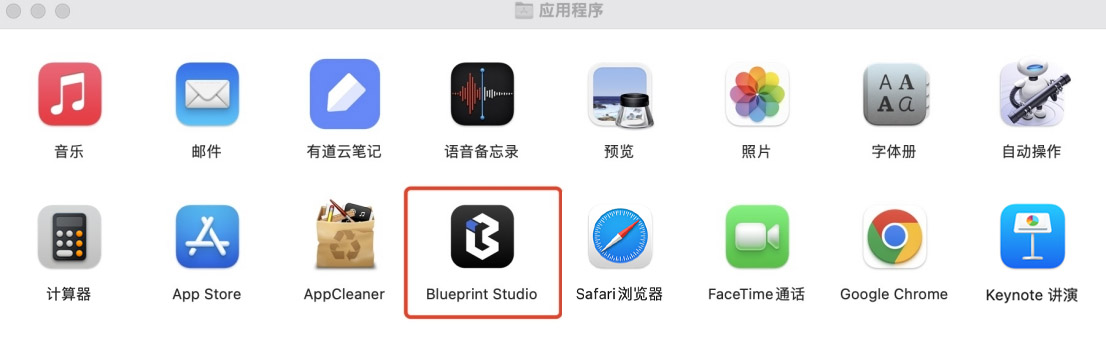
在macOS系统下安装Blueprint Studio的方式与Windows系统类似:双击运行Blueprint Studio安装程序,然后把图标拖拽到应用程序文件夹。
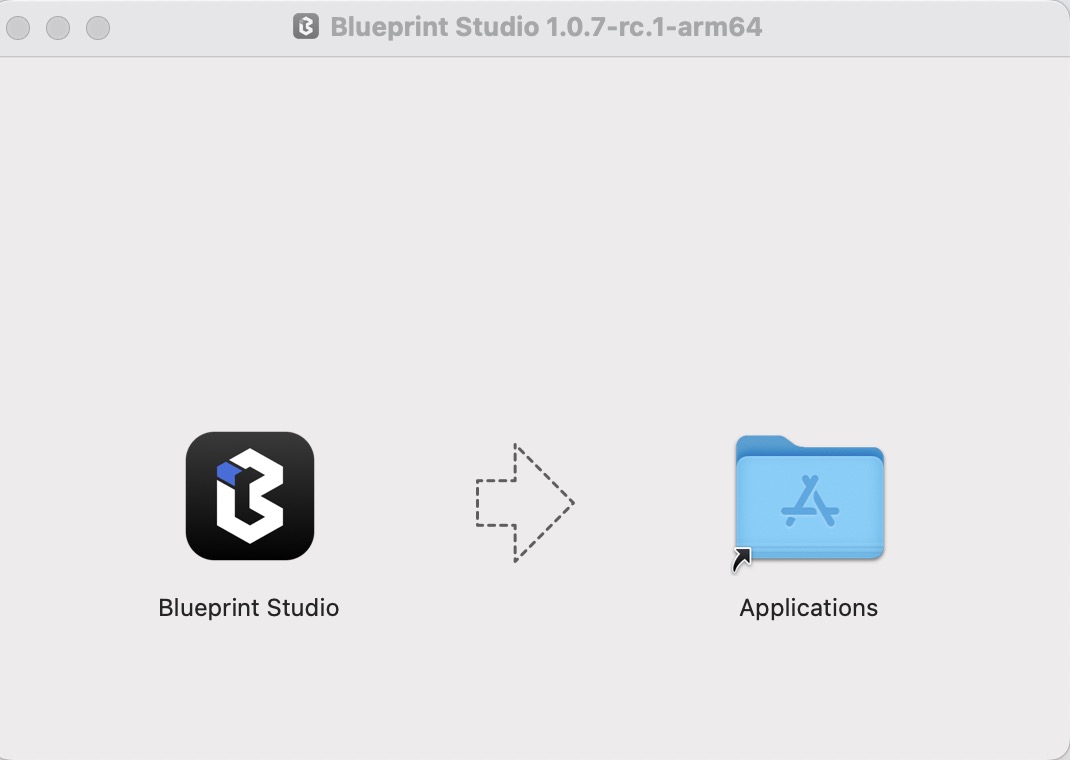
安装完成后,您可以在macOS的应用程序列表中找到新安装的Blueprint Studio的图标。
¶ 打开Blueprint Studio
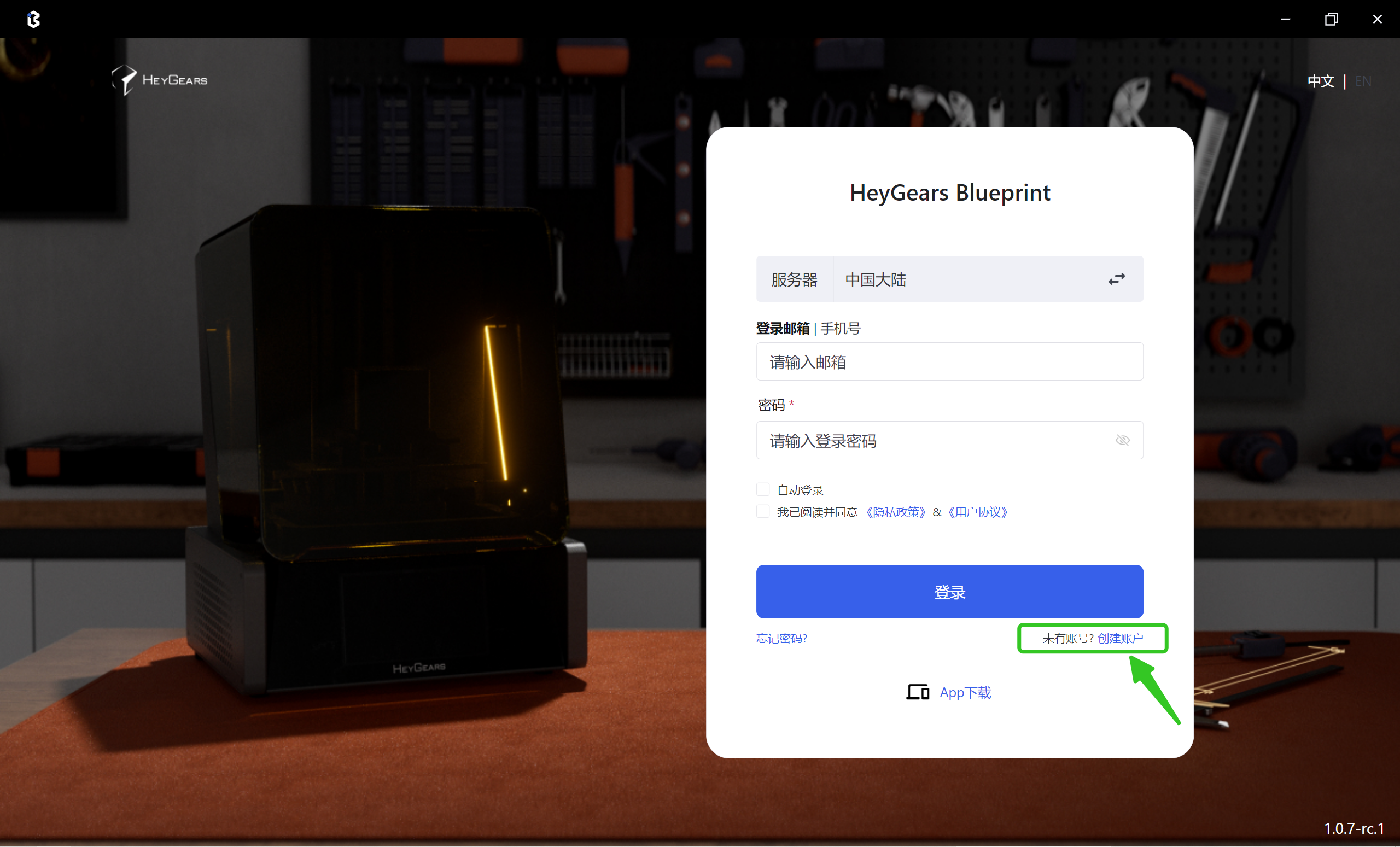
双击应用程序图标,即可打开并运行Blueprint Studio应用程序。
¶ 使用Blueprint Studio
¶ 如何开始使用
在开始使用Blueprint Studio之前,您需要先做一些准备,包括一台计算机、互联网访问、以及至少一台黑格消费级设备(打印机/清洗机/固化机)。
¶ 1.计算机配置要求
¶ Windows计算机
最低配置
· 内存:16GB
· CPU:Intel i5(10代及以上)或AMD Ryzen7(3000系列及以上)
· 操作系统:Windows 10 1703版本及以上
推荐配置
· 内存:32GB
· CPU:Intel i7(12代及以上)或AMD Ryzen9(5000系列及以上)
· 显卡:Nvidia GeForce GTX 1080Ti及以上
· 操作系统:Windows 10 1903版本及以上
¶ macOS(Apple Silicon)计算机
最低配置
· 内存:8GB
· CPU:Apple M1
· 操作系统:macOS Monterey(12.0)及以上
推荐配置
· 内存:16GB
· CPU:Apple M2 Pro及以上
· 操作系统:macOS Ventura(13.0)及以上
¶ macOS(Intel)计算机
最低配置
· 内存:16GB
· CPU:Intel i5(5代及以上)
· 操作系统:macOS Monterey(12.0)及以上
推荐配置
· 内存:16GB
· CPU:Intel i5(7代及以上)
· 操作系统:macOS Ventura(13.0)及以上
¶ 2、网络连接要求
由于Blueprint Studio的远程设备访问、控制、排产管理等功能,使用Blueprint Studio完整功能时需要保持联网。以免登录模式使用软件时,程序产生的全部数据将仅存储在当前计算机中,且仅在免登录模式下可用。
¶ 切换语言
点击页面右上角的图标 ,可以把显示语言在中文和英文之间切换。
¶ 创建账号
点击「创建账号」
在新页面中选择服务器,并填写账号信息,点击「发送」按钮发送验证码到注册邮箱,获取验证码后、再在对应的输入框输入验证码。
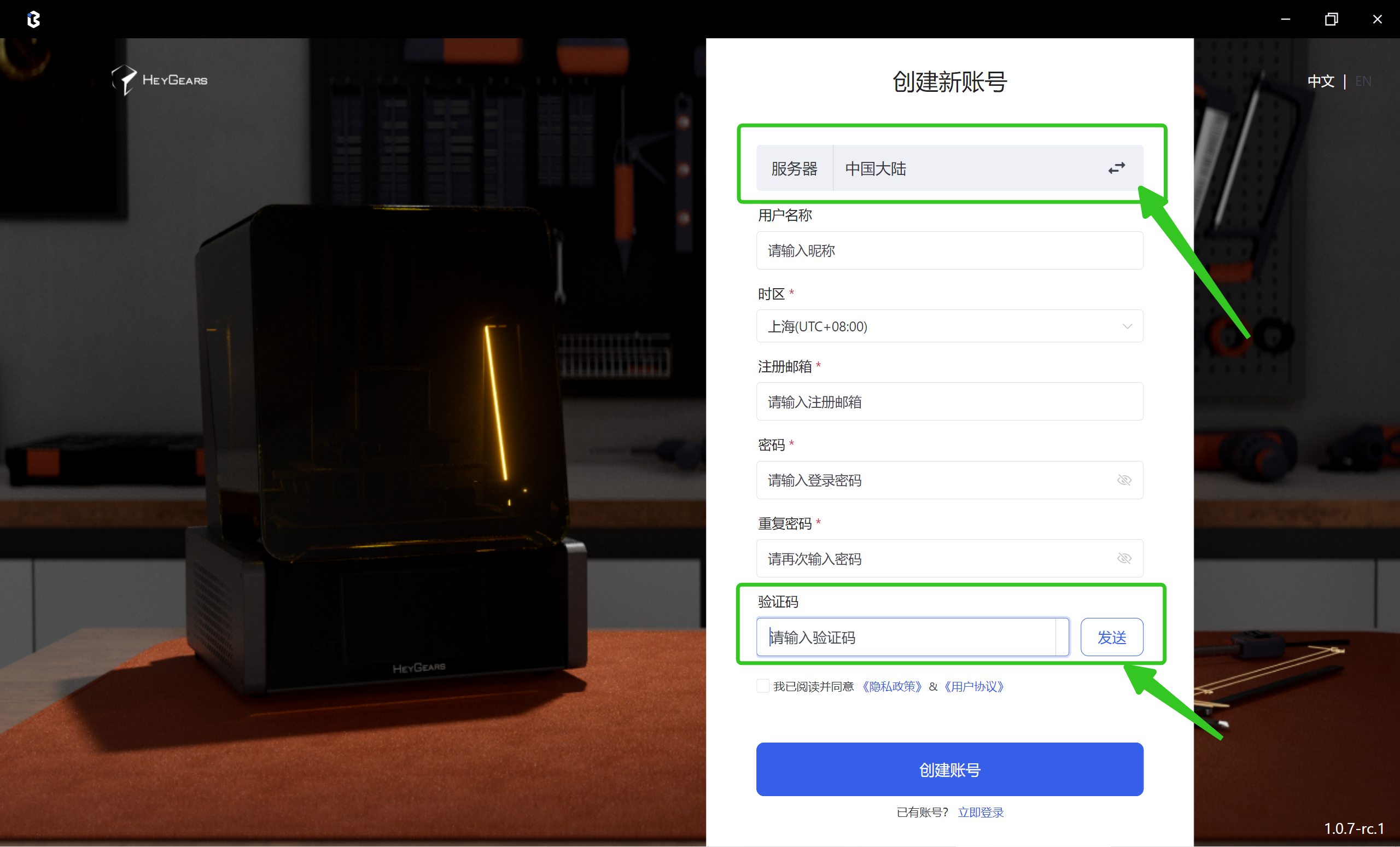
查看并勾选同意《用户协议》,然后点击「创建账号」按钮。
¶ 登录Blueprint Studio
创建账号后,就可以使用之前创建的账号登录Blueprint并使用。
「自动登录」登录选项:勾选「自动登录」选项后,下次启动应用程序会自动登录上次使用账号,无需再次输入密码。
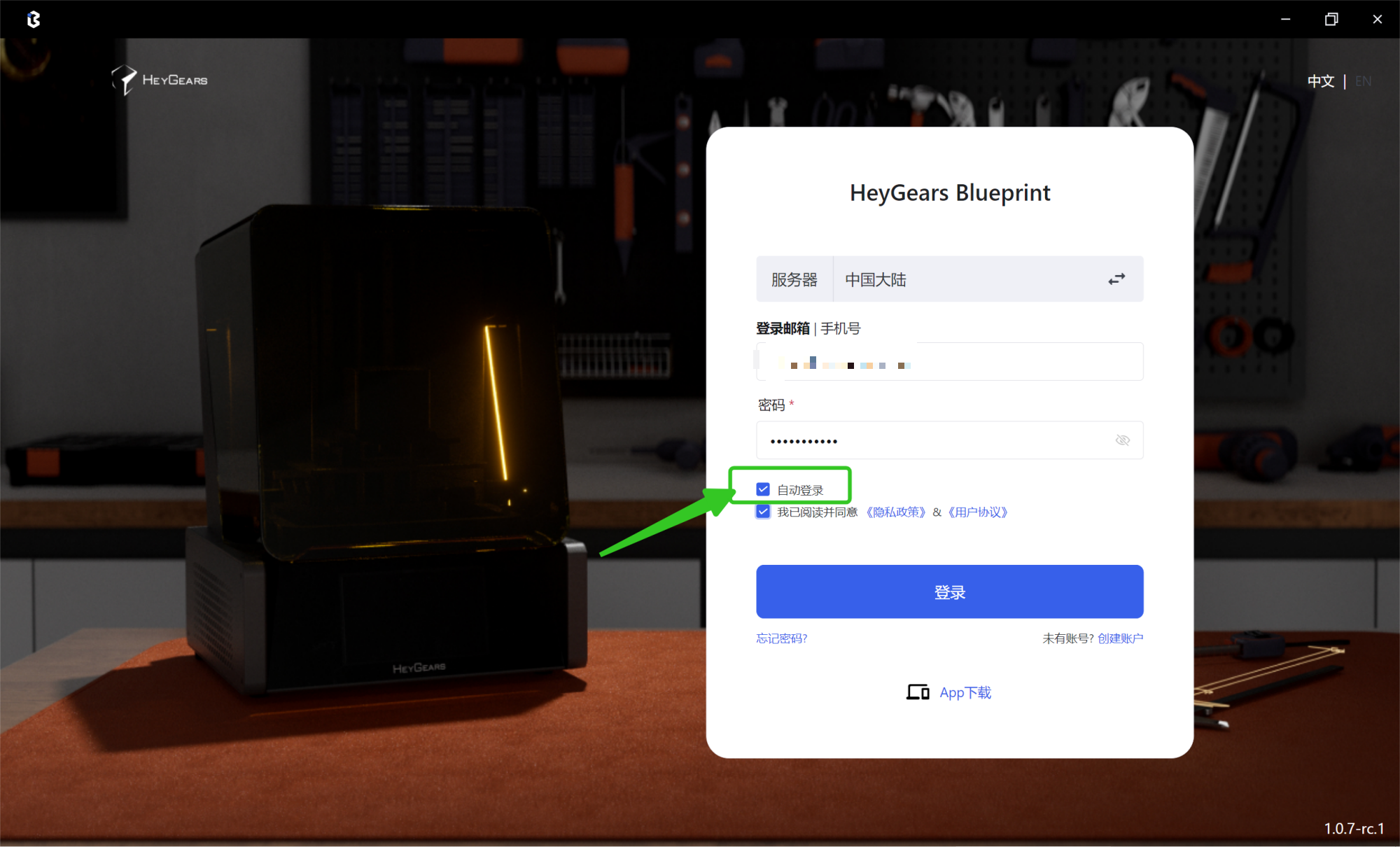
使用「手机号」登录,绑定手机后,可以使用手机号登录Blueprint Studio。
您可以在账号设置功能里绑定手机号。
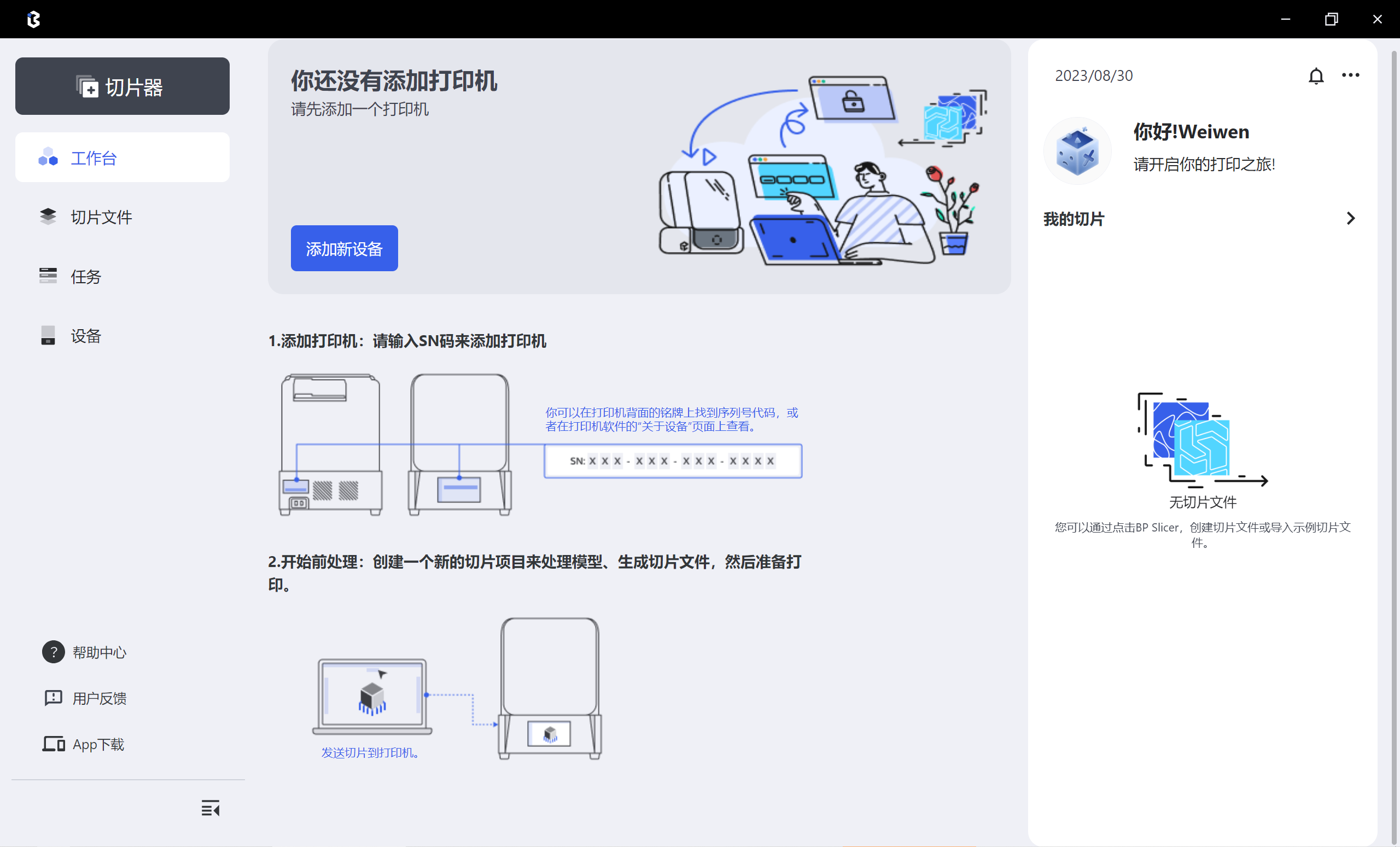
登录成功后,Blueprint Studio会自动进入登录后首页:
¶ 添加设备
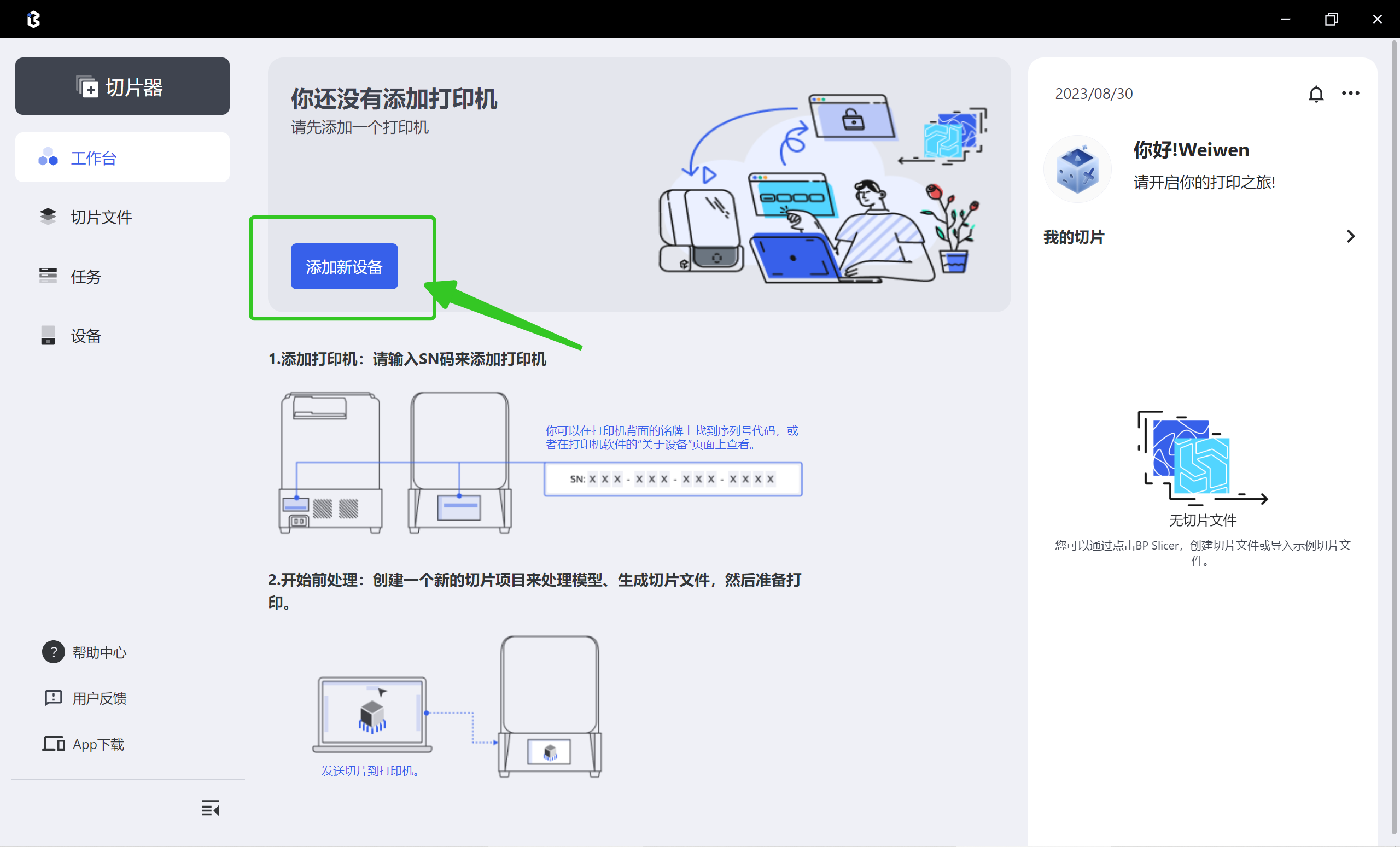
为了使用Blueprint Studio的完整功能,必须先添加一台设备。
如果之前没有添加过设备,可以在首页直接添加:
或者先进入「设备」页,再点击「添加新设备」来添加:
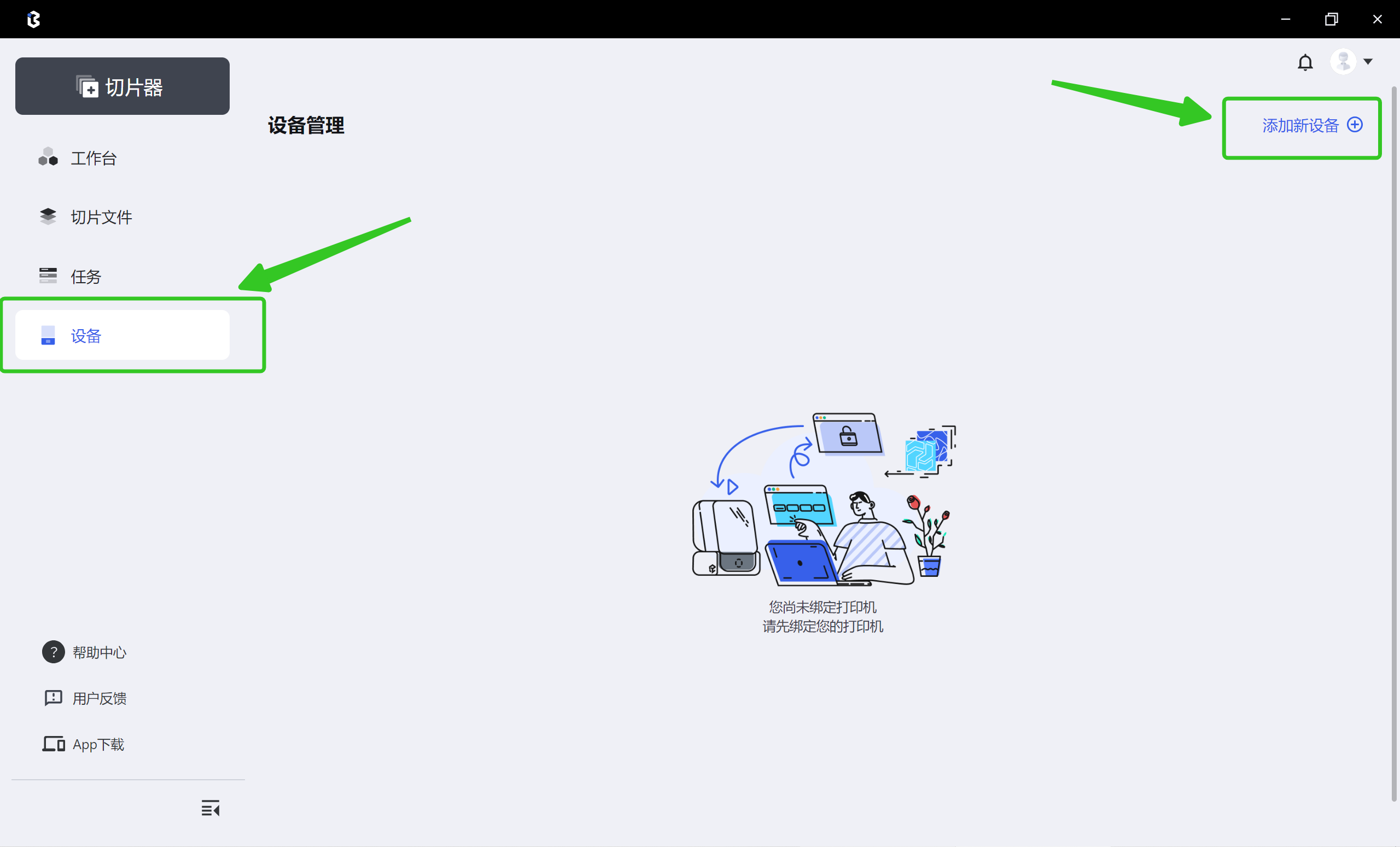
在弹出的窗口中输入「设备序列号」或者「设备绑定验证码」即可完成添加。
设备序列号:在设备铭牌上印有设备序列号,是13位的英文和数字字符。
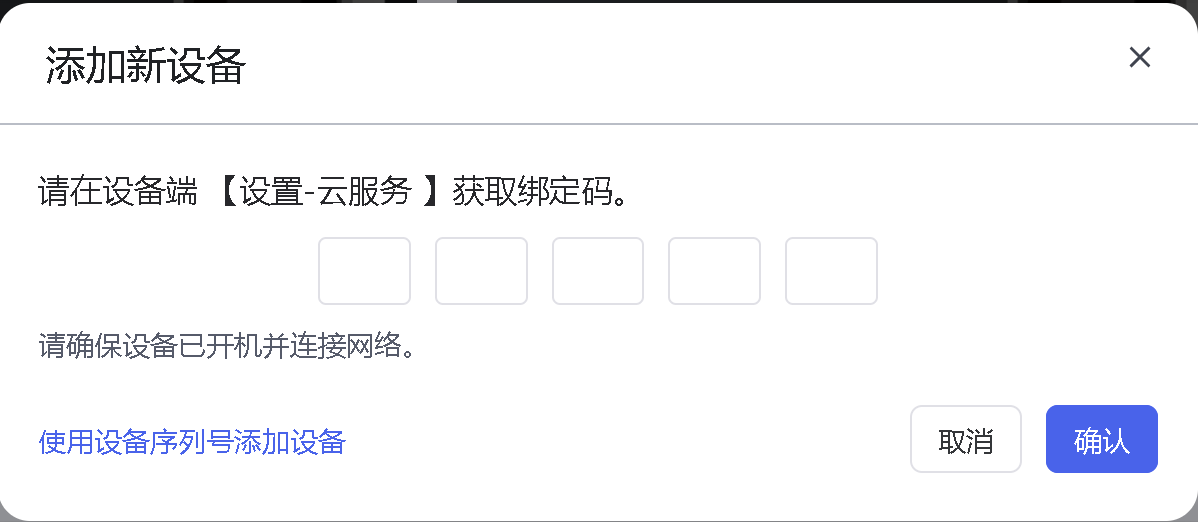
设备绑定验证码:
设备连接到互联网后,在「设置」-「云服务」功能下,可以获取设备绑定验证码。
如果您的设备端软件版本较低(V1.2.8及以下),无法获取设备绑定验证码,您可以在「设置」-「设备信息」功能下,获取设备序列号并添加设备。
添加设备后,在「工作台」和「设备」页会出现添加的设备卡片,并且可以使用Blueprint Studio的完整功能。
¶ 首页界面说明
登录Blueprint后,您会看到下面的界面:
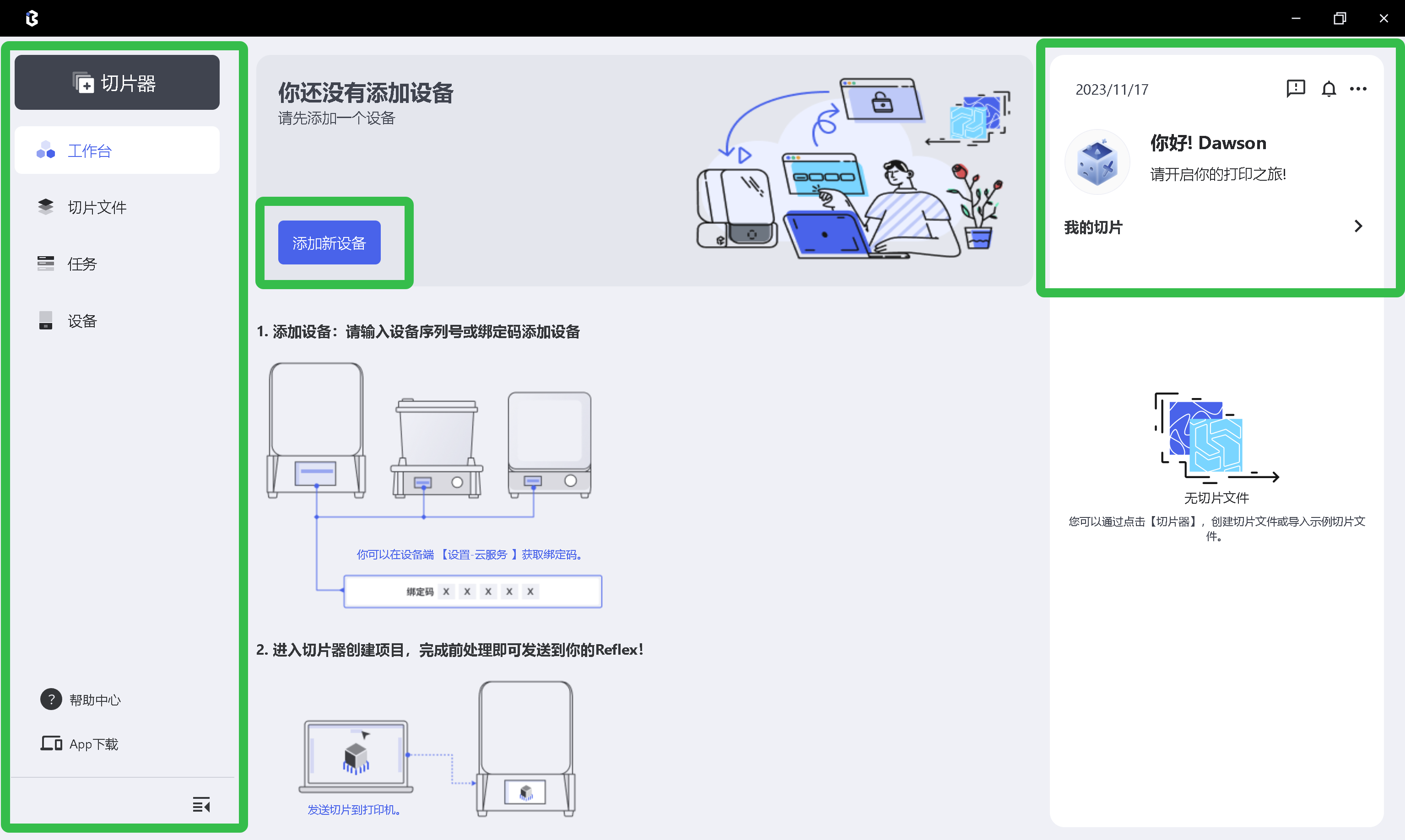
界面主要分为三个区域:
左侧为导航栏
· 切片器:打开切片器
· 工作台:首页界面
· 切片文件:查看并管理切片文件
· 任务:查看并管理设备端的任务
· 设备:查看并管理设备
· 帮助中心:获取教程帮助资料
· App下载:获取手机App Blueprint Go
中部为主体部分:展示信息和功能
右侧为账号相关功能区域
 图标:打开消息通知
 图标:打开更多功能菜单
 头像图标:打开个人设置
¶ 准备可打印文件
在使用Reflex打印机开始打印之前,需要准备步骤如下。
¶ 创建前处理项目
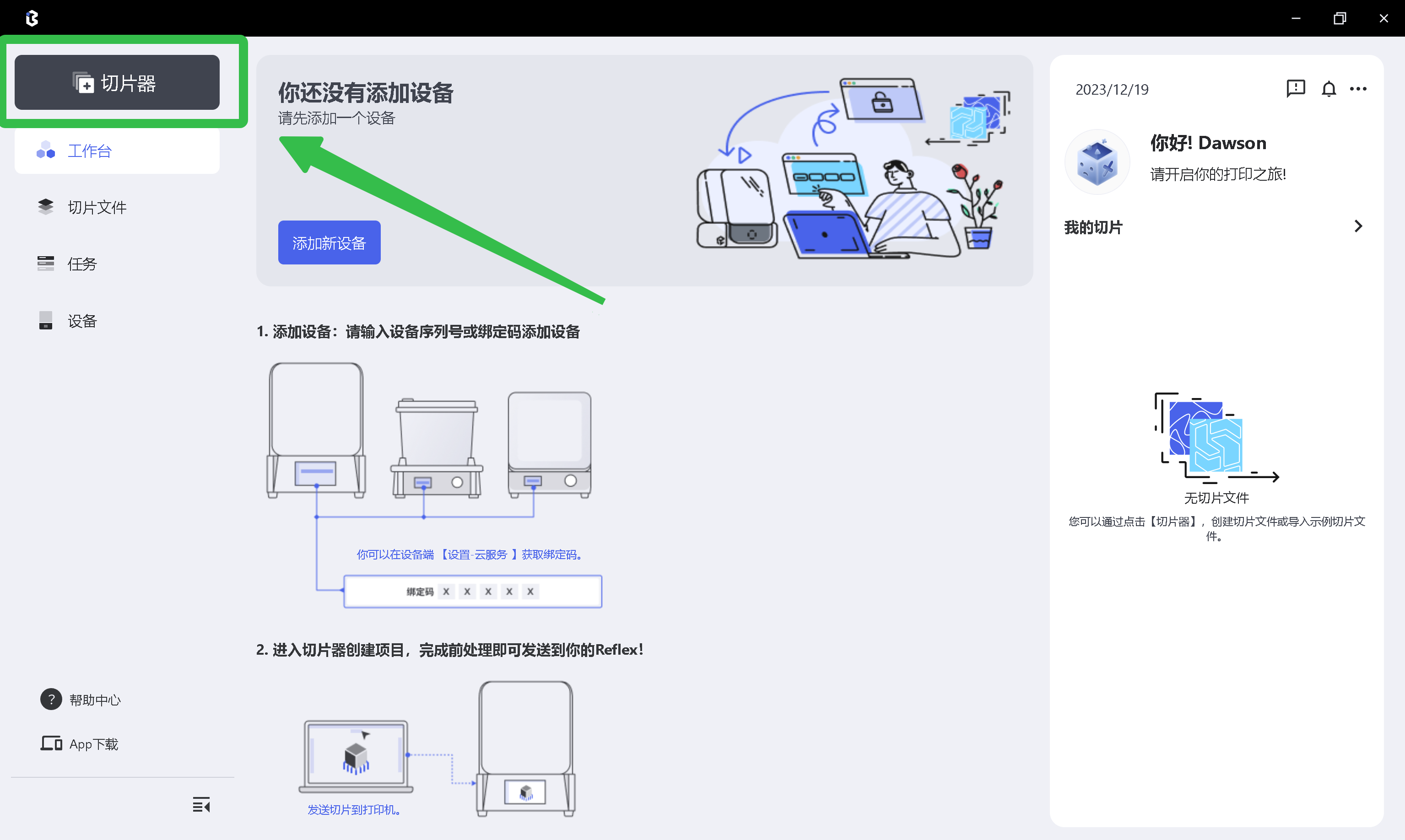
点击左侧导航栏的「切片器」按钮,进入项目列表。
再点击「新建云端项目」或者「新建本地项目」按钮,来创建一个前处理项目。
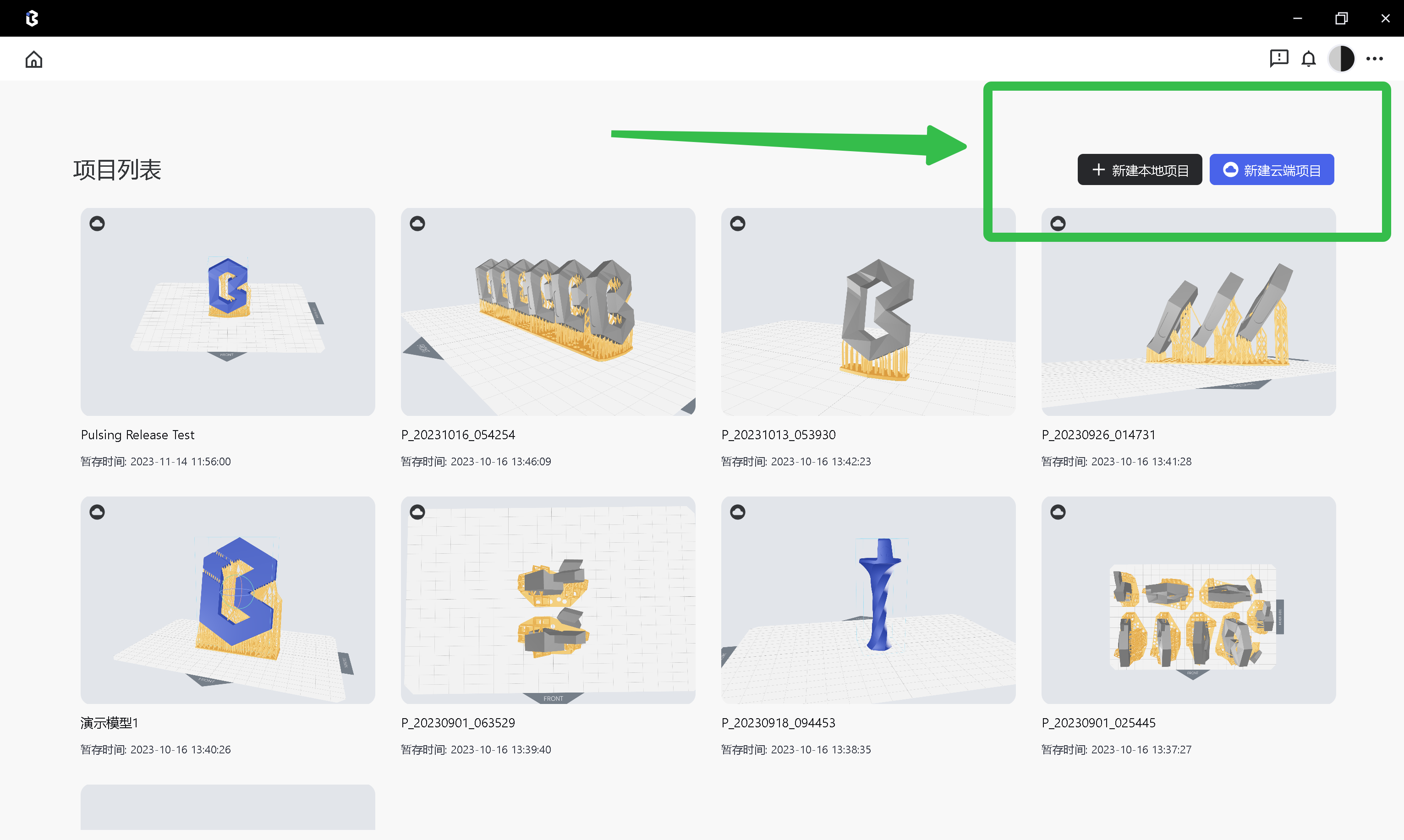
云端项目: 云端项目的数据会同步保存在云端,支持项目数据跨设备访问。
本地项目: 本地项目的数据仅保存在本地计算机,项目数据不支持跨设备访问。
¶ 继续之前的项目
如果之前有新建项目,可以点击项目卡片上的「继续处理」按钮,从而继续之前的项目。
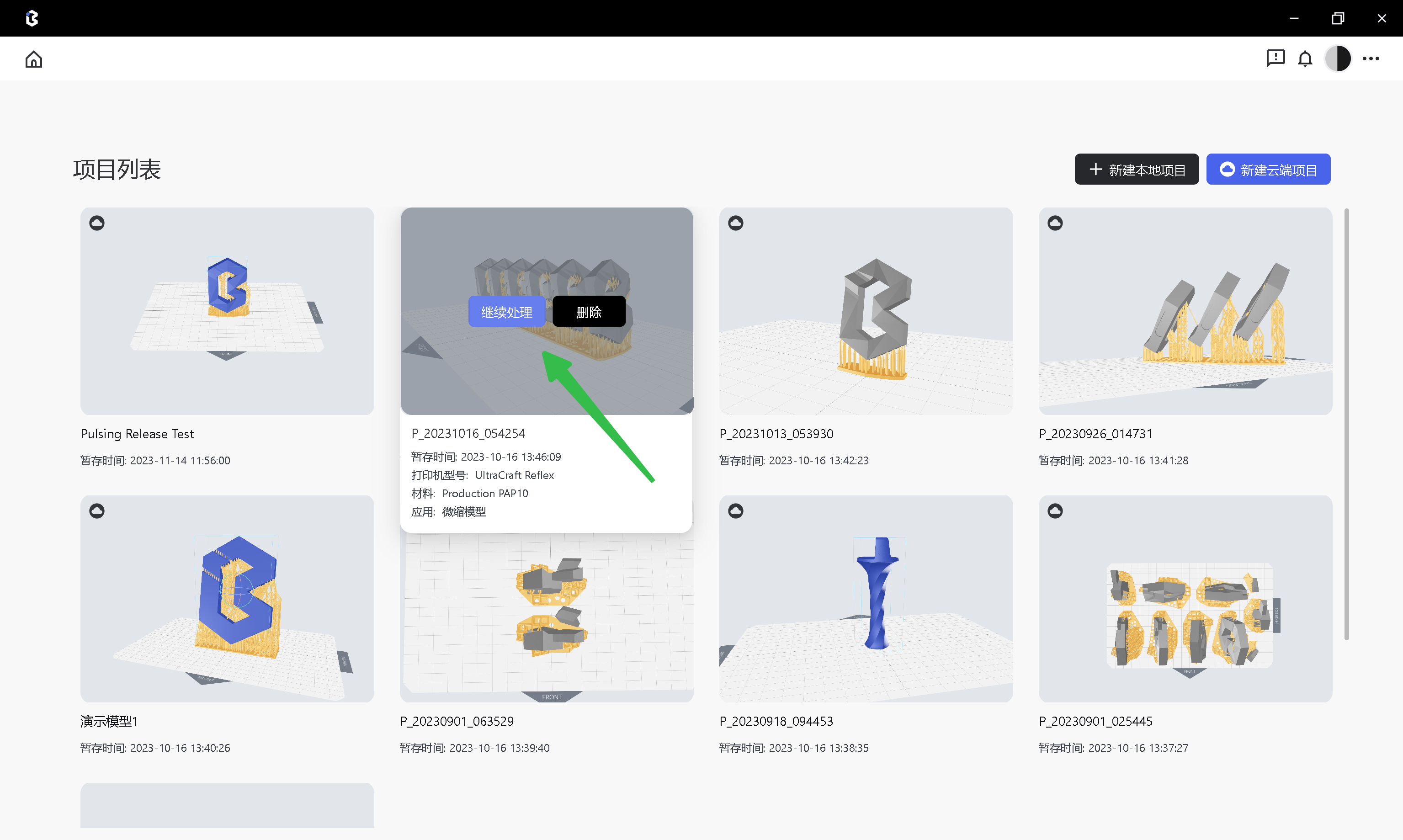
点击「删除」按钮可以删除项目。
¶ 界面说明
Blueprint Studio提供了丰富的前处理功能,可以方便、快速地从三维模型创建可打印文件。下图所示的前处理交互界面主要分为若干功能区域:
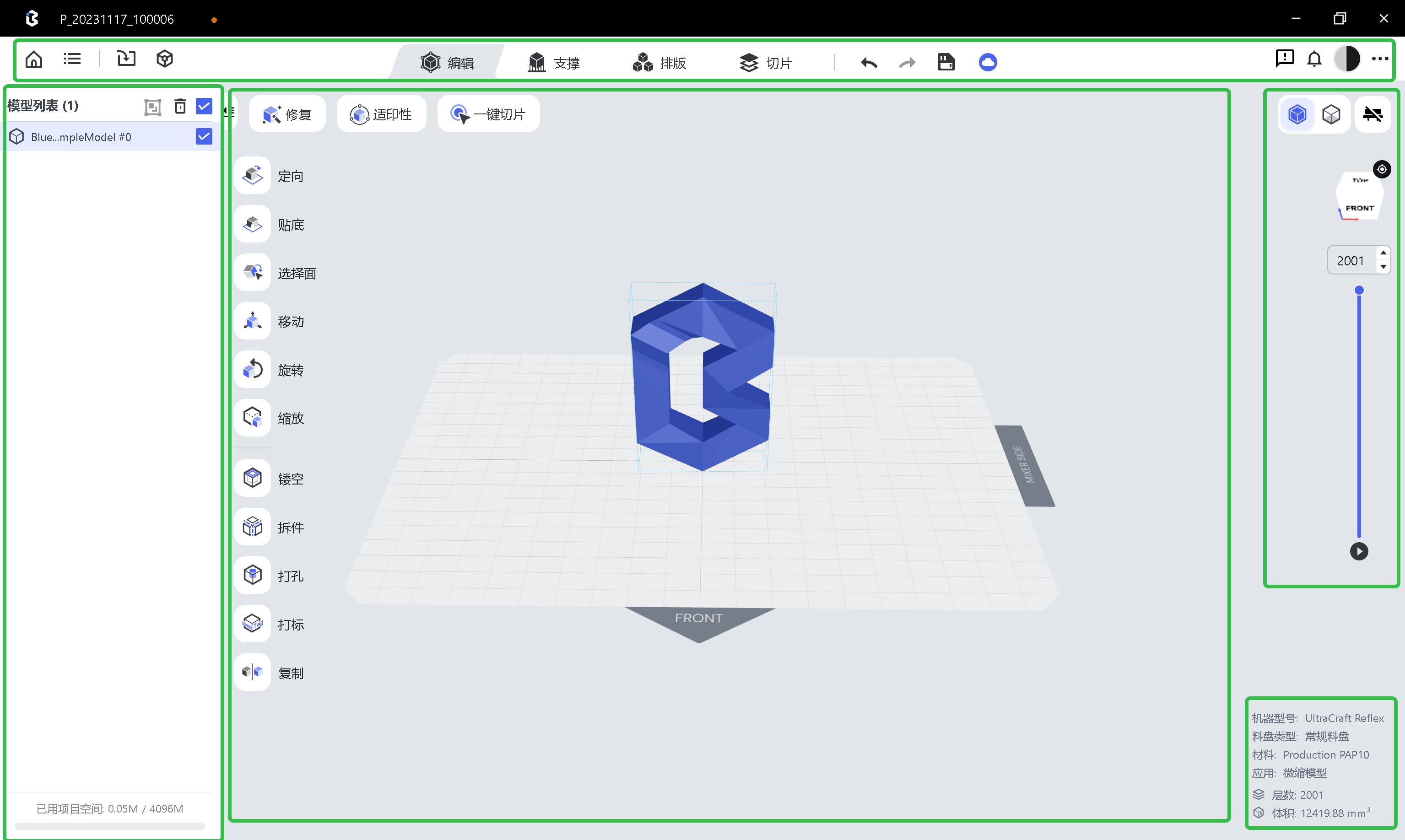
应用程序窗口标题栏

显示/编辑项目名称,显示项目的保存状态,提供最小化、全屏/窗口切换、应用程序关闭按钮。
顶部栏:从左到右依次为

 「首页」,点击后跳转到「首页」界面。
 「项目列表」,点击后跳转到「项目列表」页界面。
 「导入模型」,点击后可以从本地目录选择想要导入的模型,支持一次选中多个模型同时导入。
 「零件库」,点击后打开「零件库」功能的窗口。
 「编辑」页,切换到「编辑」的相关功能。
 「支撑」页,切换到「支撑」的相关功能。
 「排版」页,切换到「排版」的相关功能。
 「切片」页,切换到「切片」的相关功能。
 「撤销」,点击后撤销上一步操作,最多撤销5步。
 「重做」,点击后恢复撤销的操作,最多恢复5步。
 「保存」,点击后保存项目数据。
 「云服务」,点击后保存项目数据到云端。
 「提交反馈」,点击后打开「提交反馈」功能的窗口。
 「消息通知」,点击后打开「消息通知」功能的窗口。
 「设置」,点击后打开「设置」功能的窗口。
模型列表
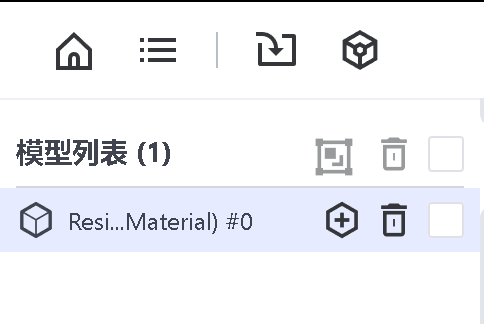

所有导入的模型文件,都会出现在列表中。
列表支持下列操作:
· 组合:将多个模型组合成一个组合体,系统将把组合体视作一个模型进行操作。
· 删除:点击后,会删除当前模型。
· 复选框:勾选后,会选中当前模型。
· 添加到「零件库」:点击后,会把当前模型添加到「零件库」。