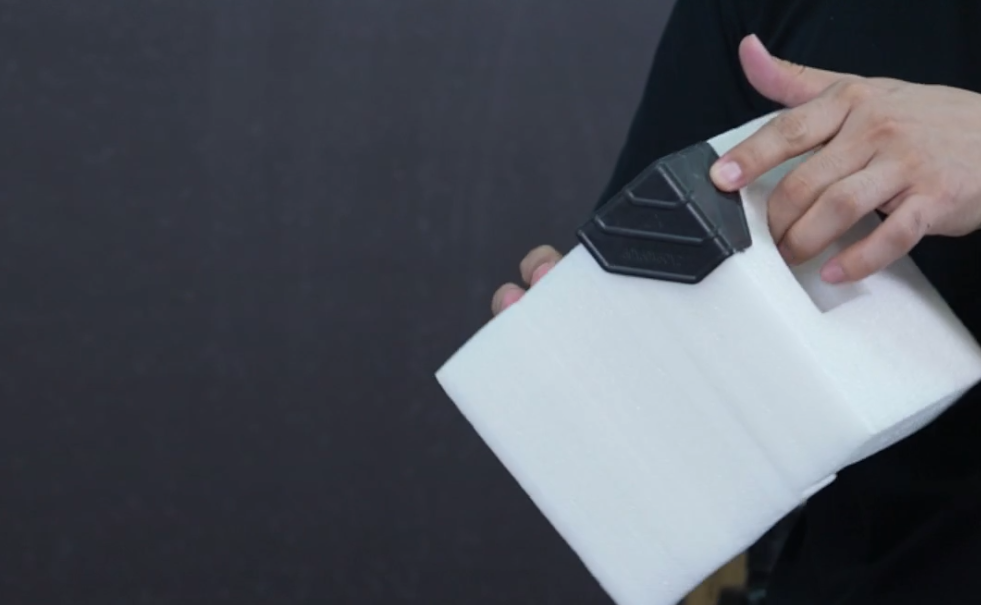
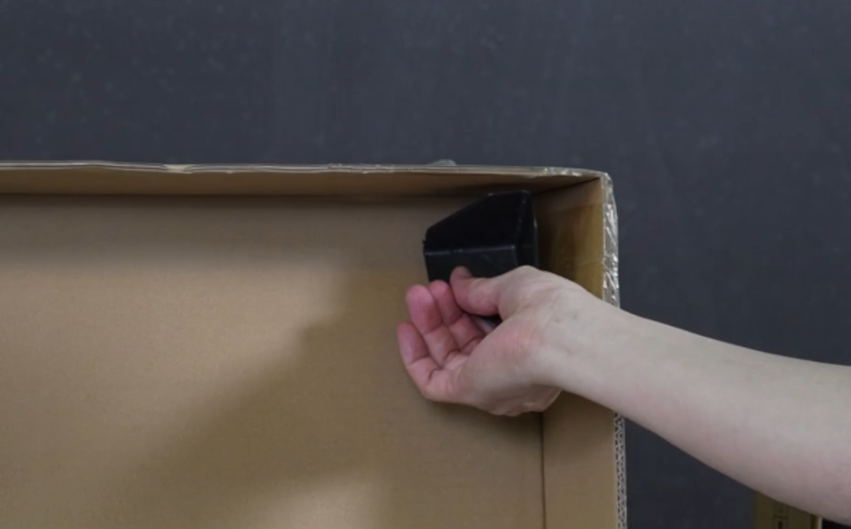
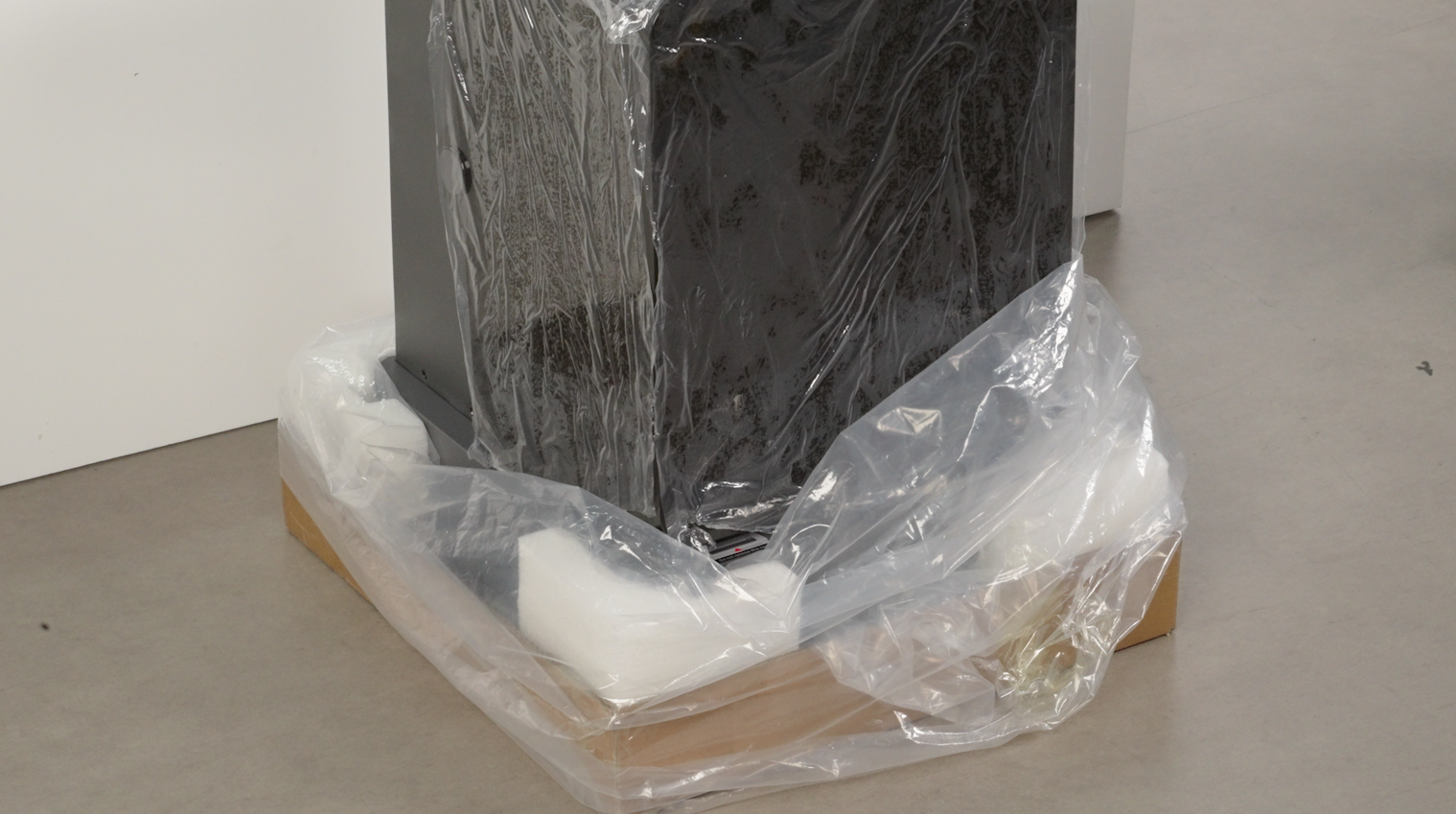
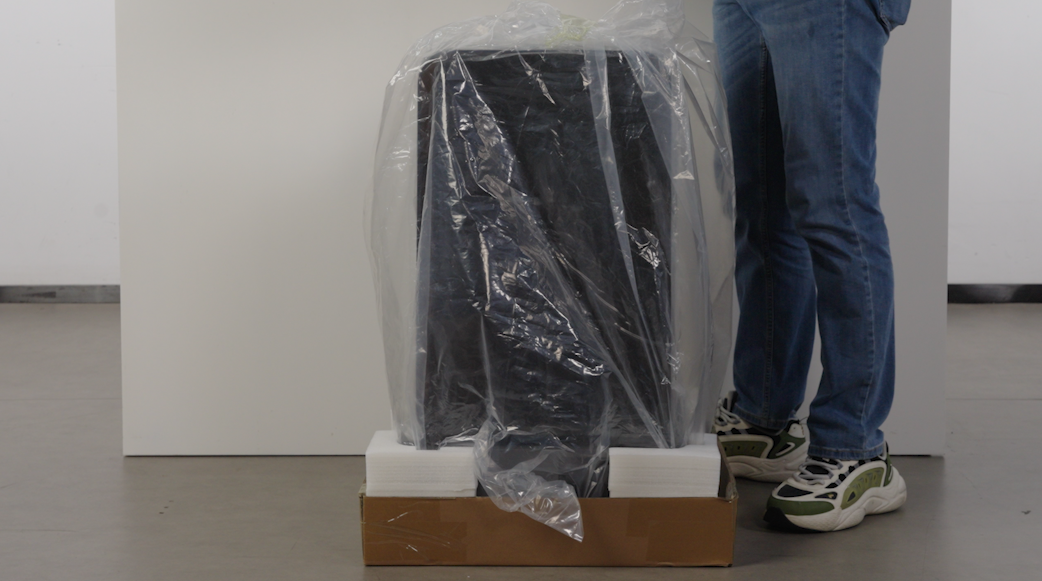
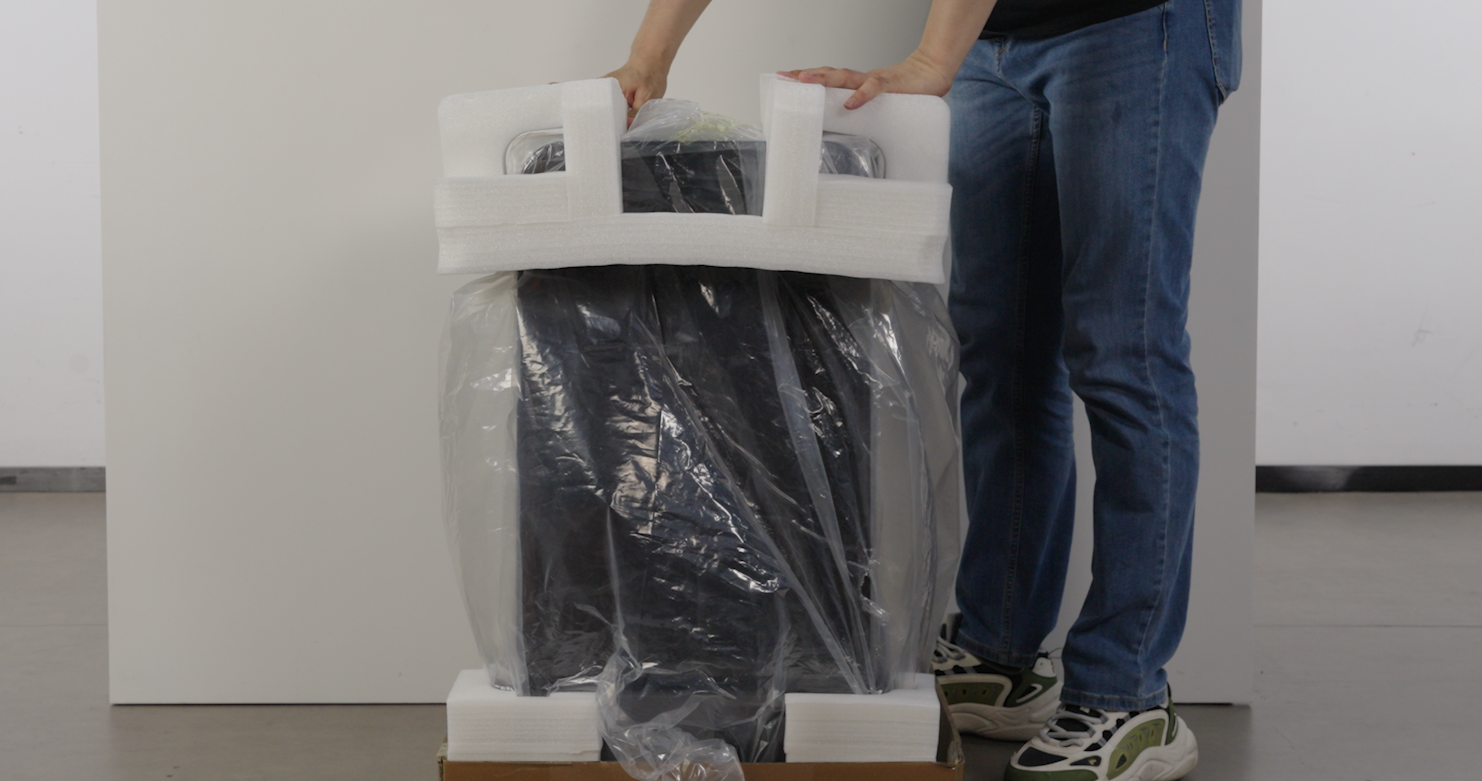
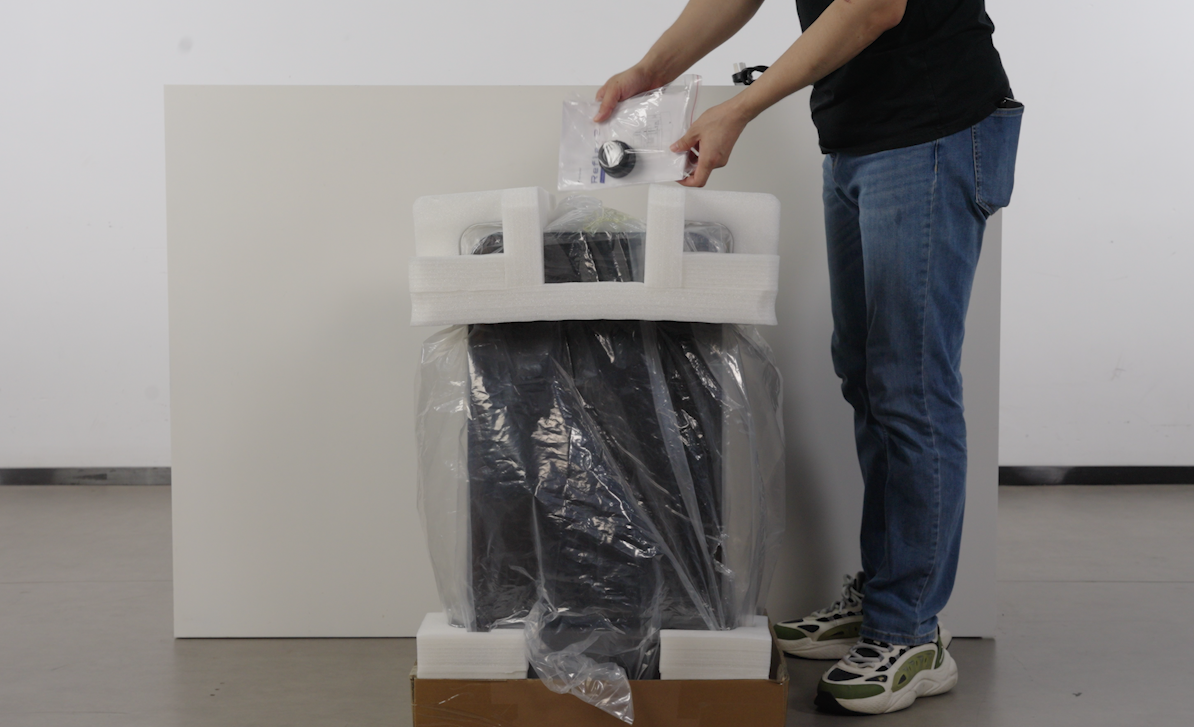
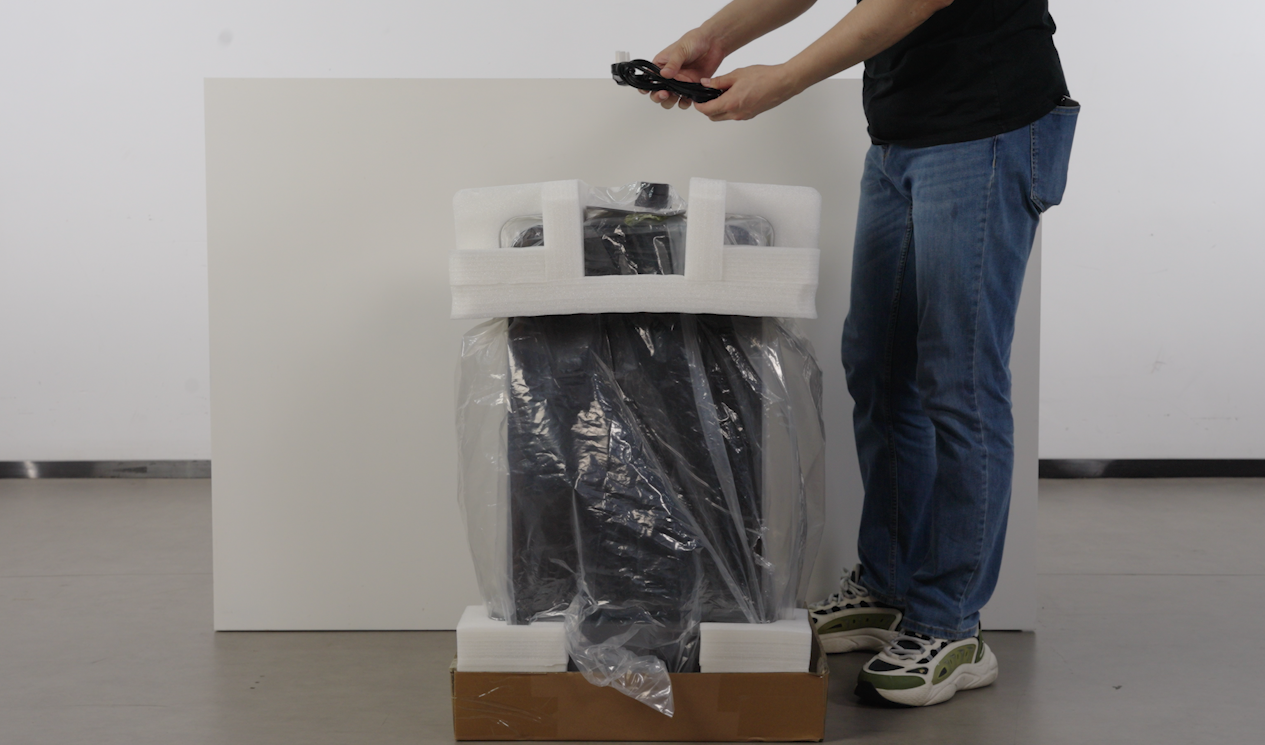
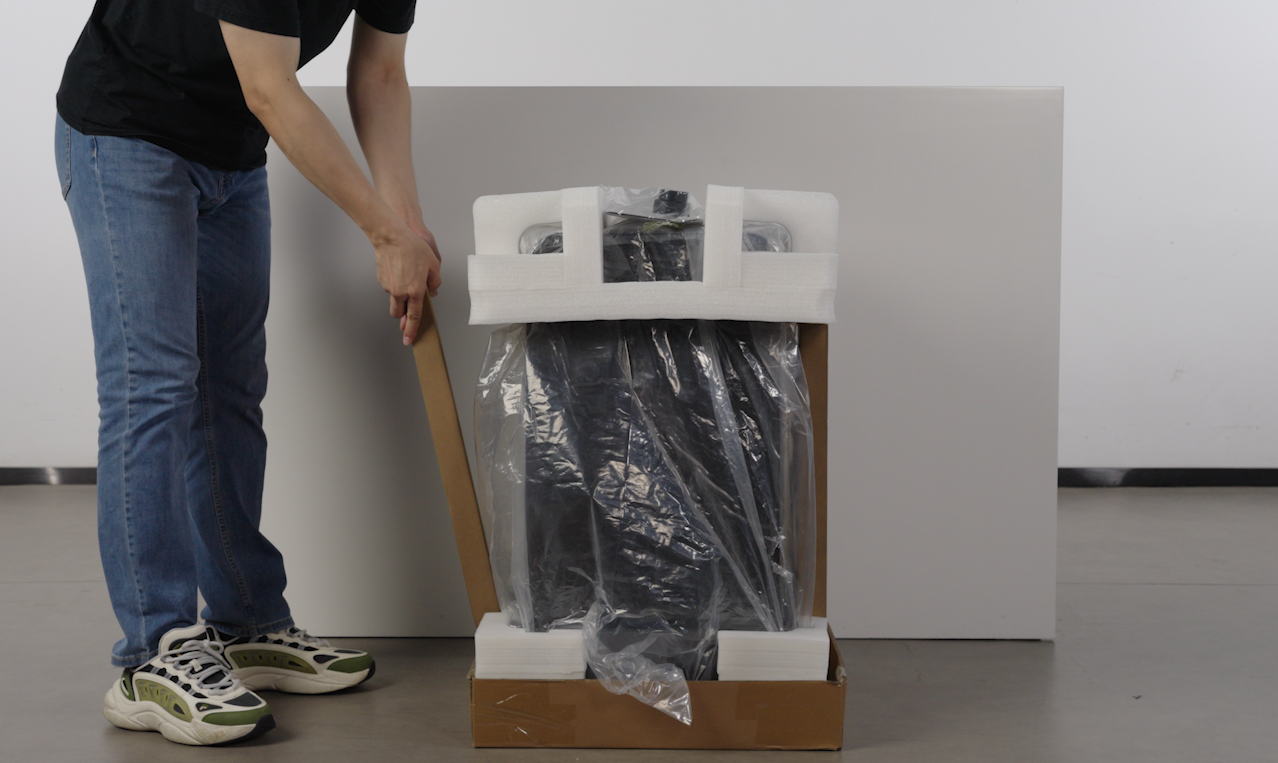
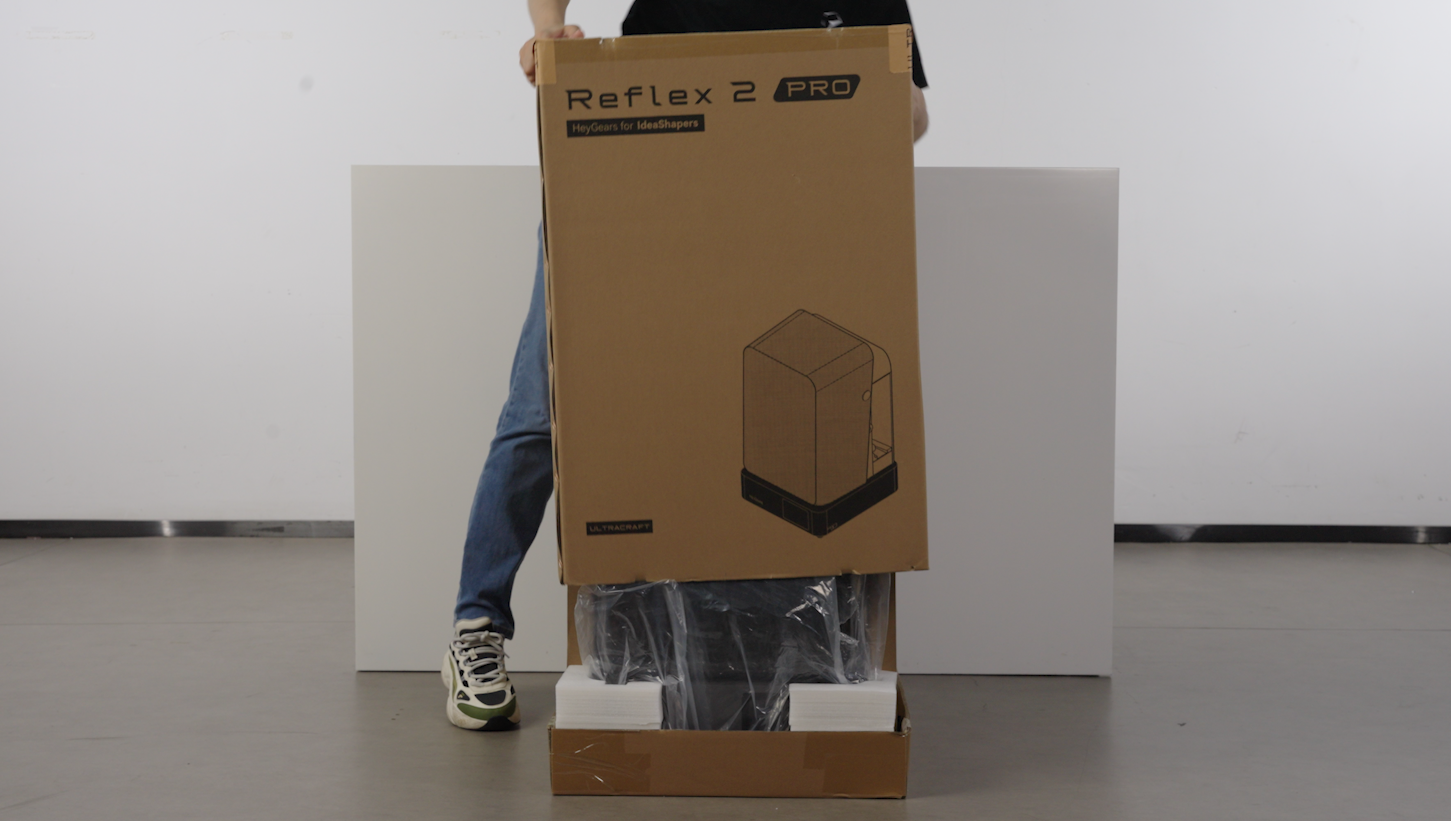
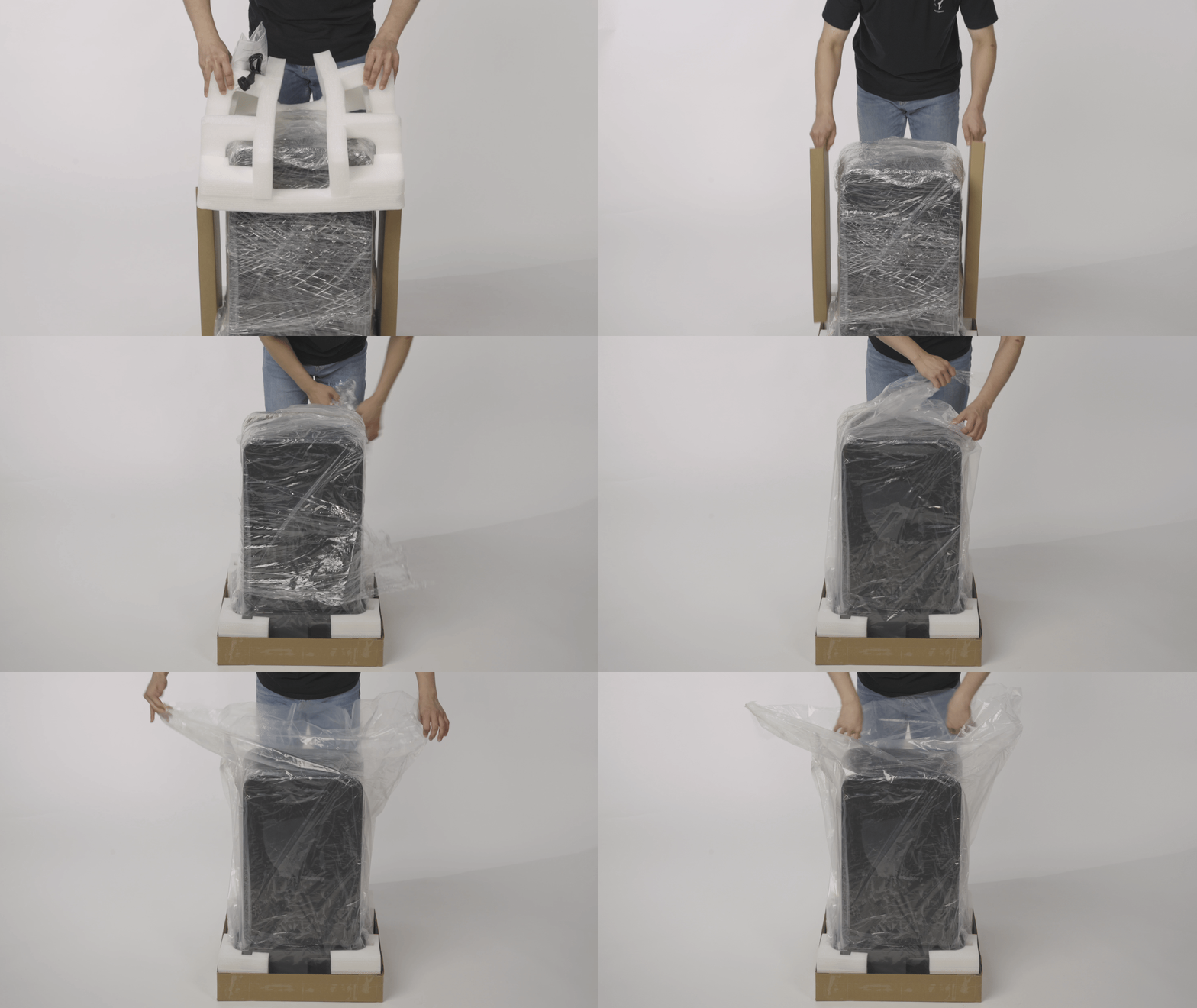
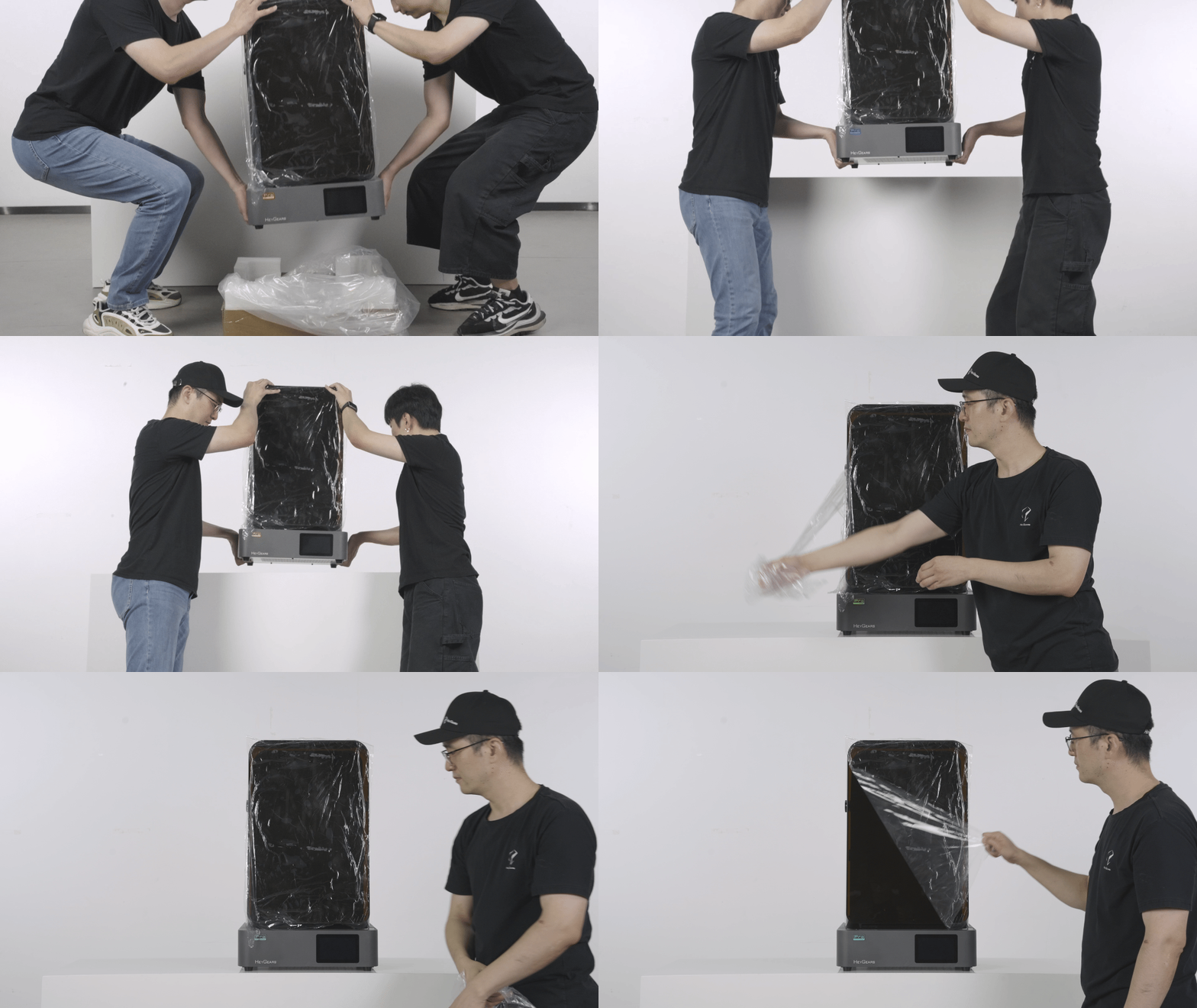
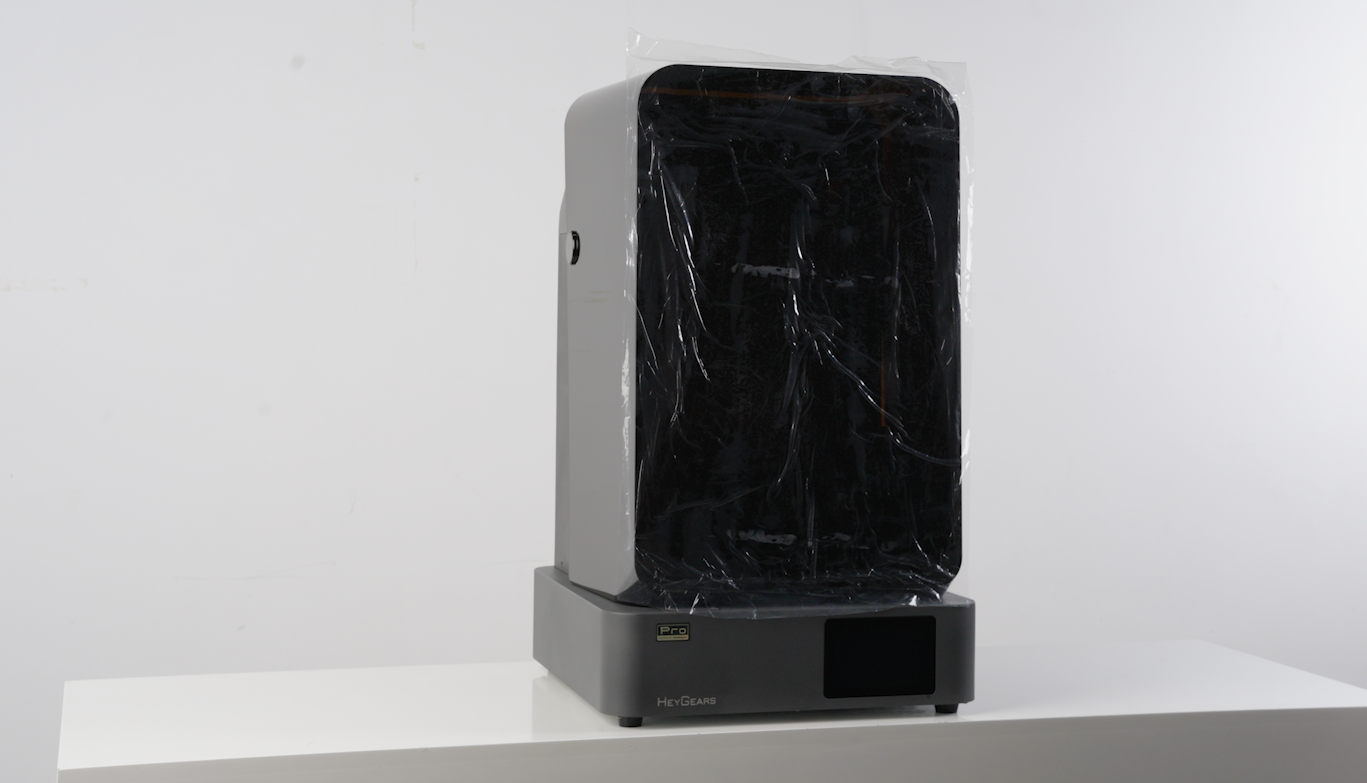
- 将设备外包装的打包带剪开,取出设备中泡棉。
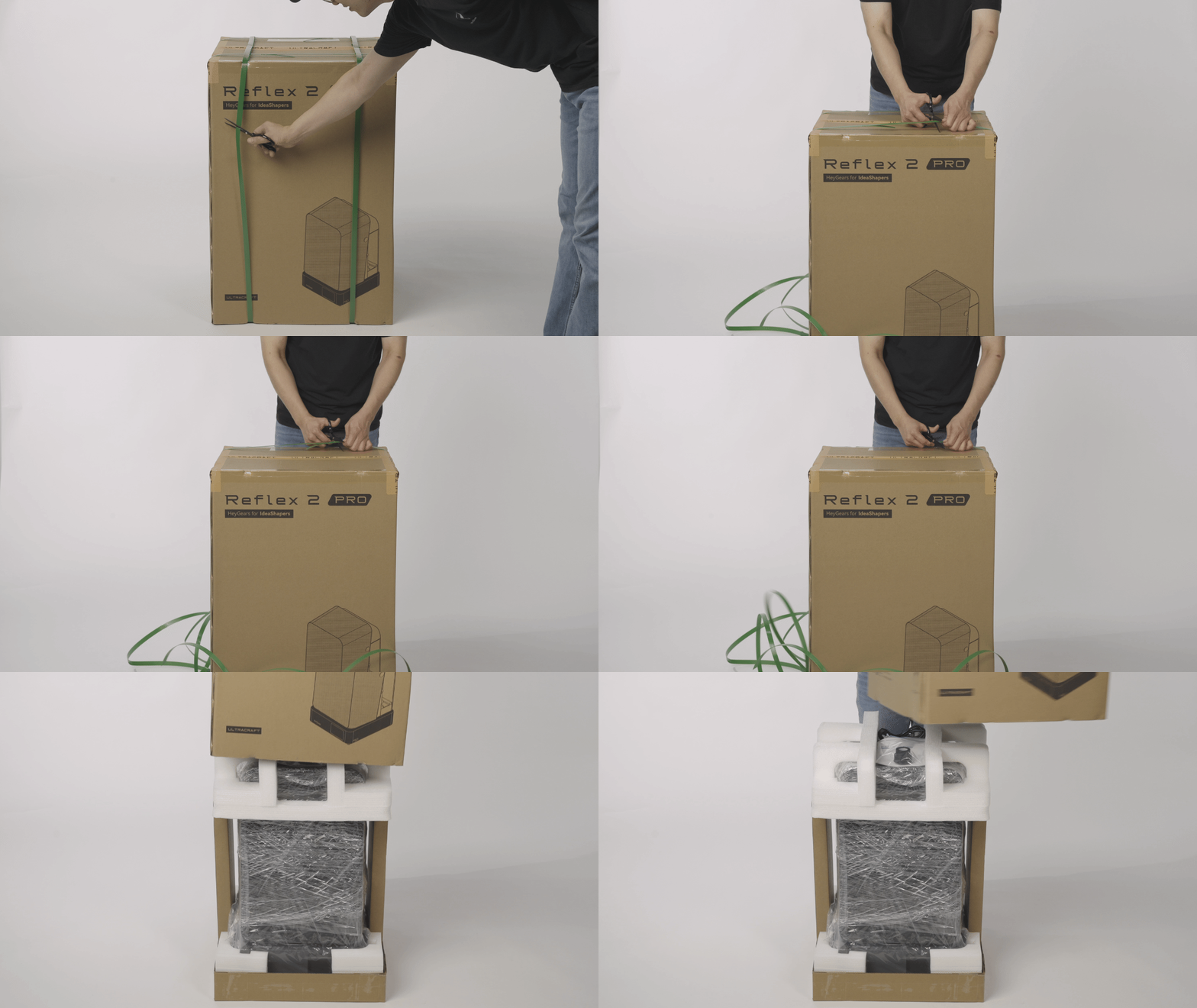
-
两个人以上将设备放在平整的桌面上。
-
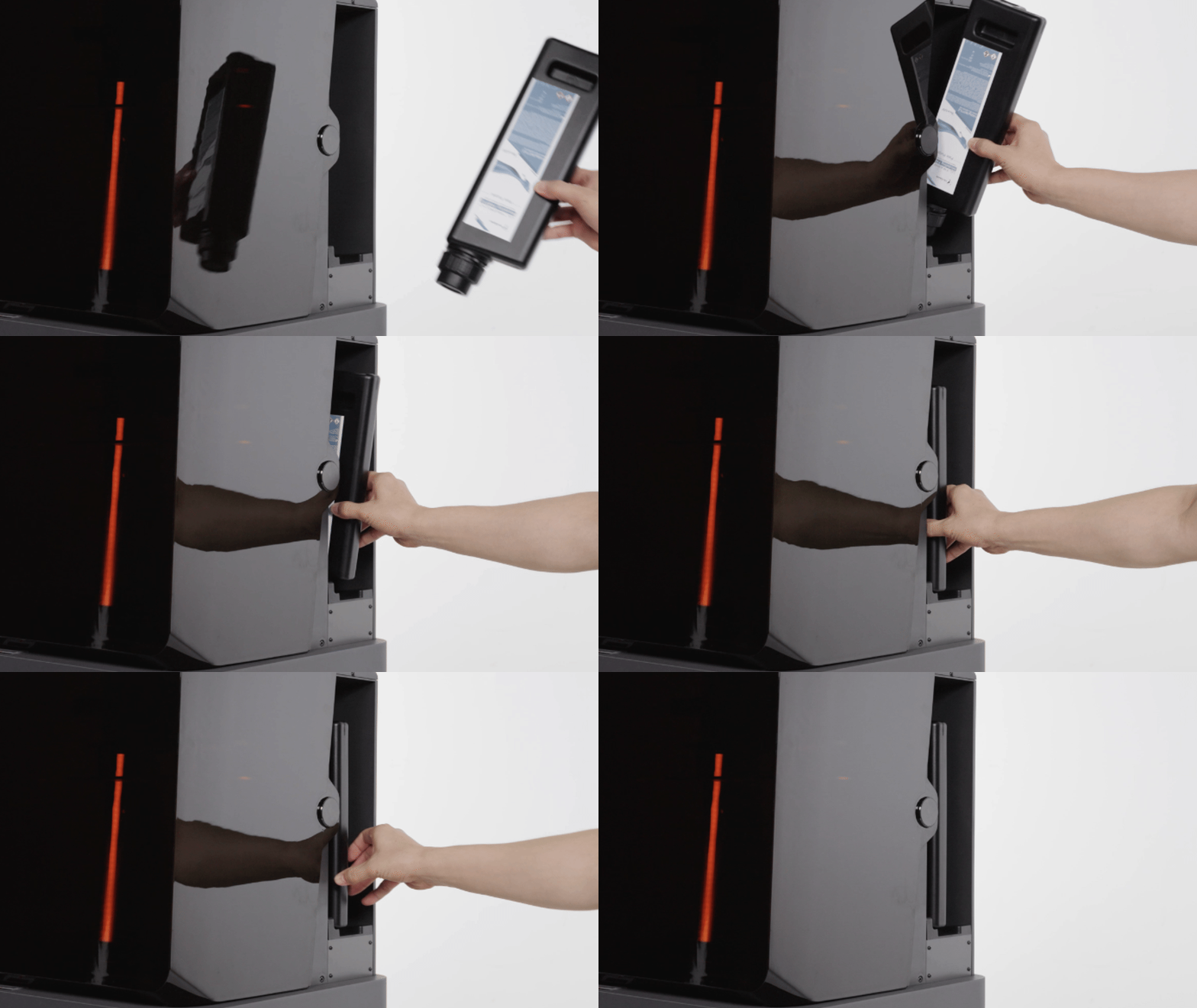
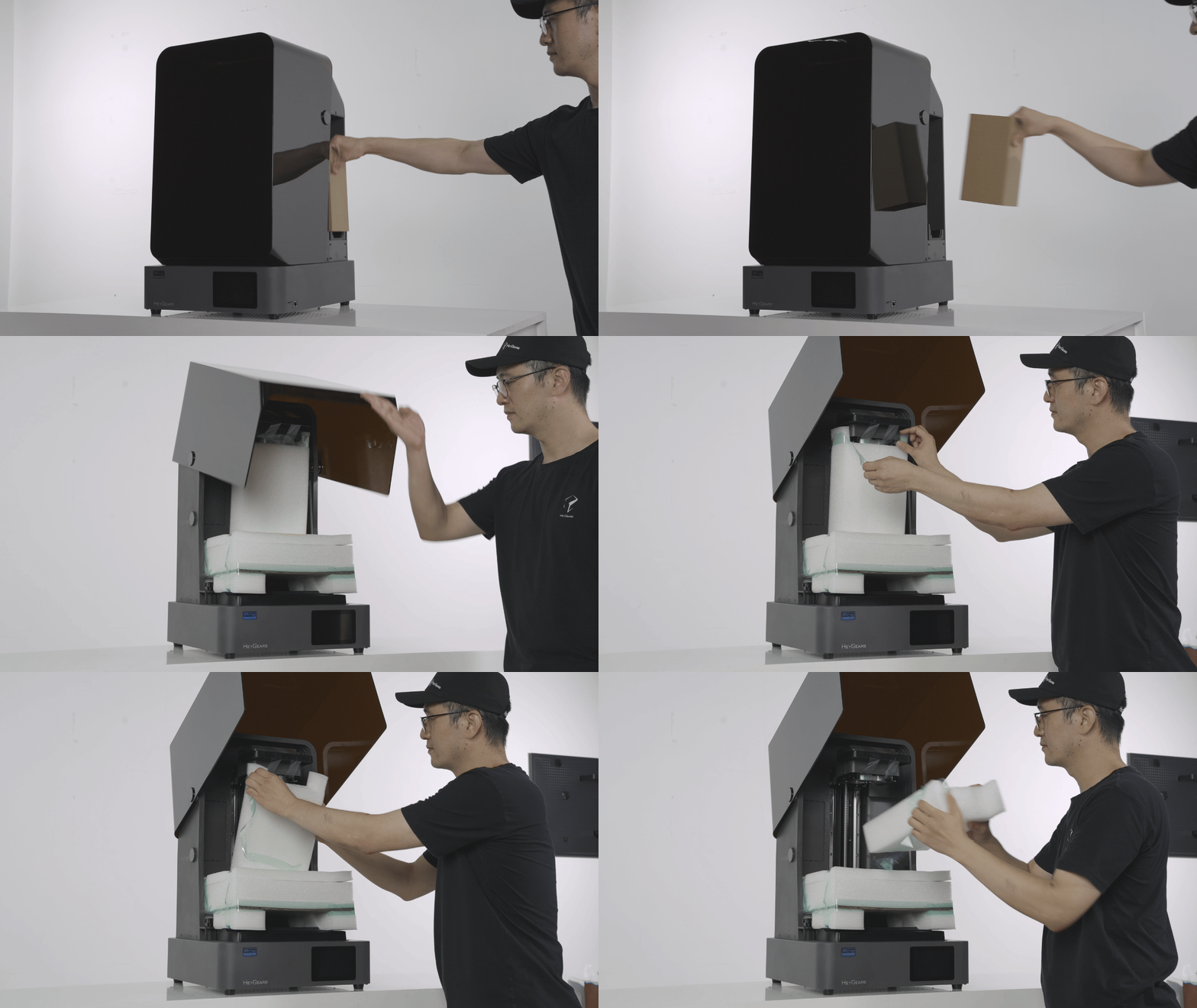
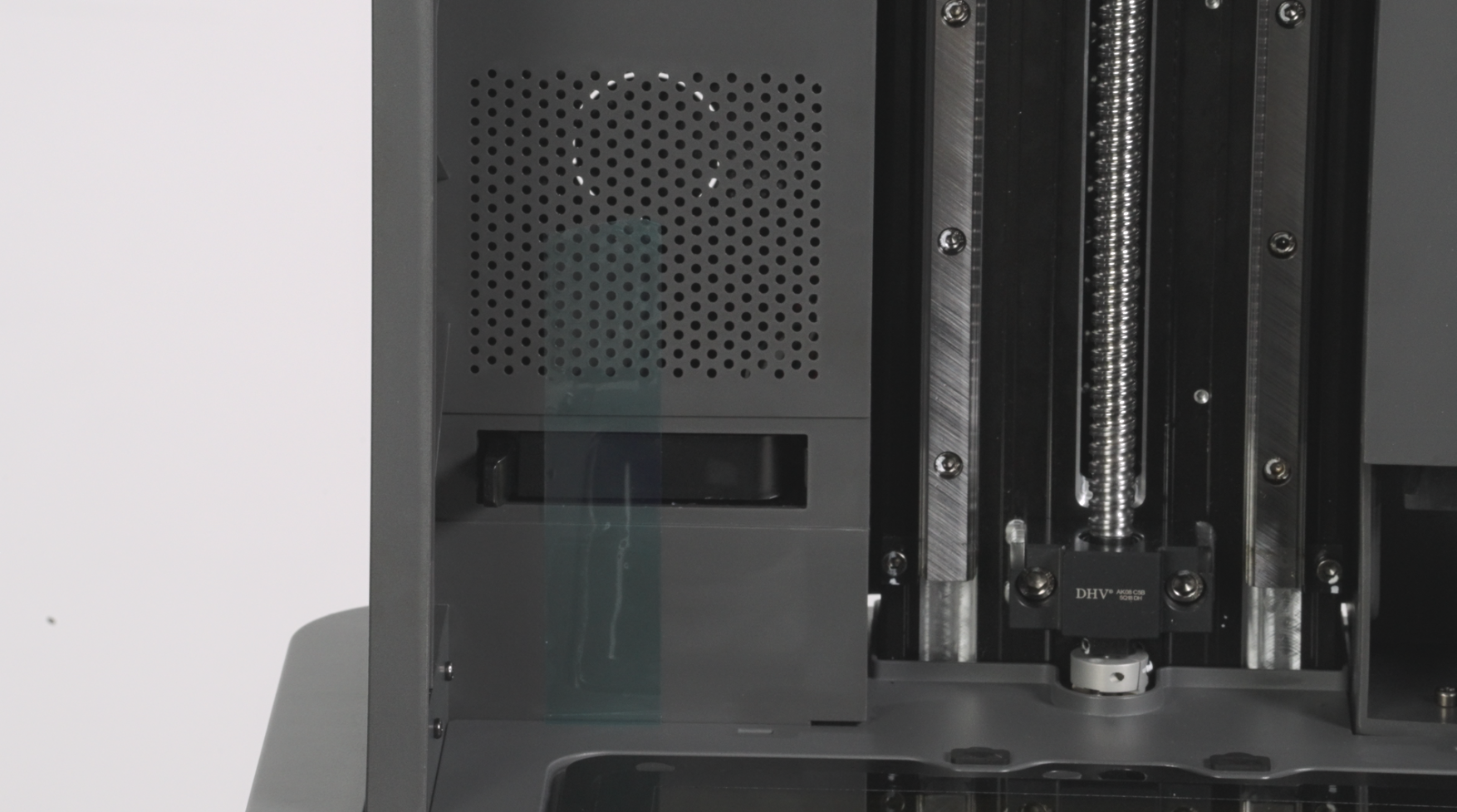
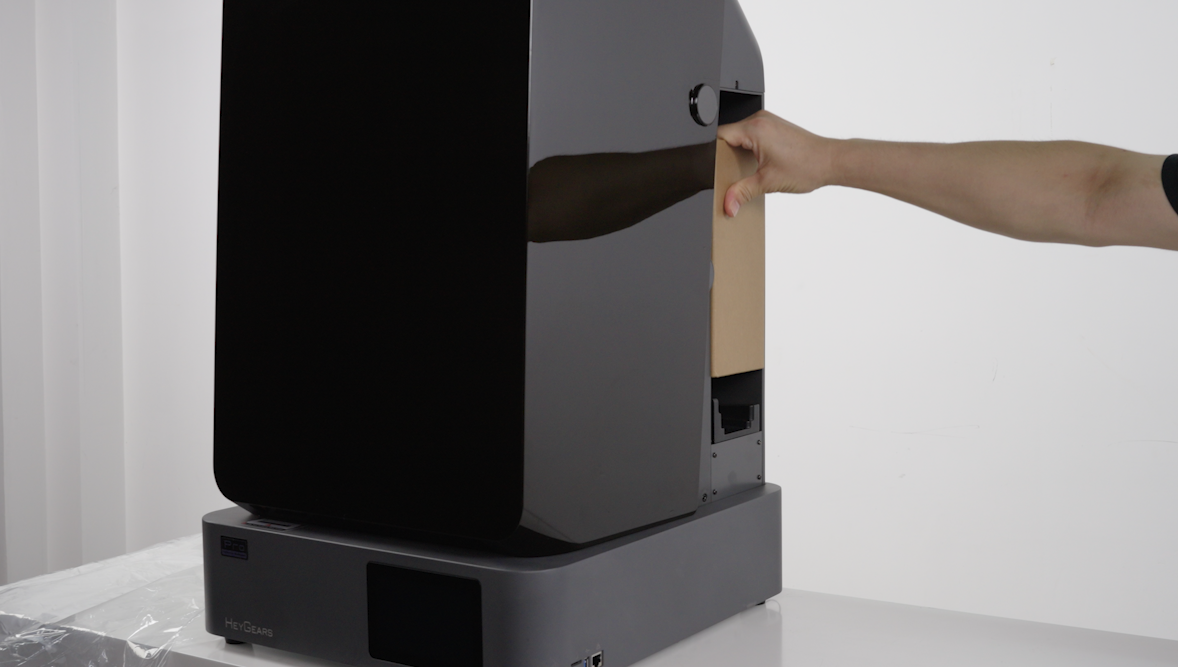
取下自动加液口的包装盒。
-
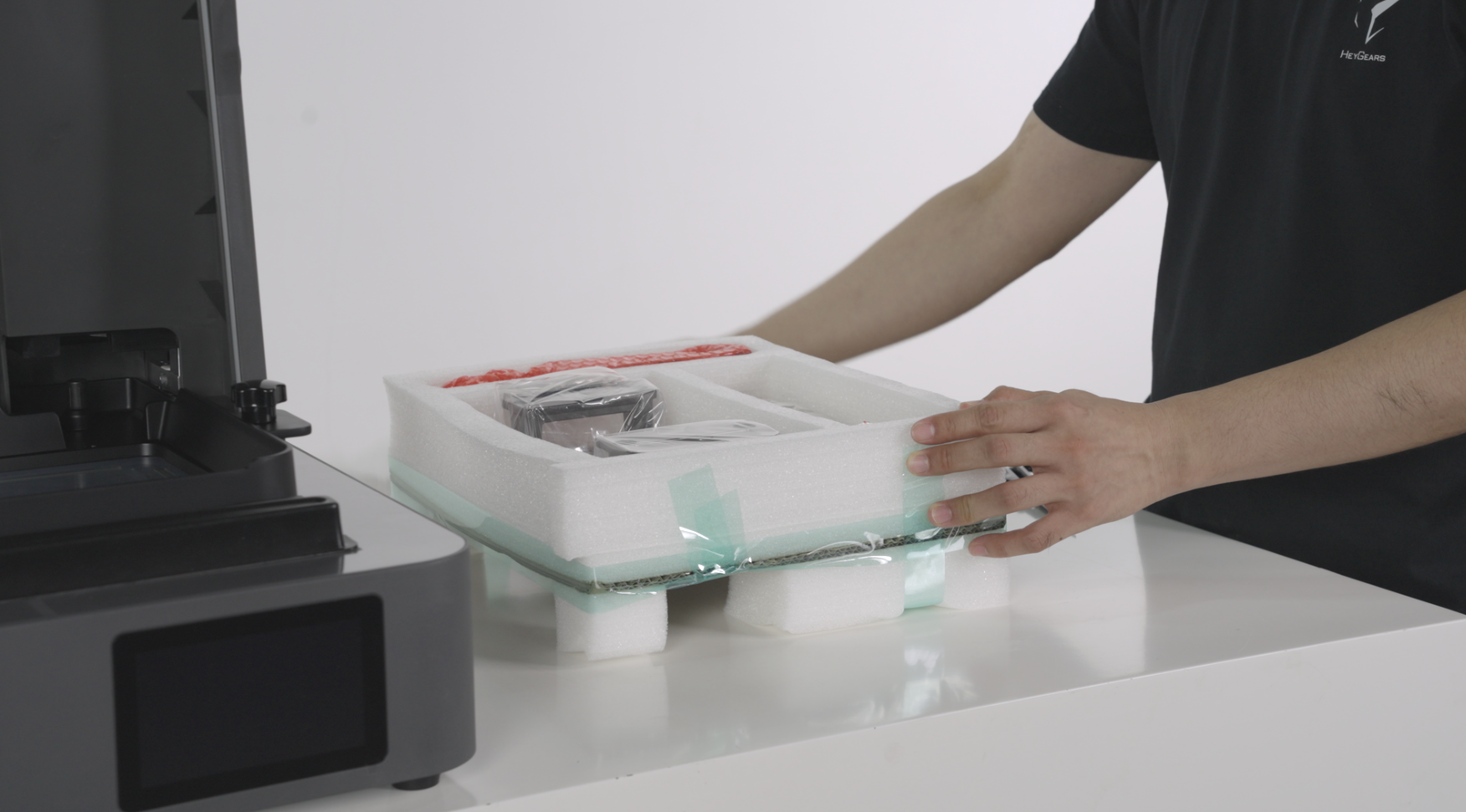
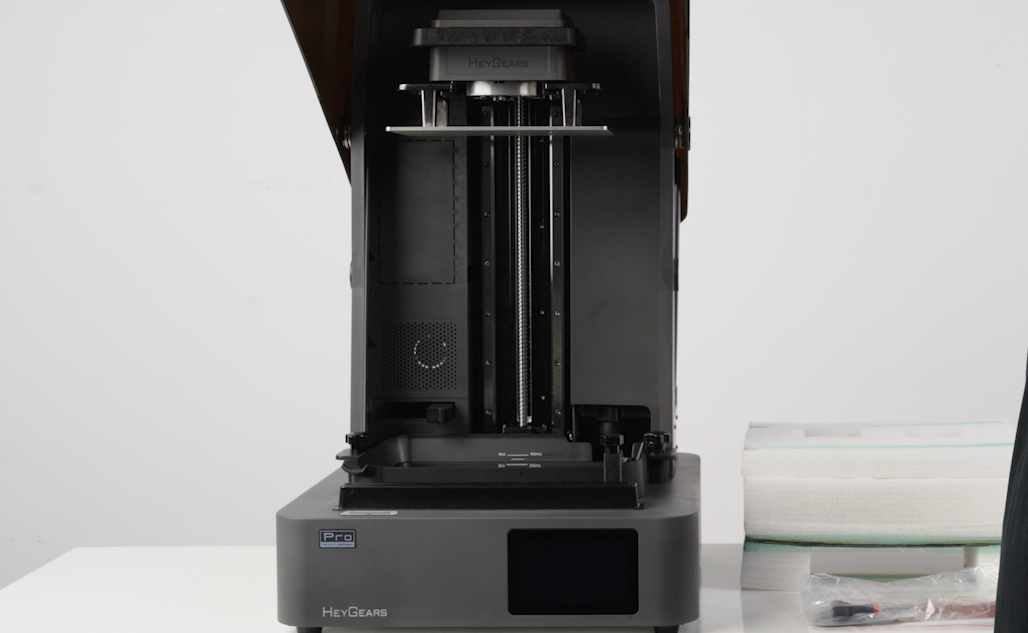
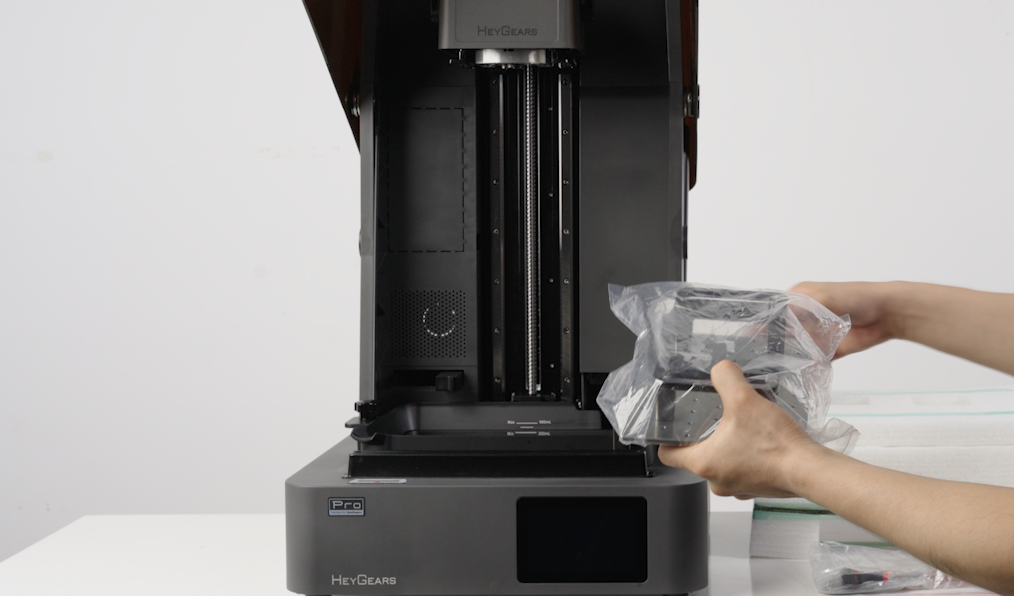
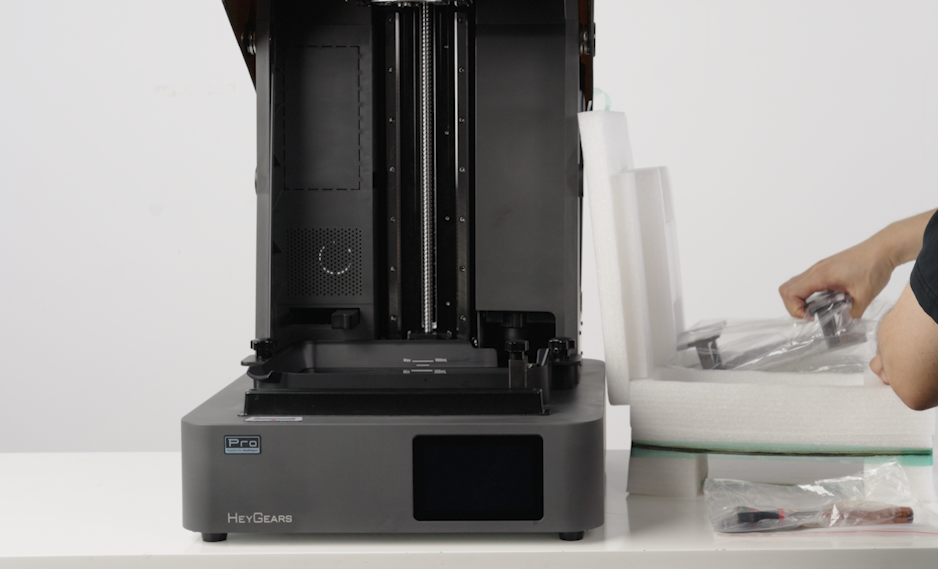
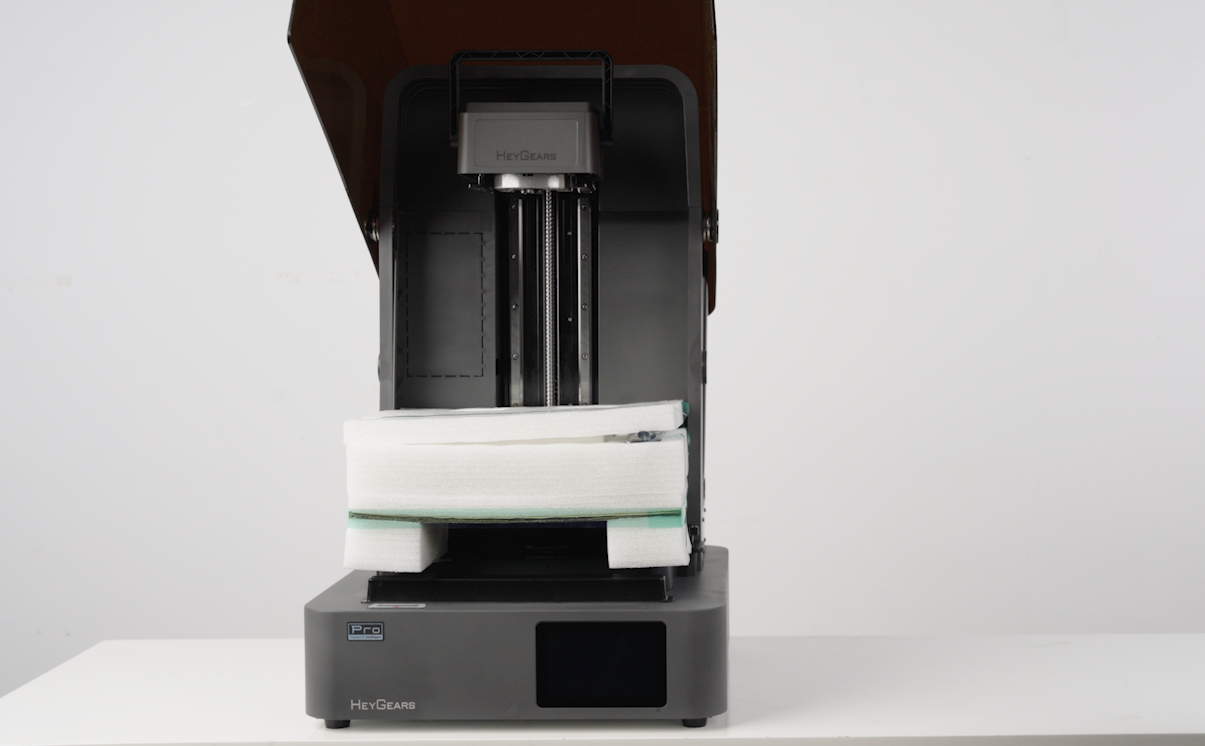
将仓门打开撕开固定泡棉的胶带,将平台下方的固定泡棉取出。
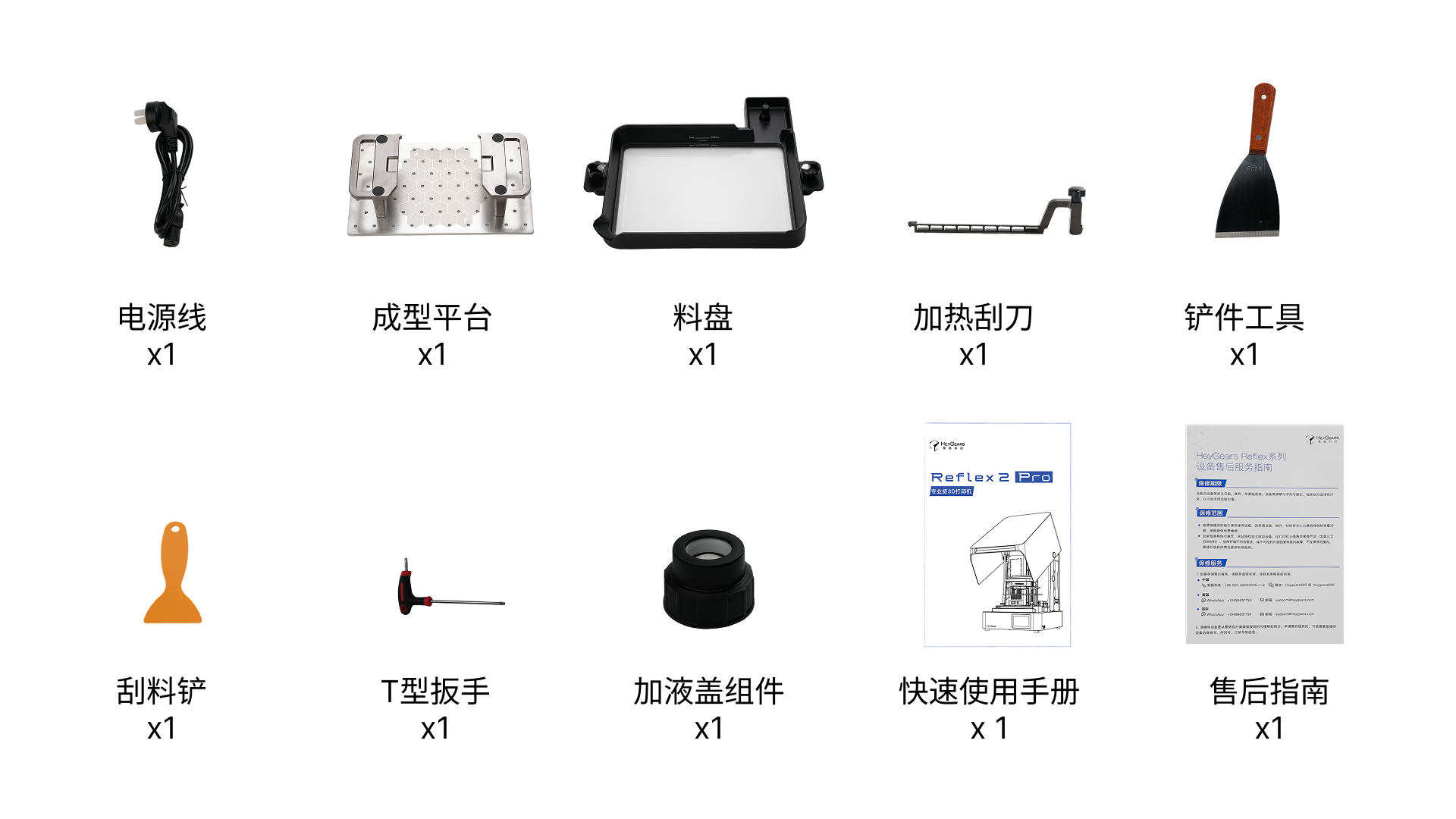
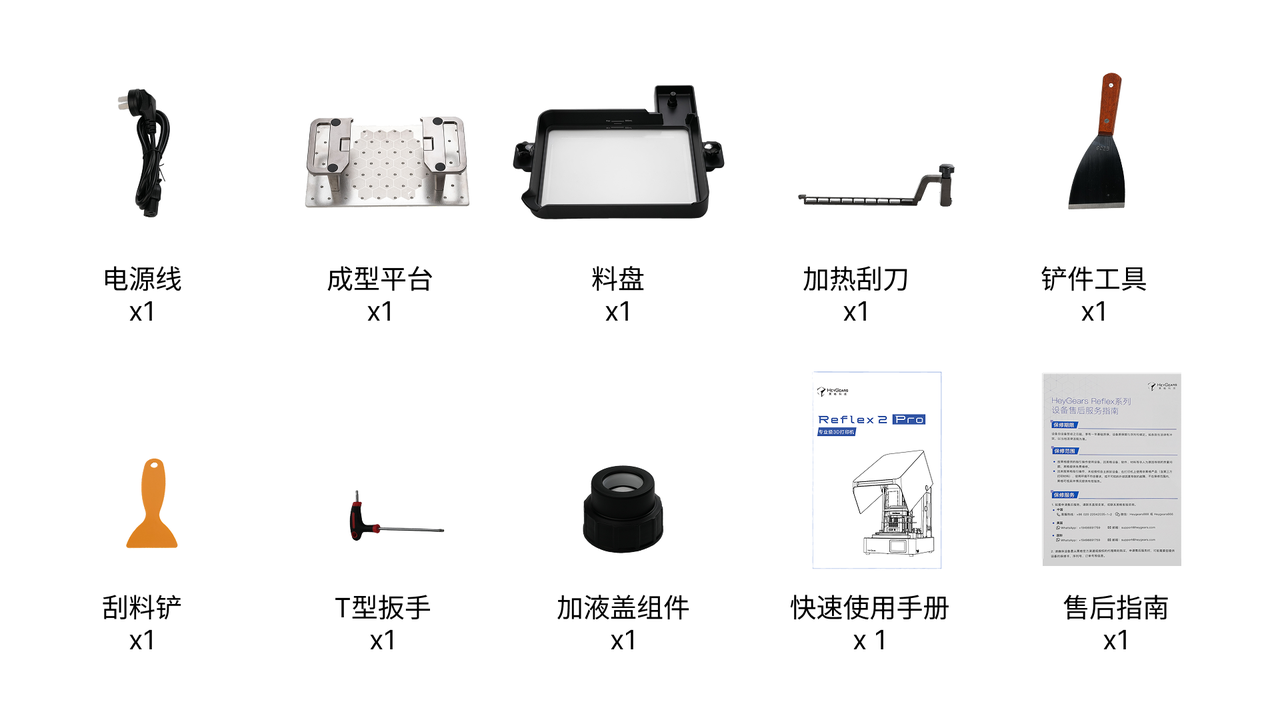
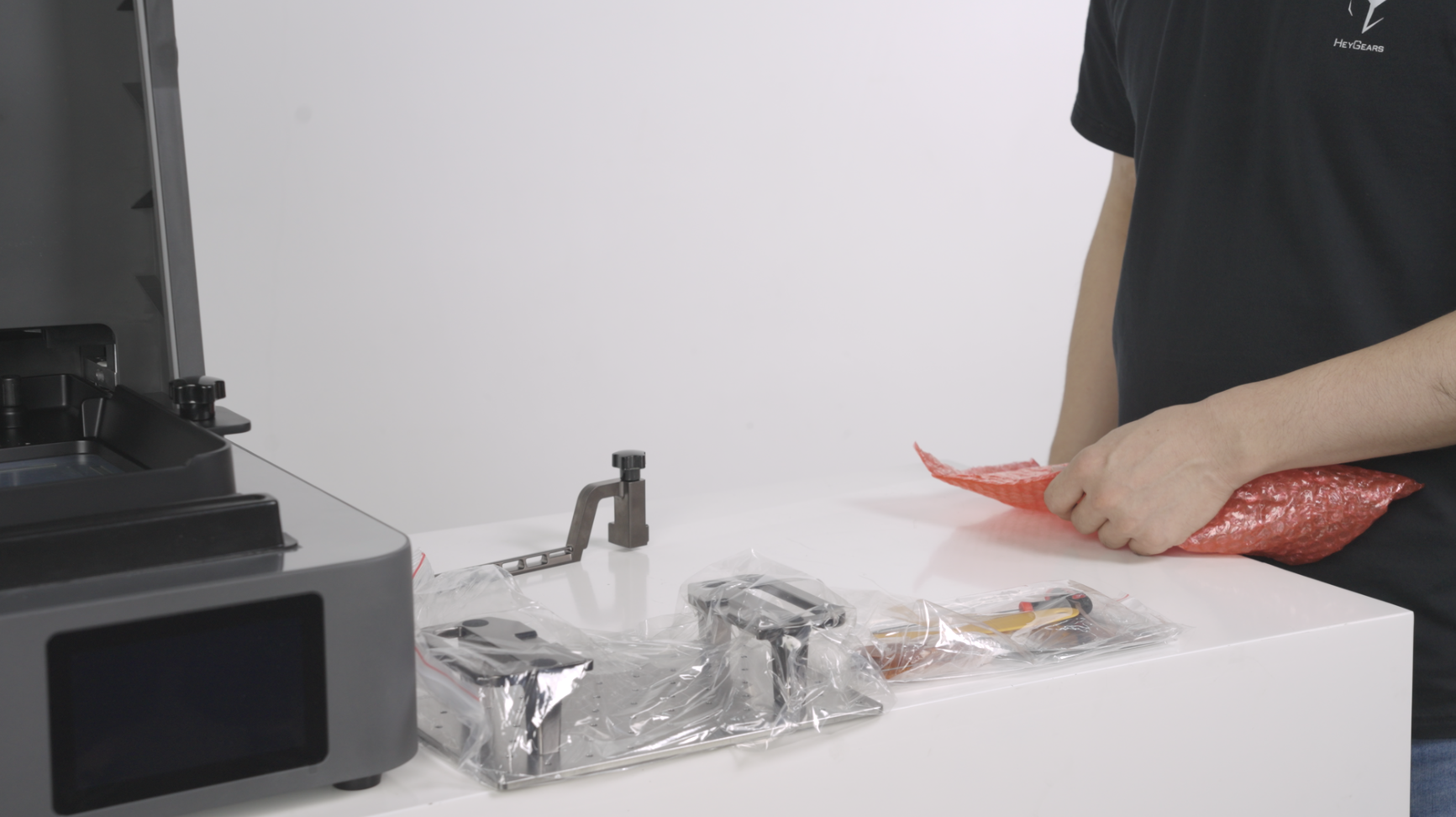
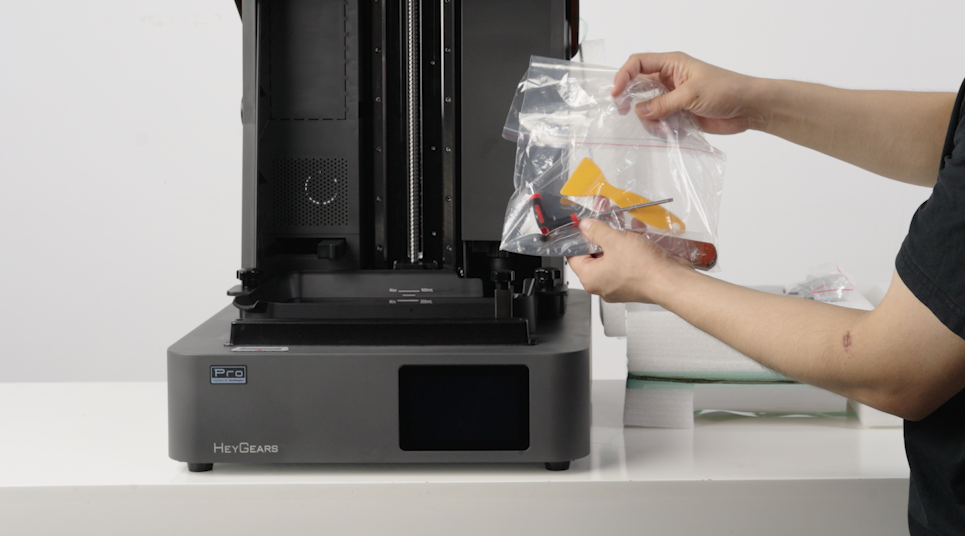
- 拿出料盘上方的包装棉,打开泡棉检查配件是否齐全:平台、加热刮刀、铲刀、T型六角扳手和刮料铲。
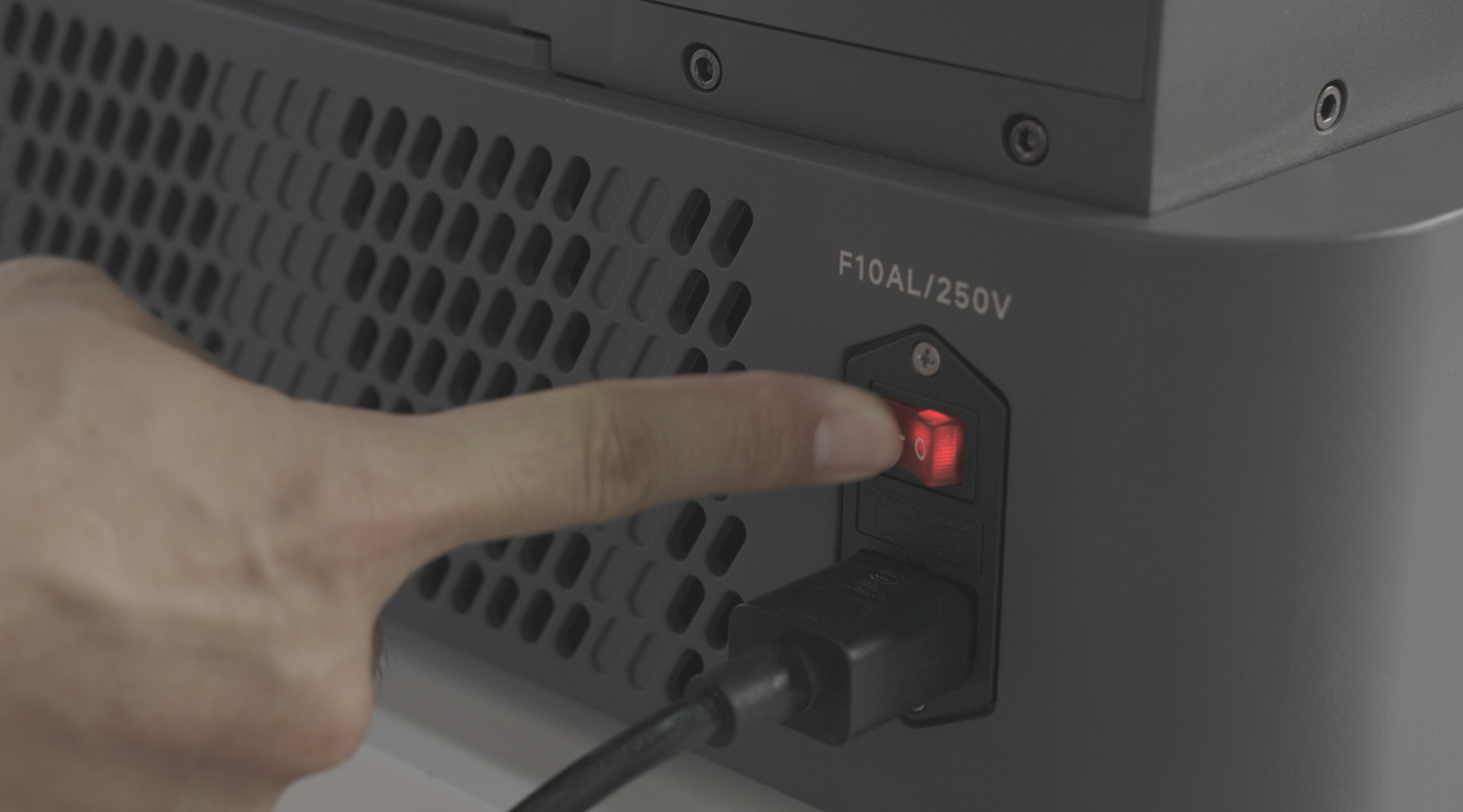
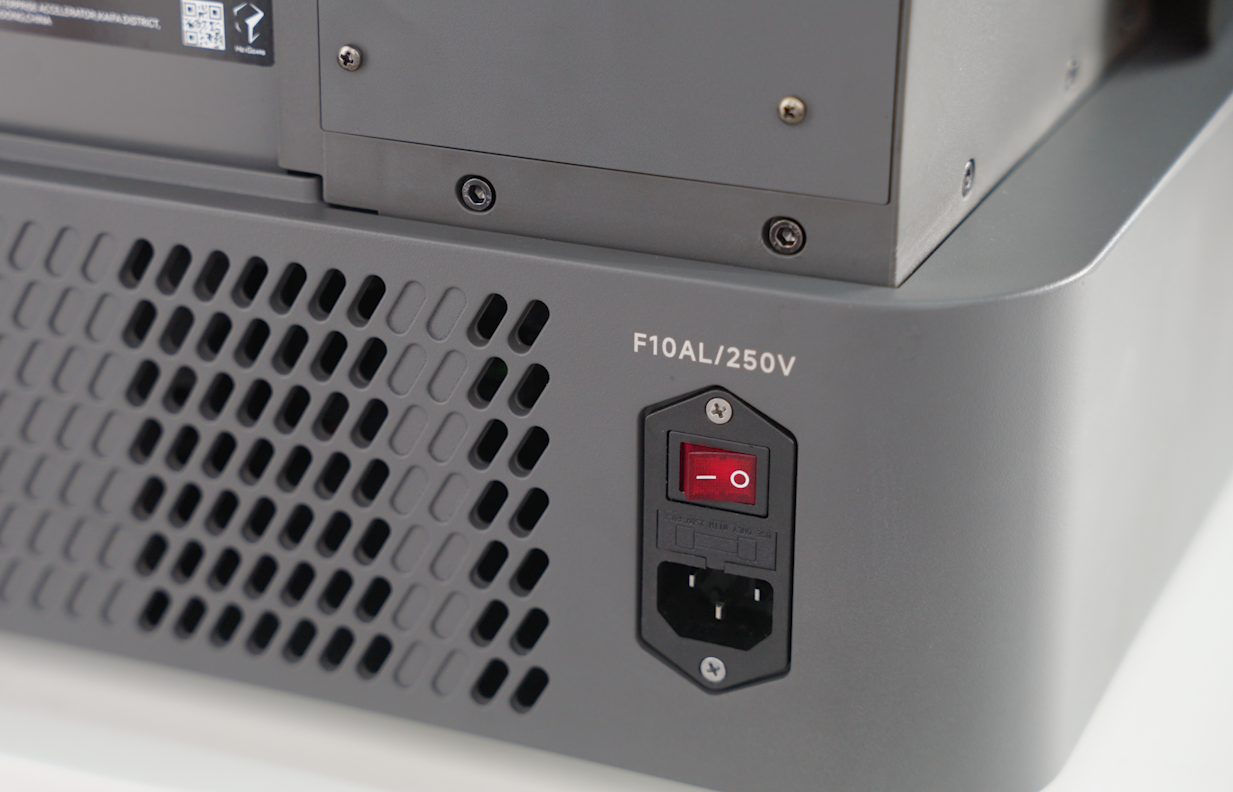
- 撕下液位传感器的固定胶带后,将设备插入电源并开机
-
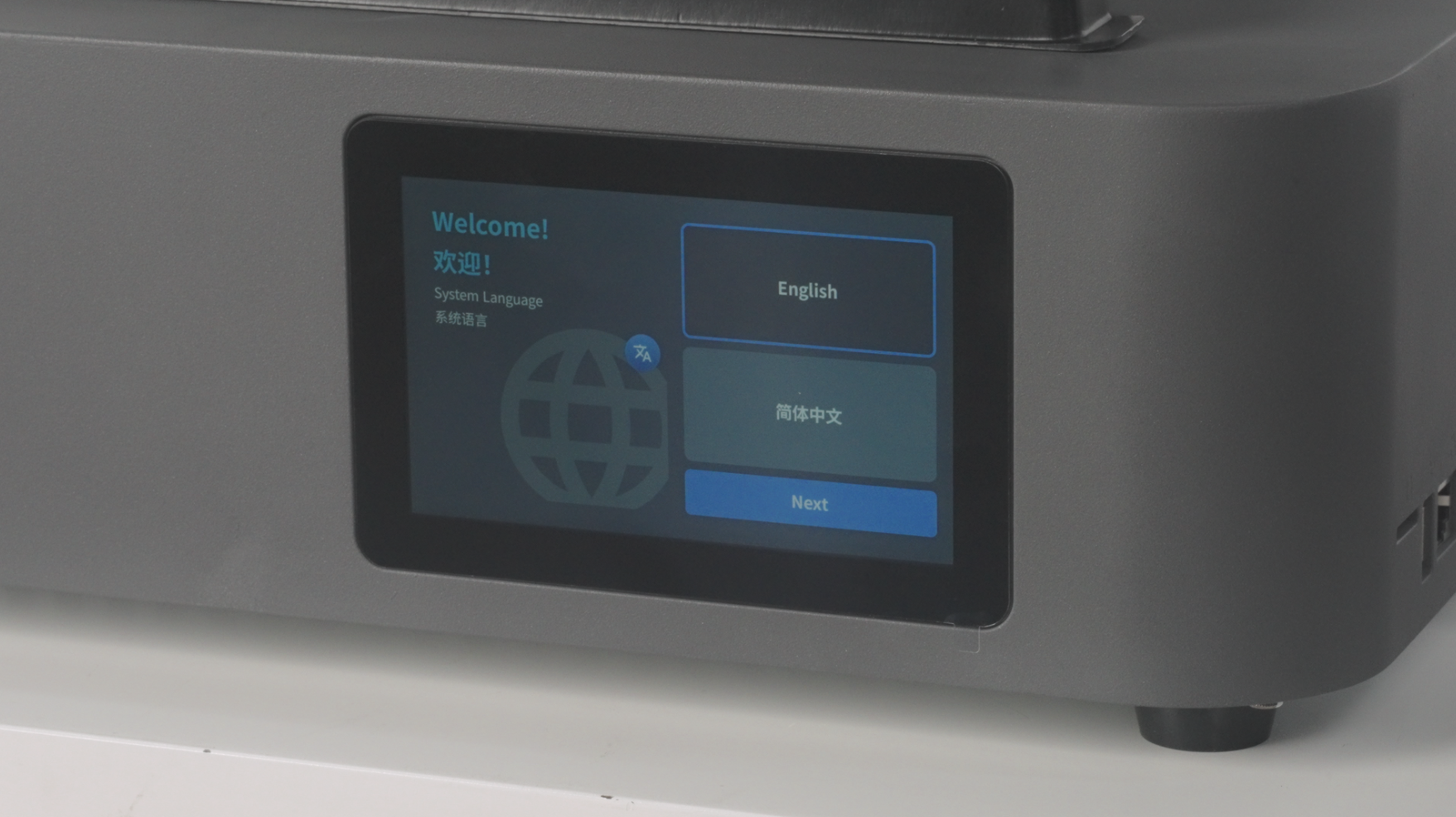
初次开机后设备将自动进入初装指引。
-
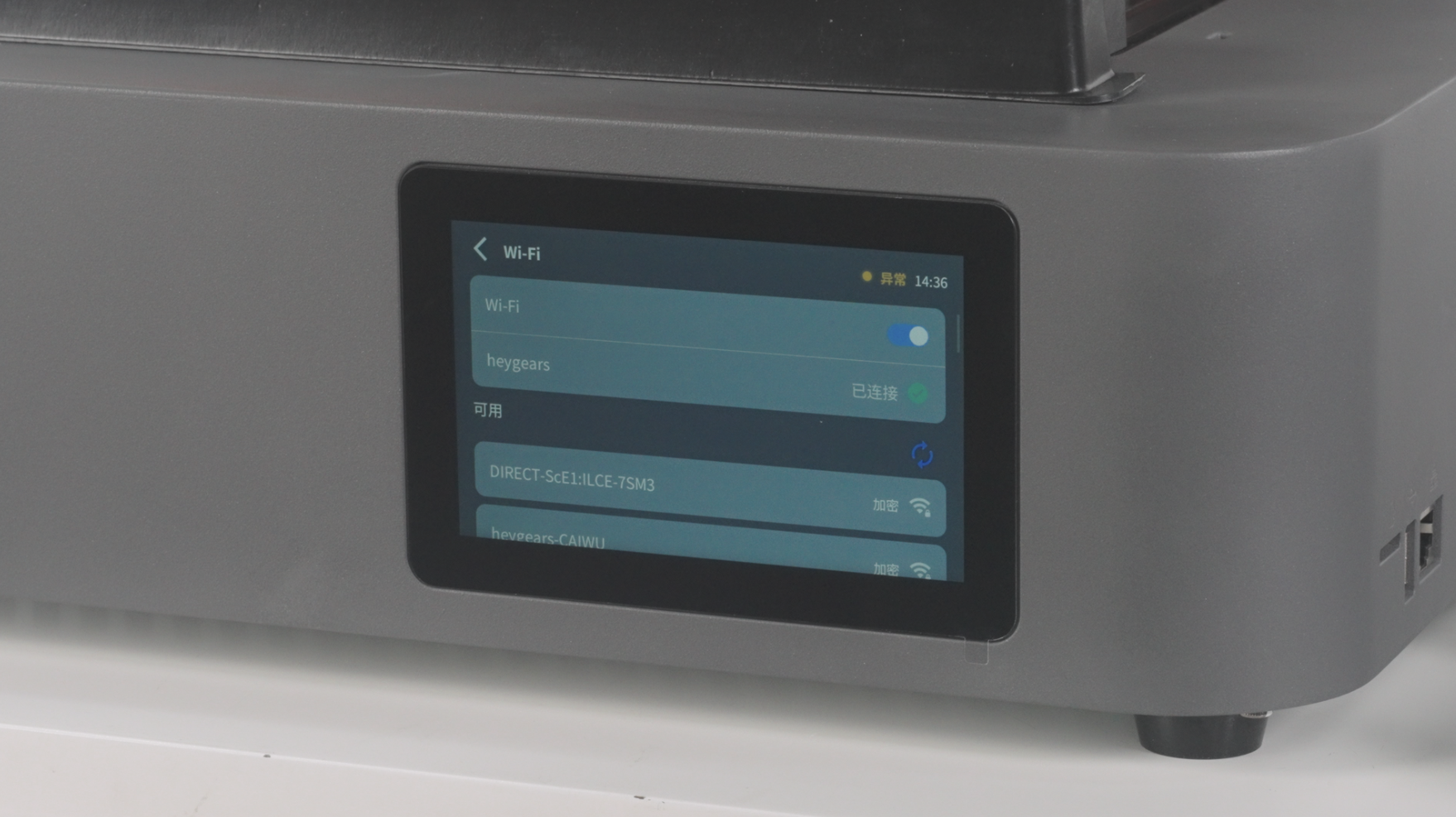
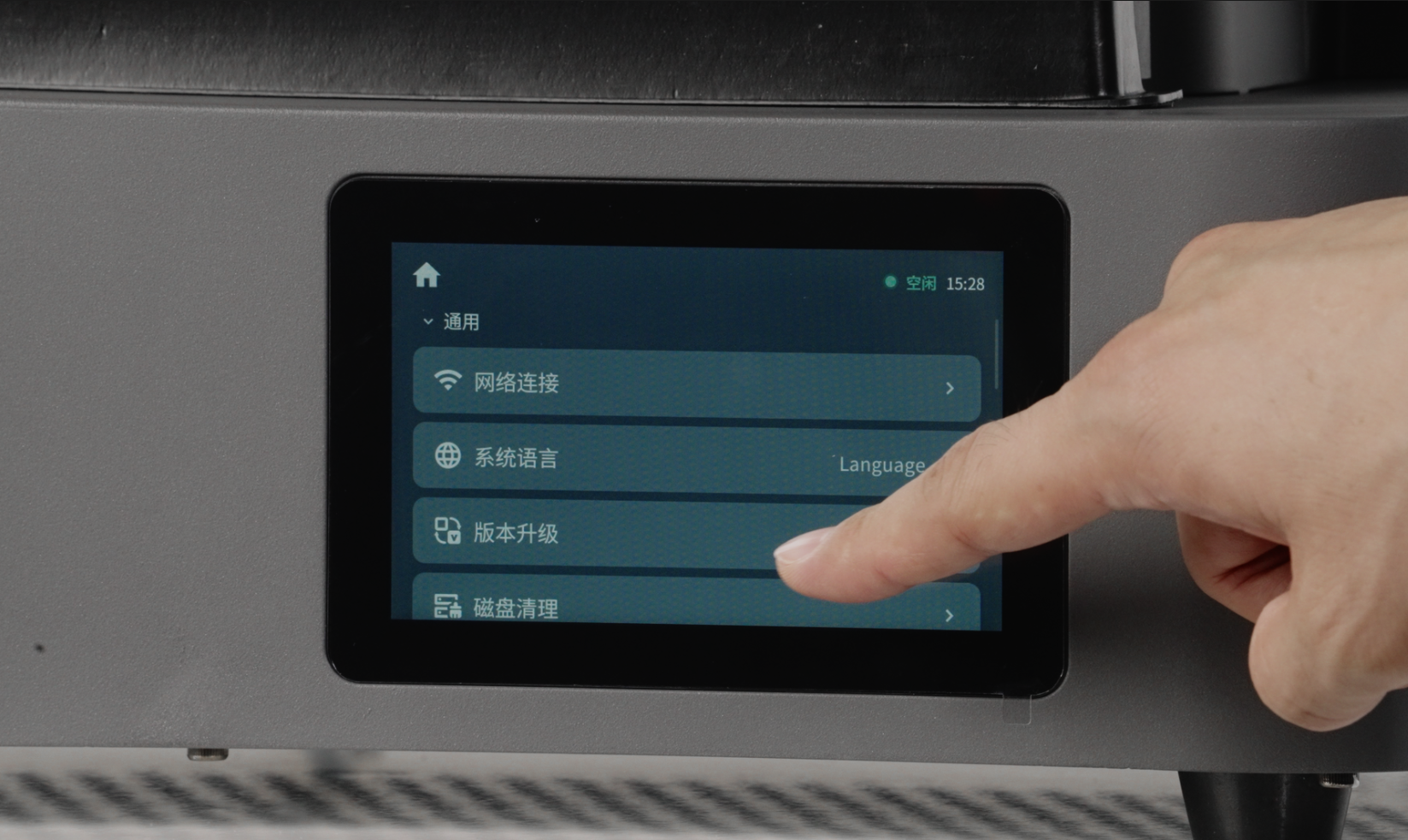
根据指示选择语言,将设备联网。
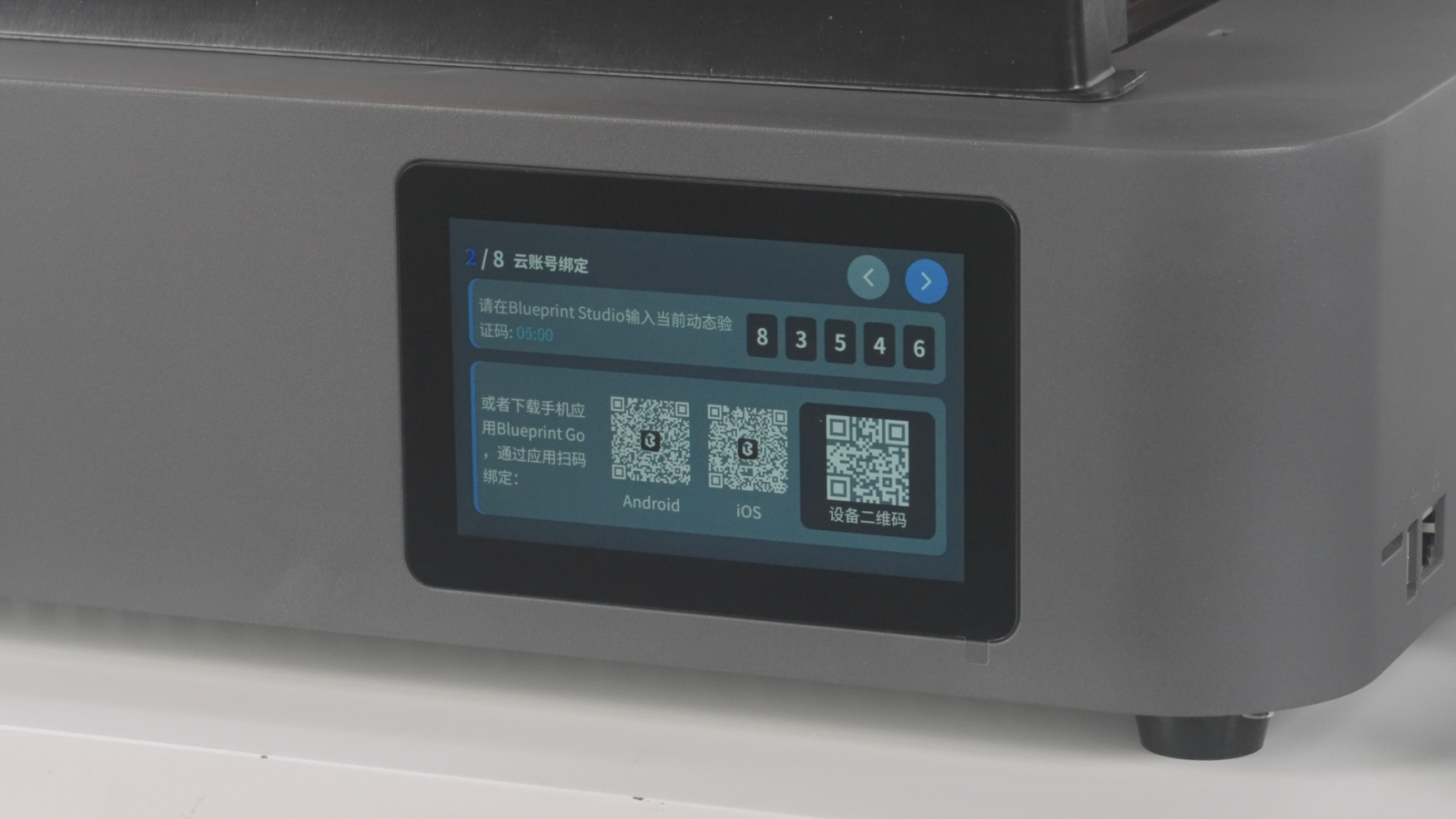
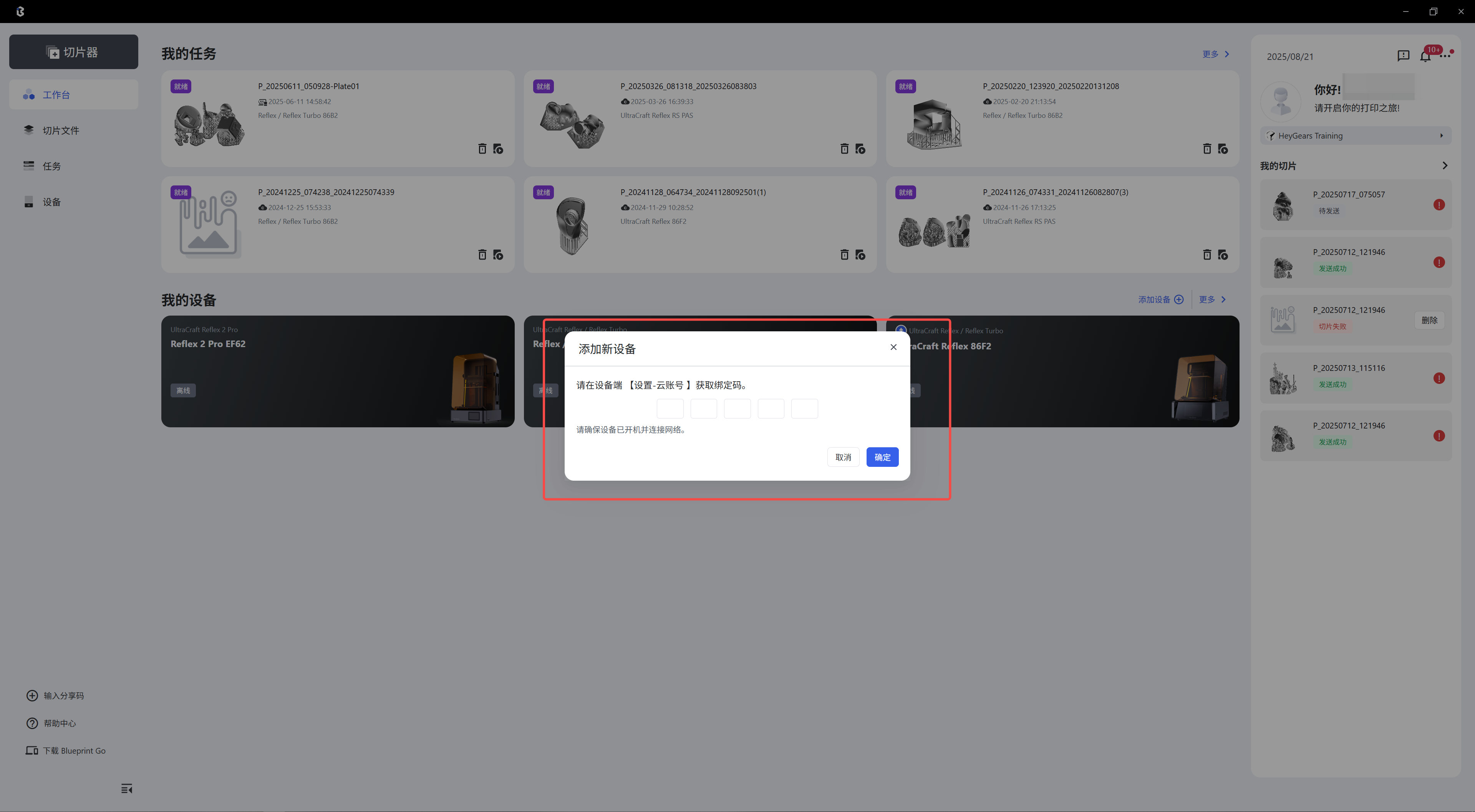
- 打开BluePrint Studio,在我的设备中点击添加设备,输入设备上所示的绑定码。
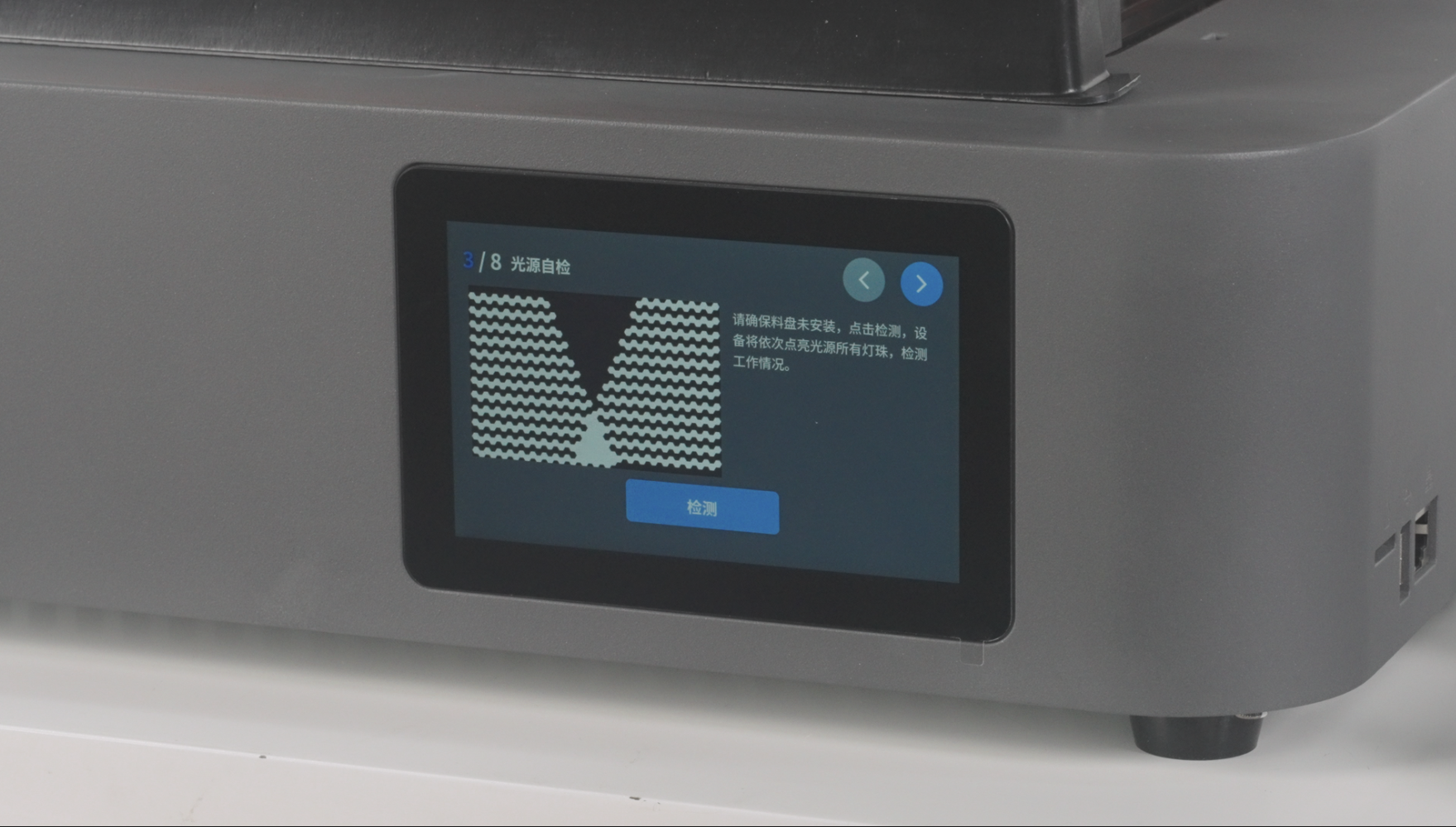
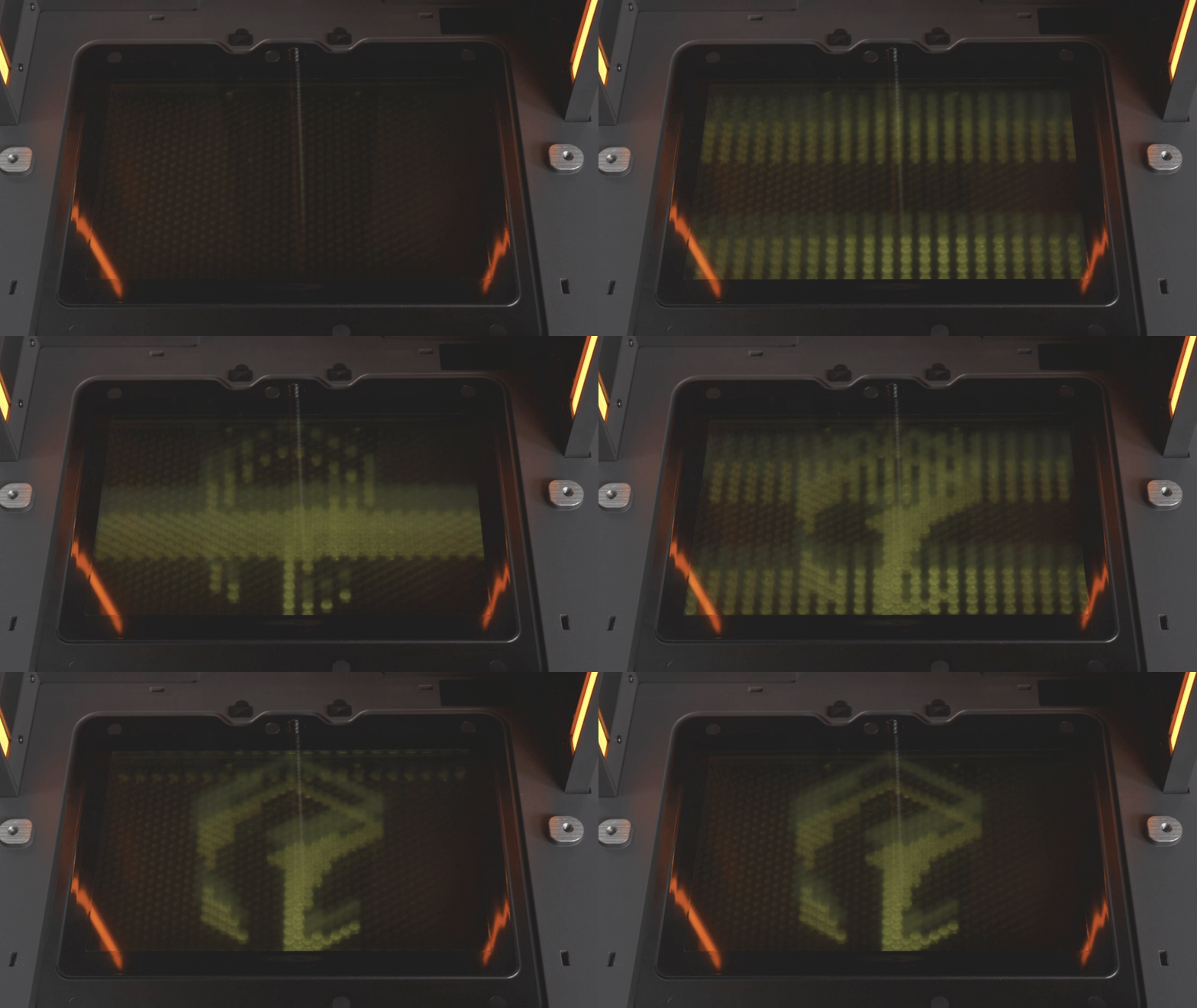
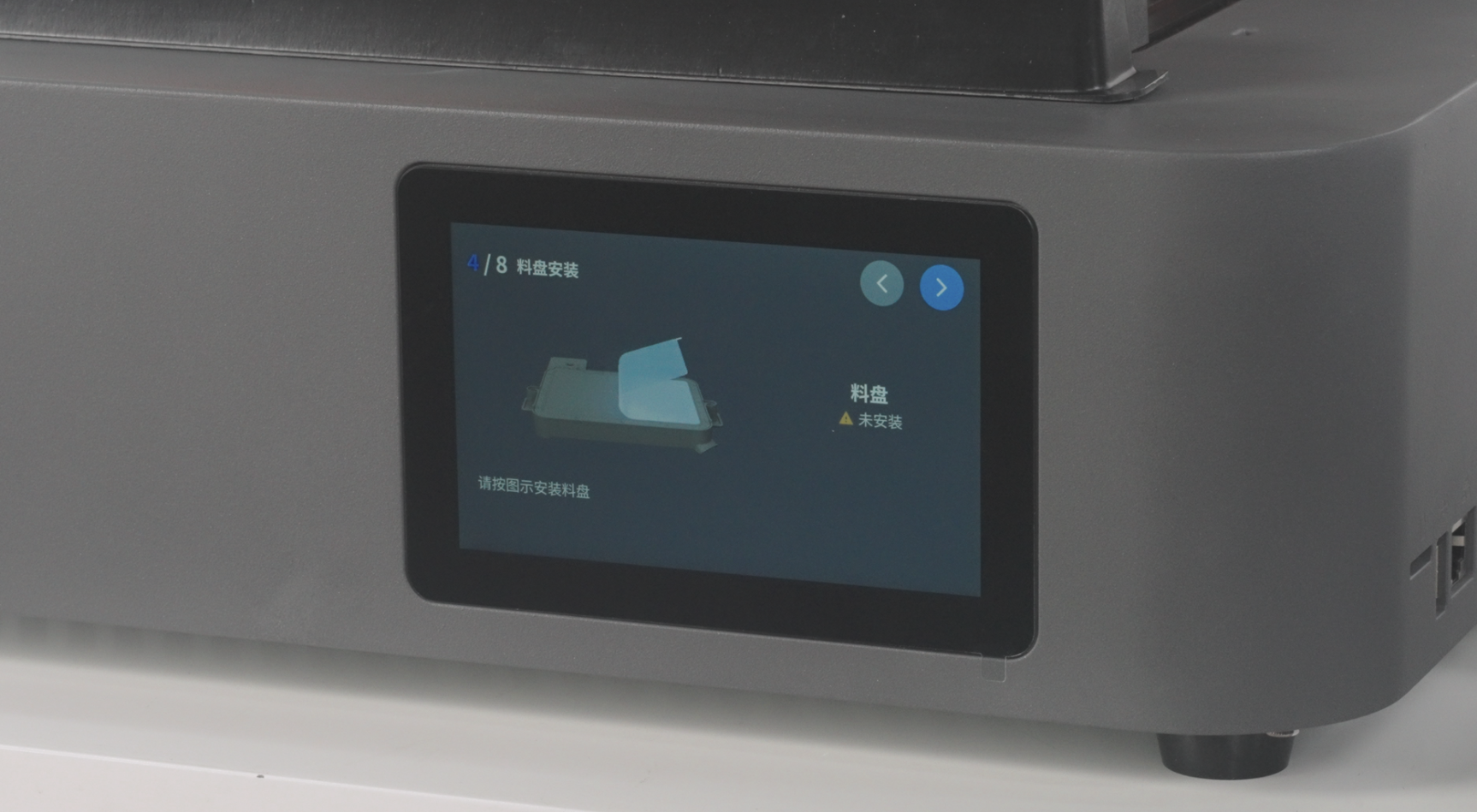
- 绑定成功后取下设备上的料盘,点击继续进行光源自检。
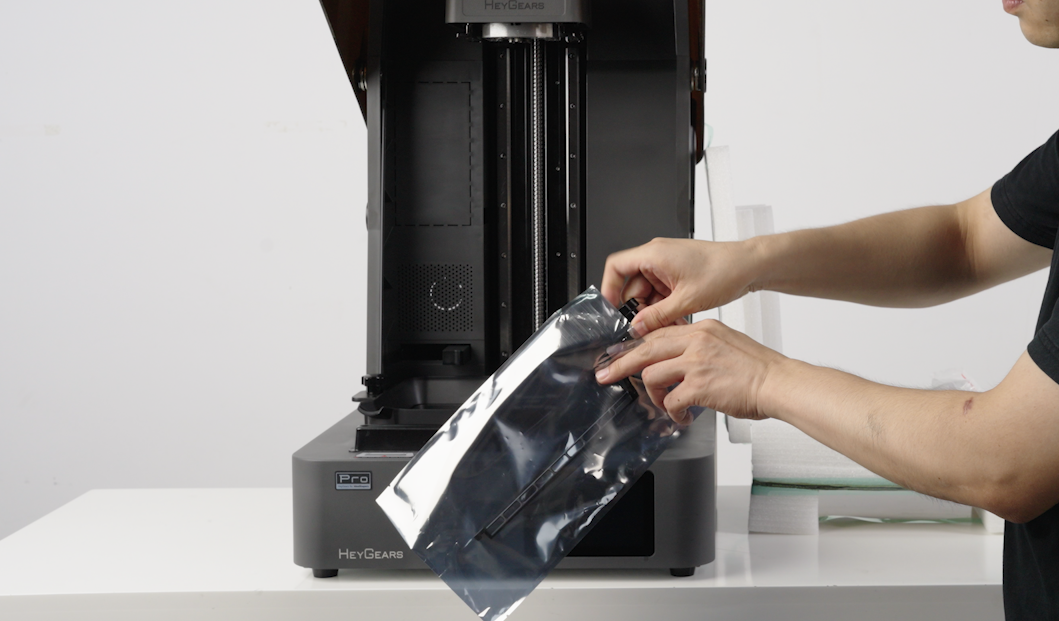
- 将料盘从包装袋中取出。
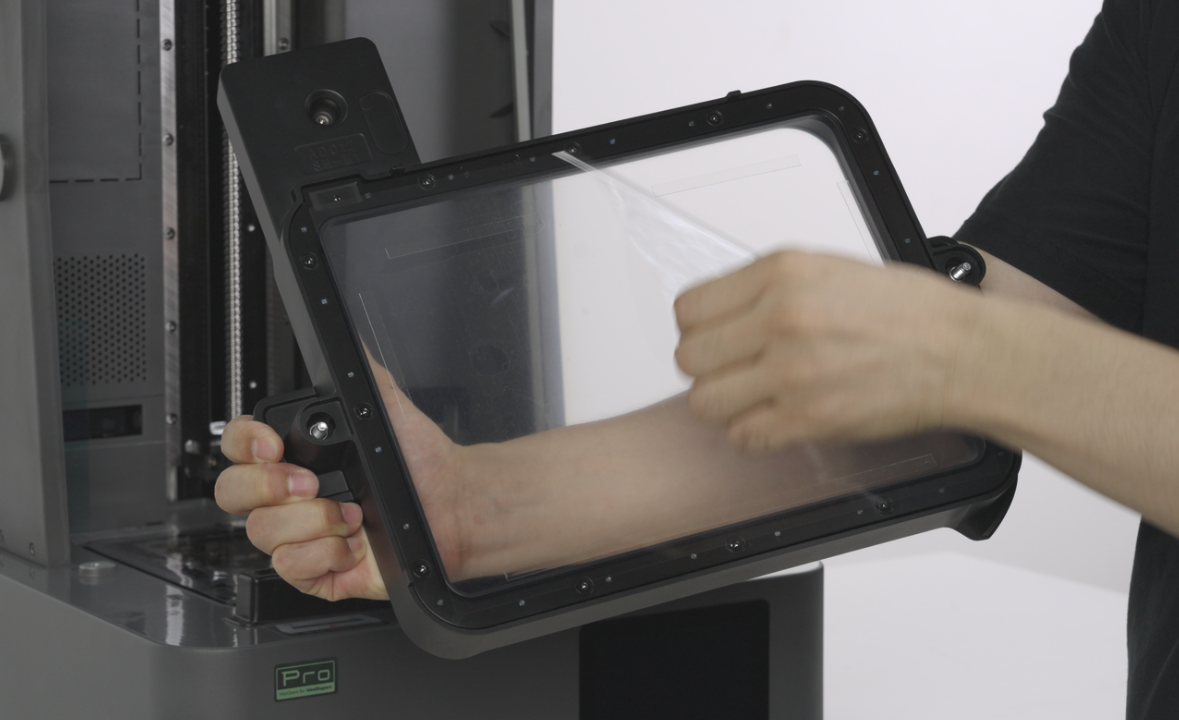
重要:料盘离型膜下方贴有保护膜,在撕下时请小心缓慢撕下(注意不要撕下离型膜下方的脚垫)
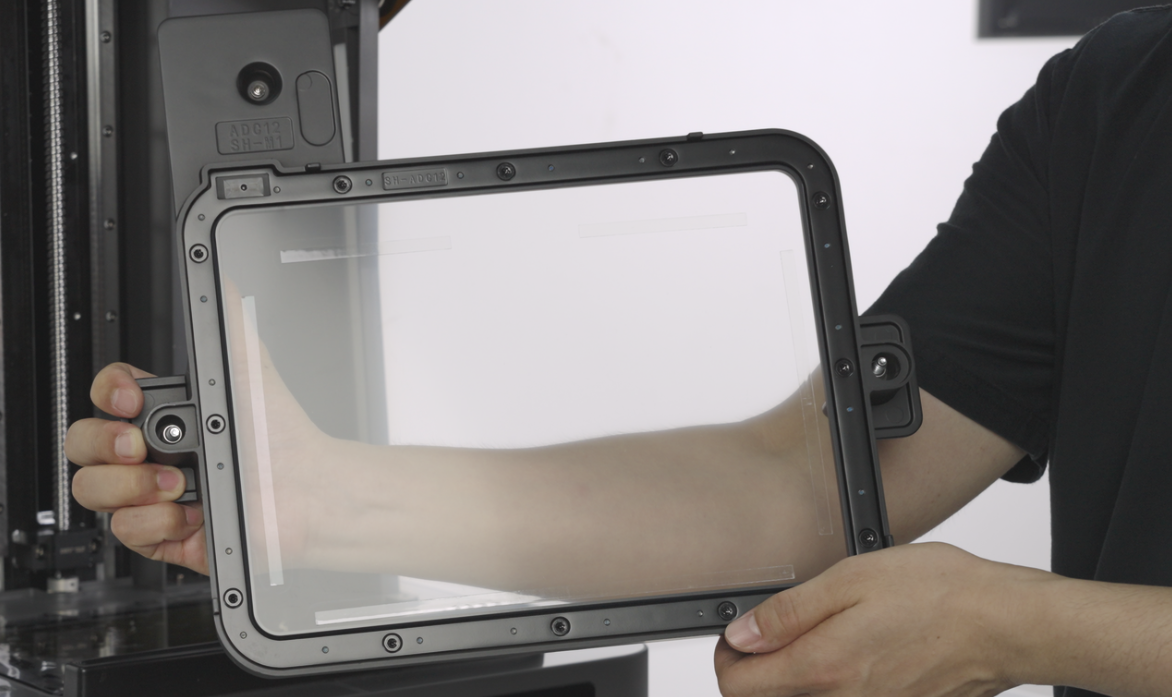
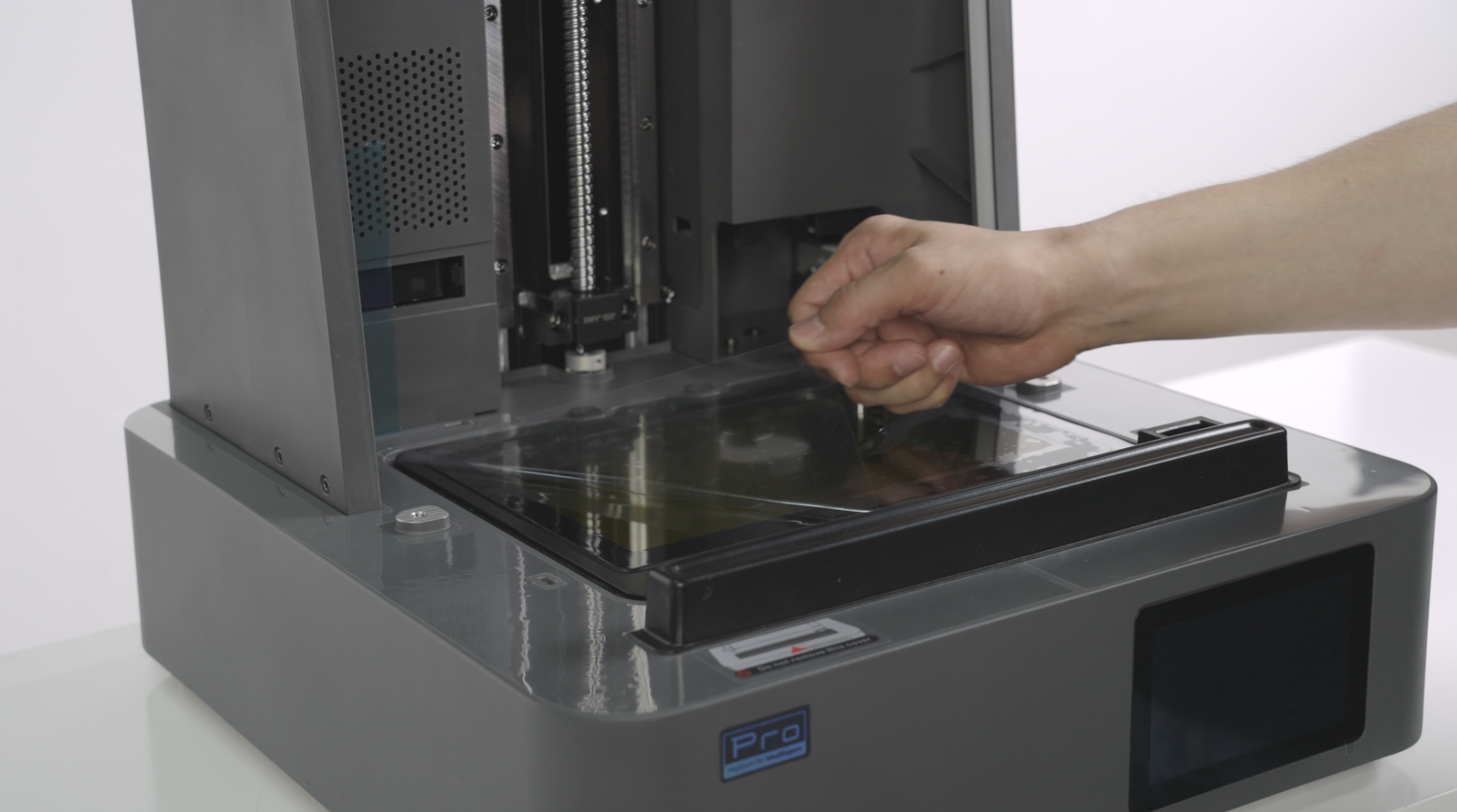
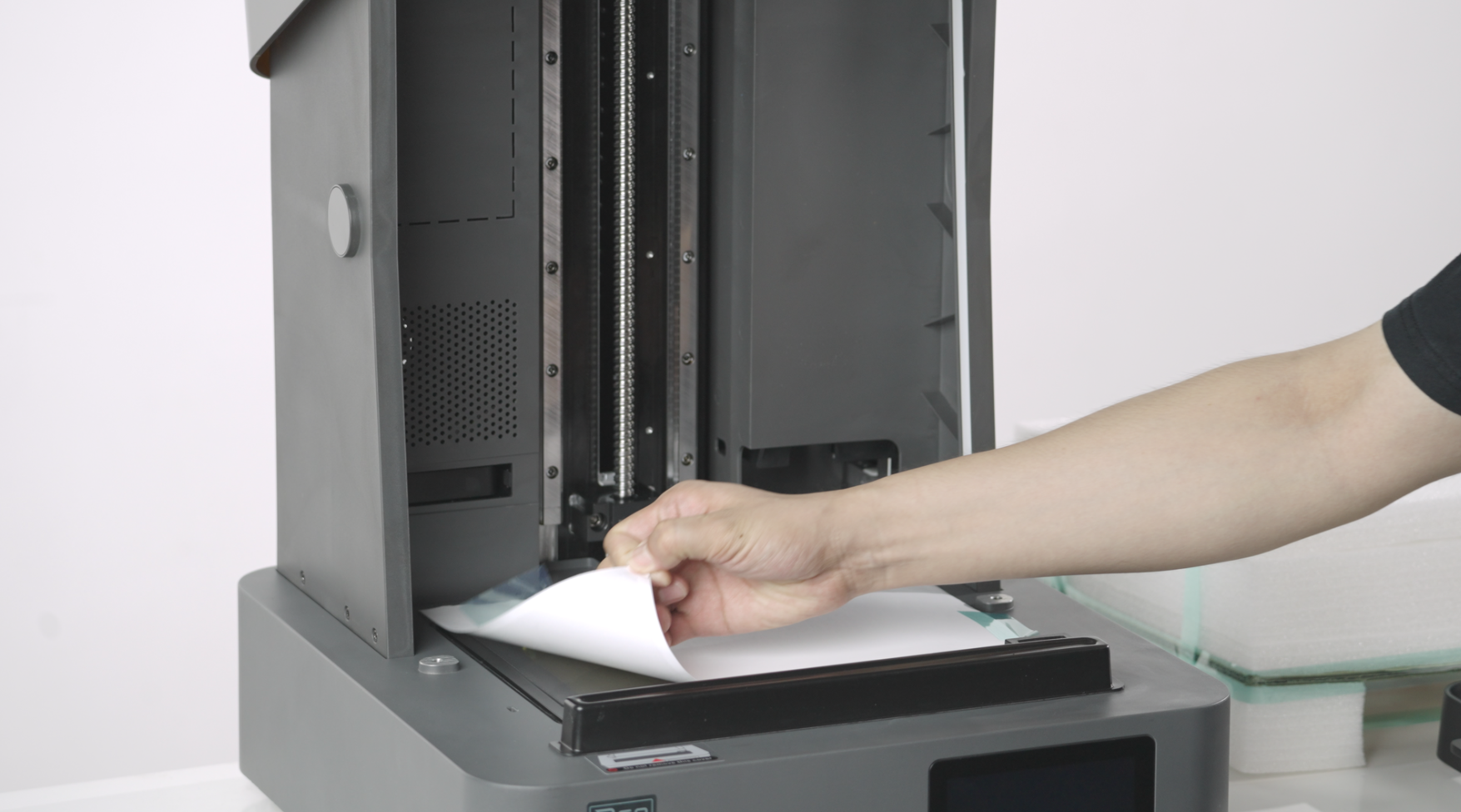
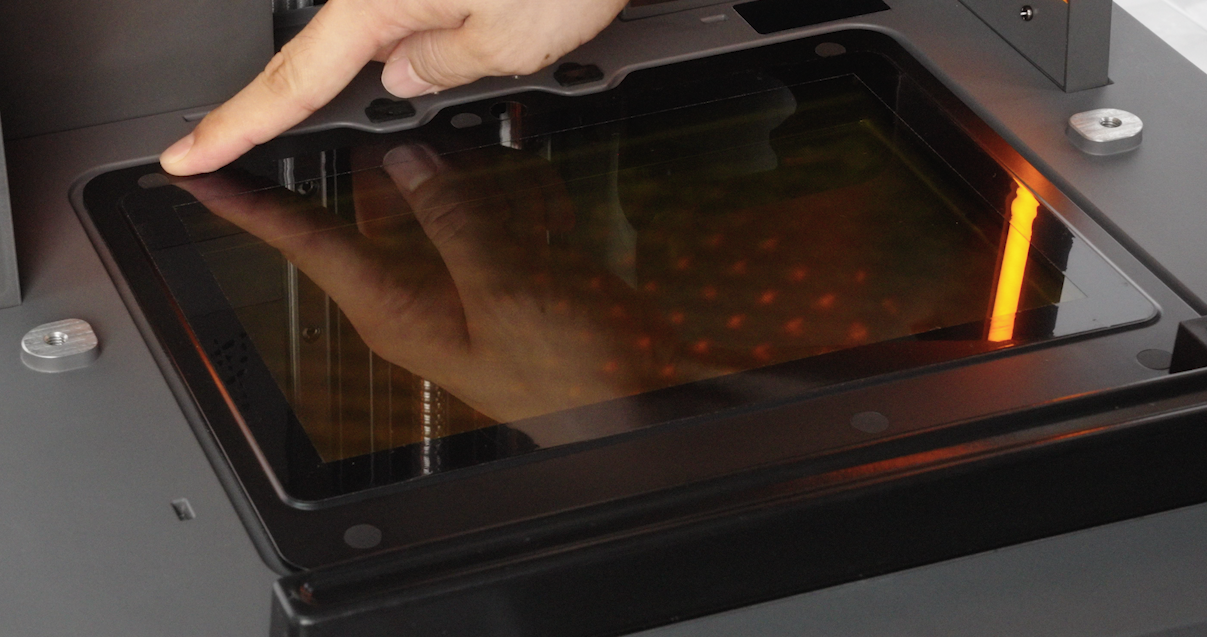
- 撕下LCD屏幕上方的保护膜(用户会收到两种不同类型的保护膜,实际以用户收到为准)
温馨提示:建议保留设备基台上的塑料膜,有助于设备清洁。
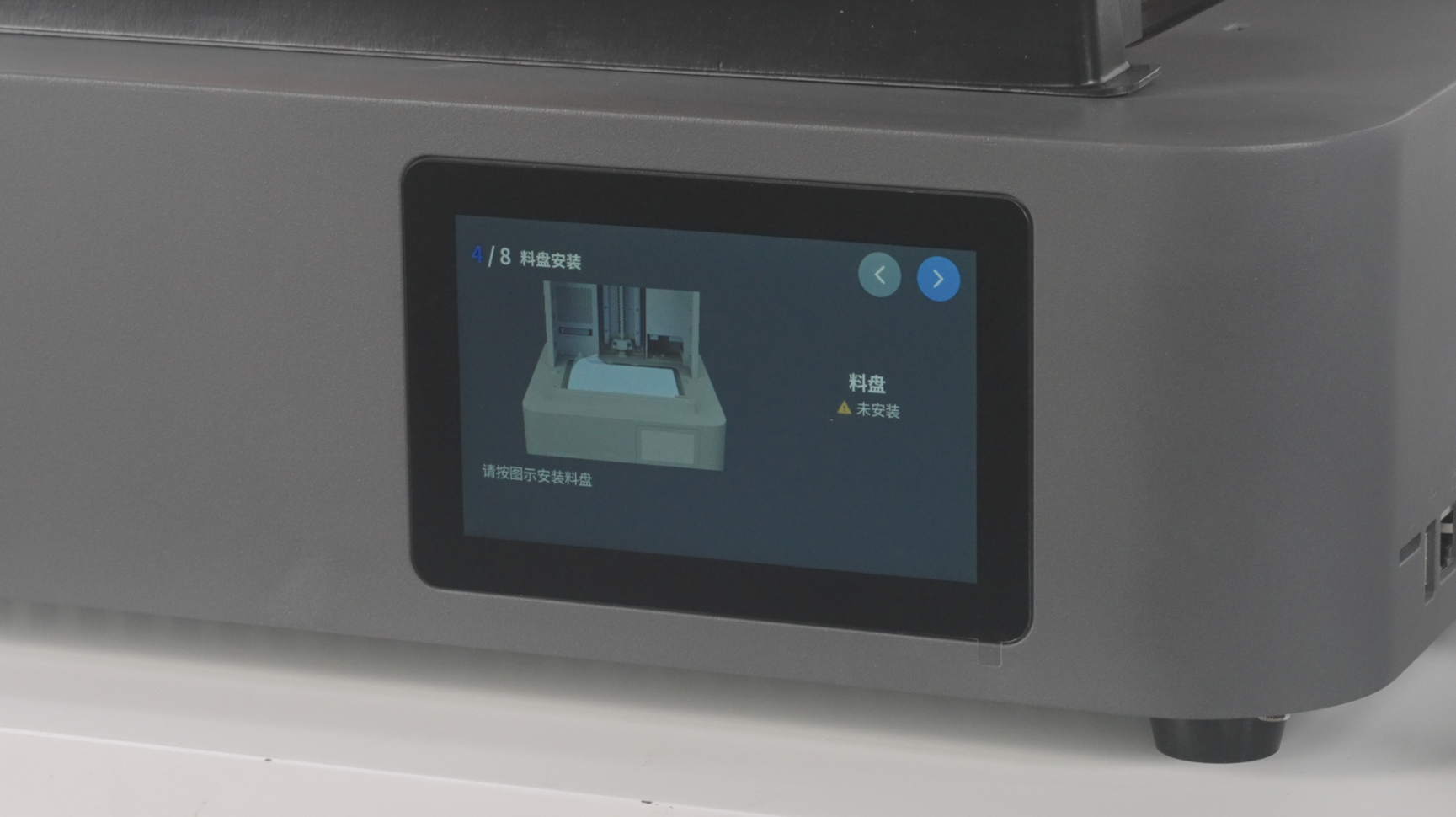
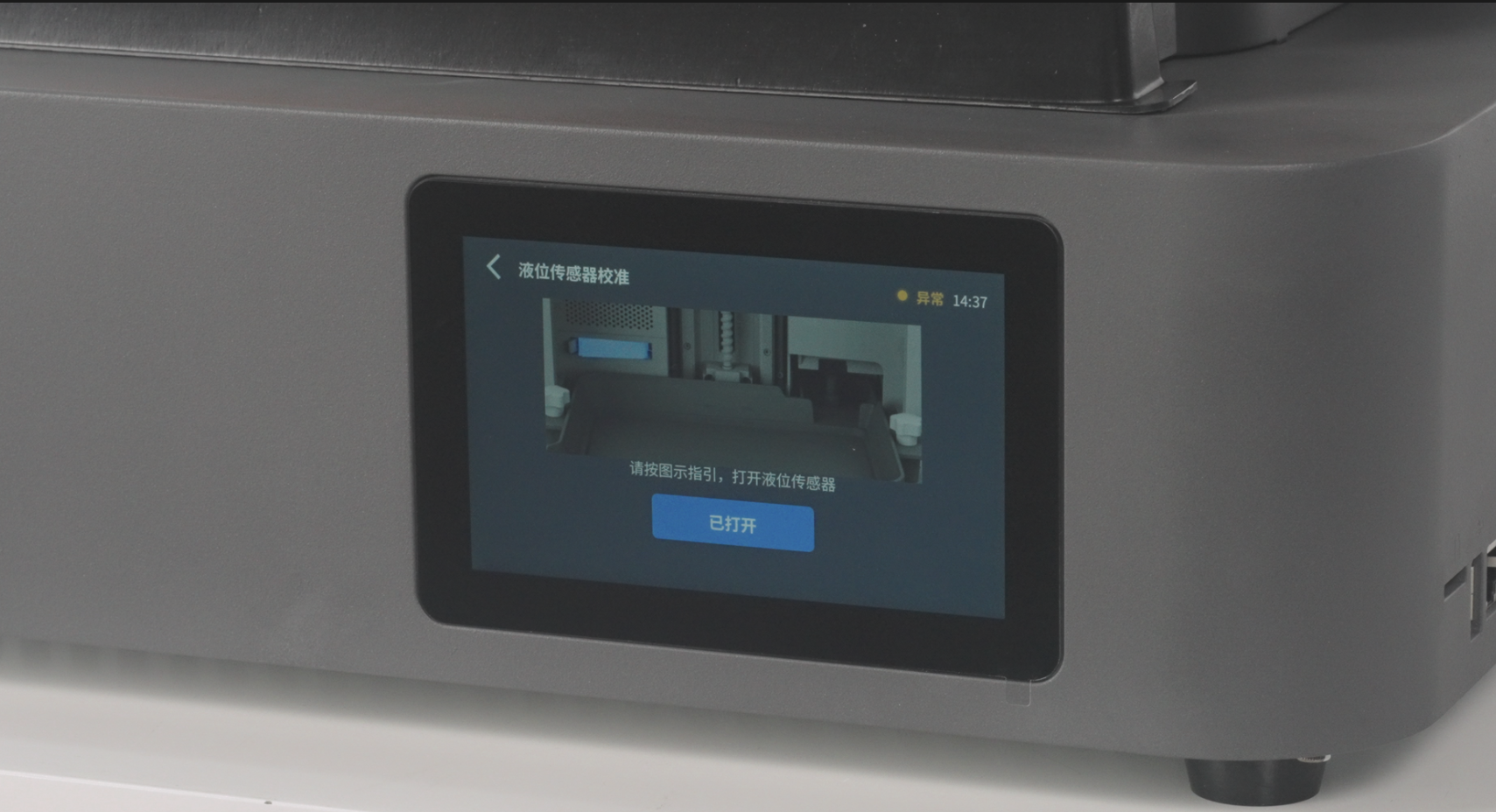
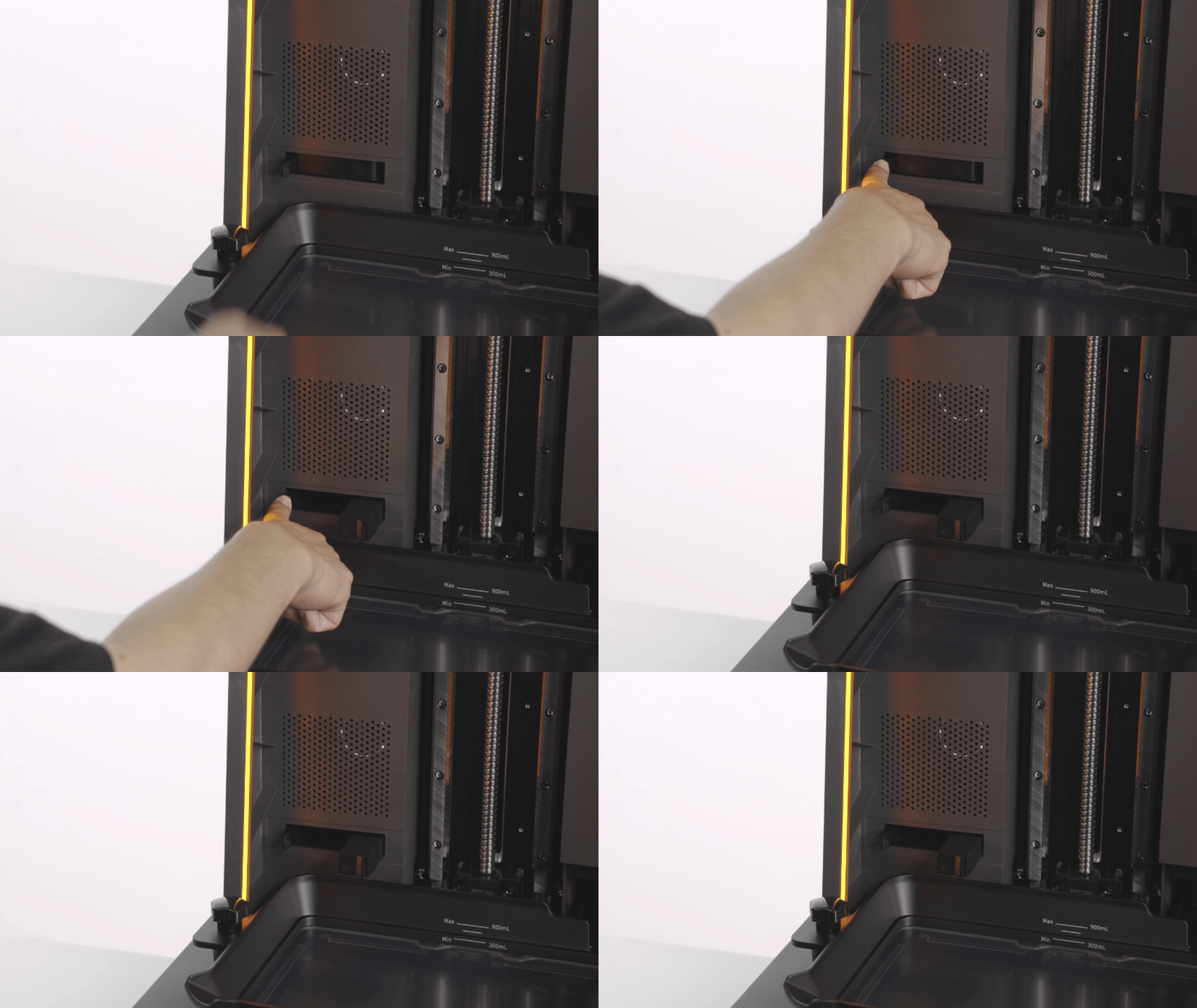
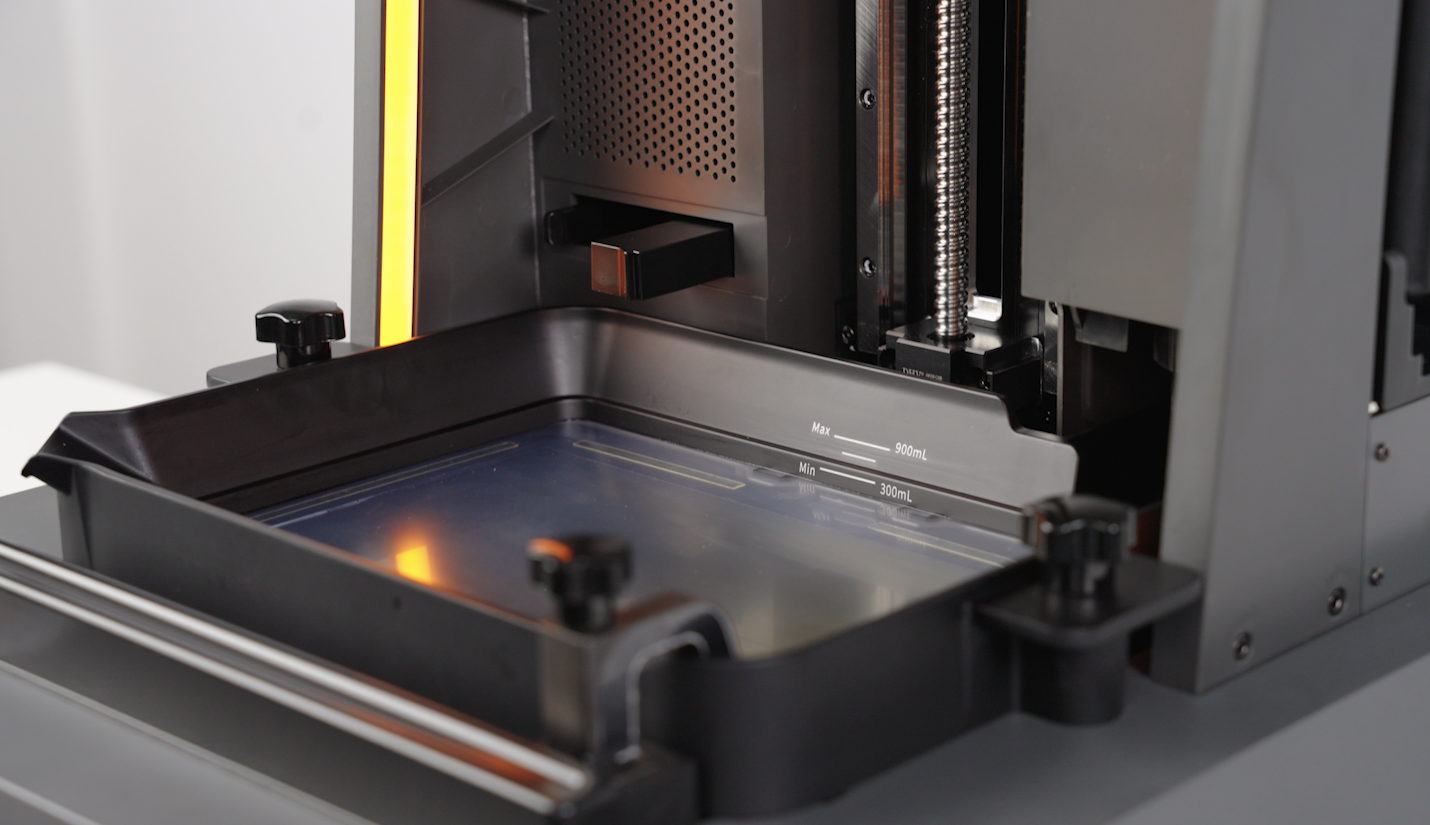
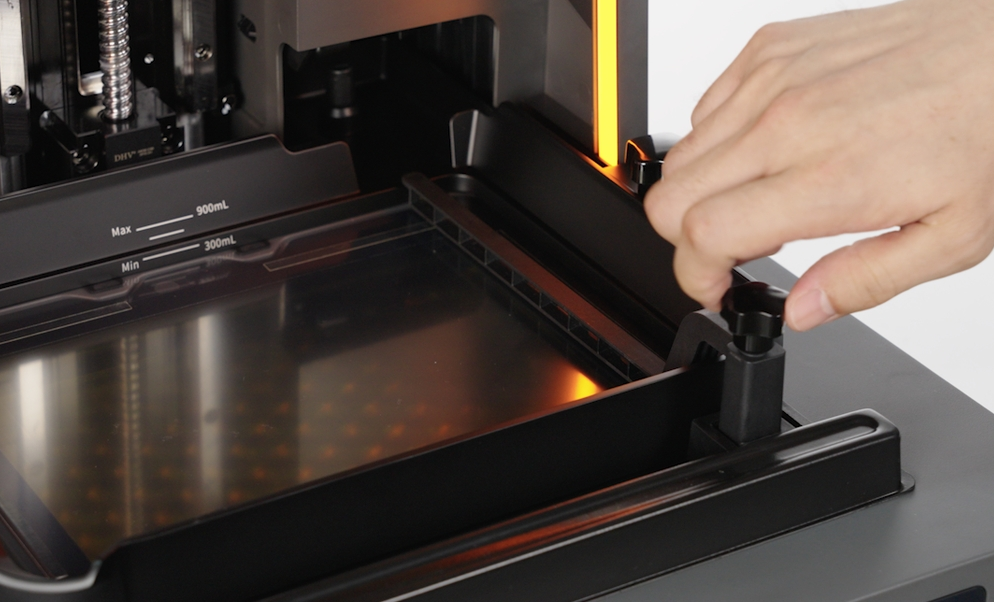
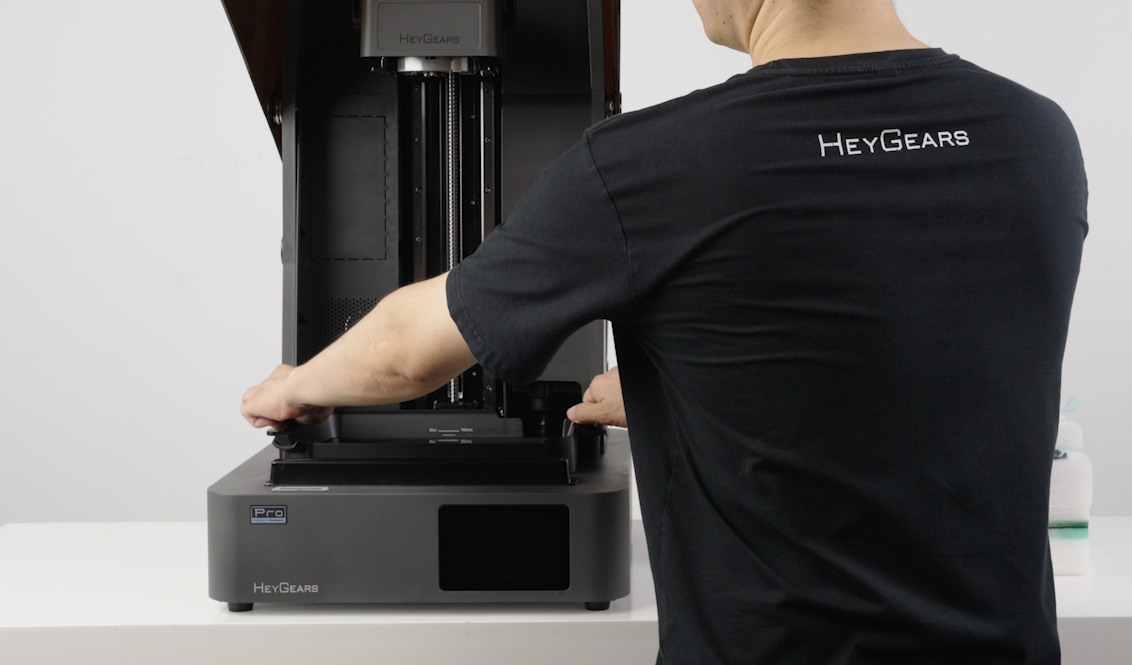
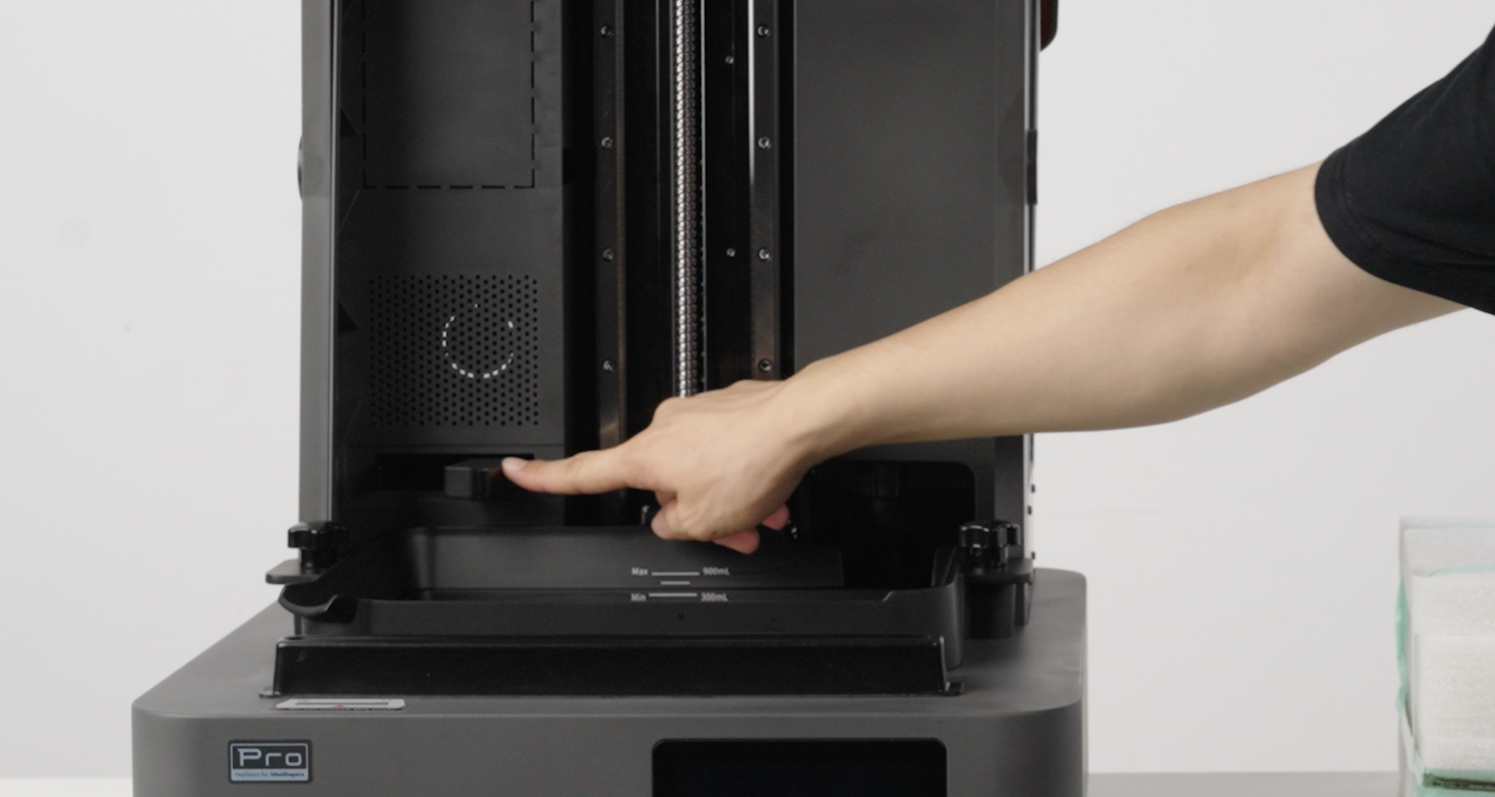
- 将料盘安装至LCD屏幕上方并按压侧方打开液位传感器。
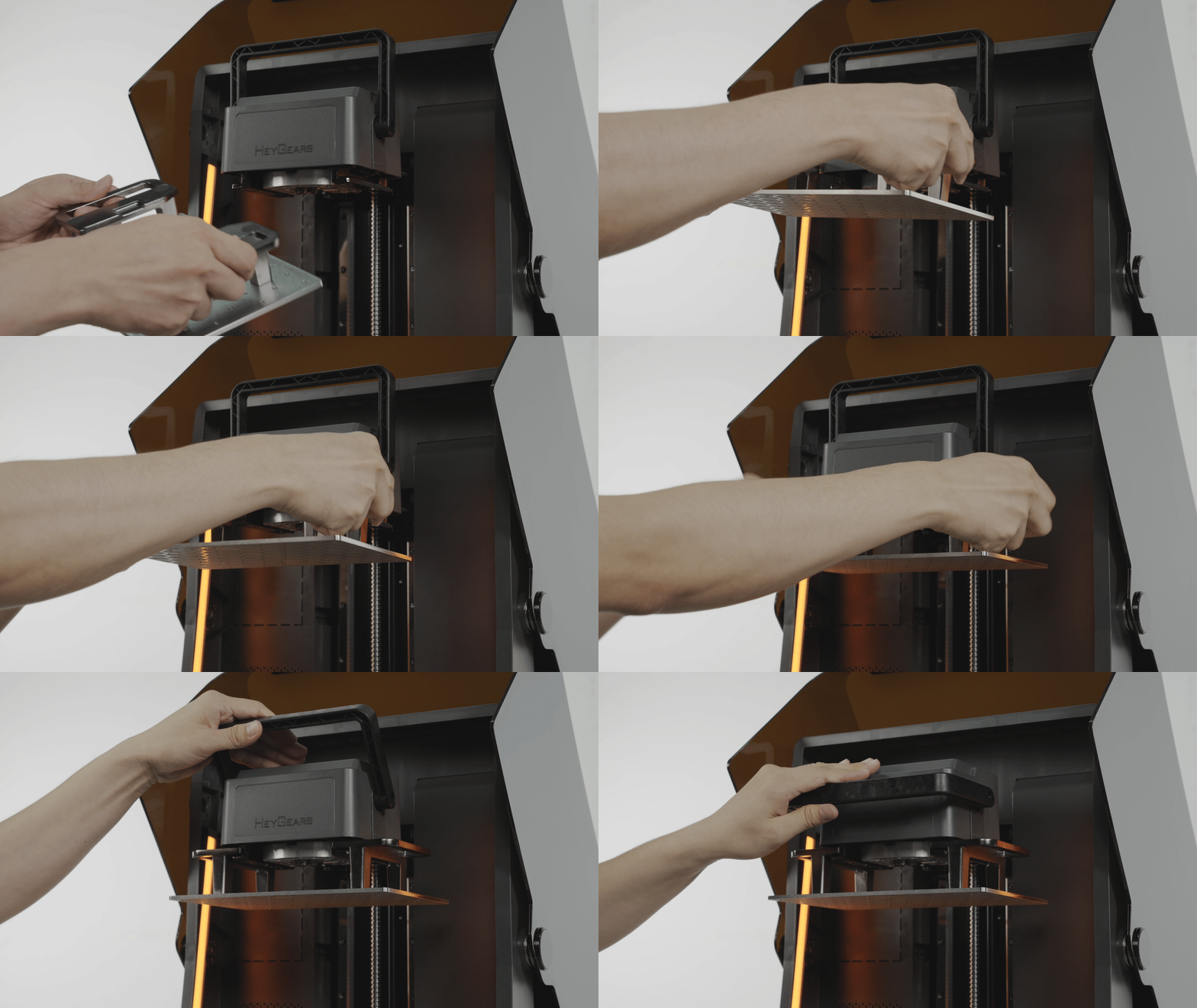
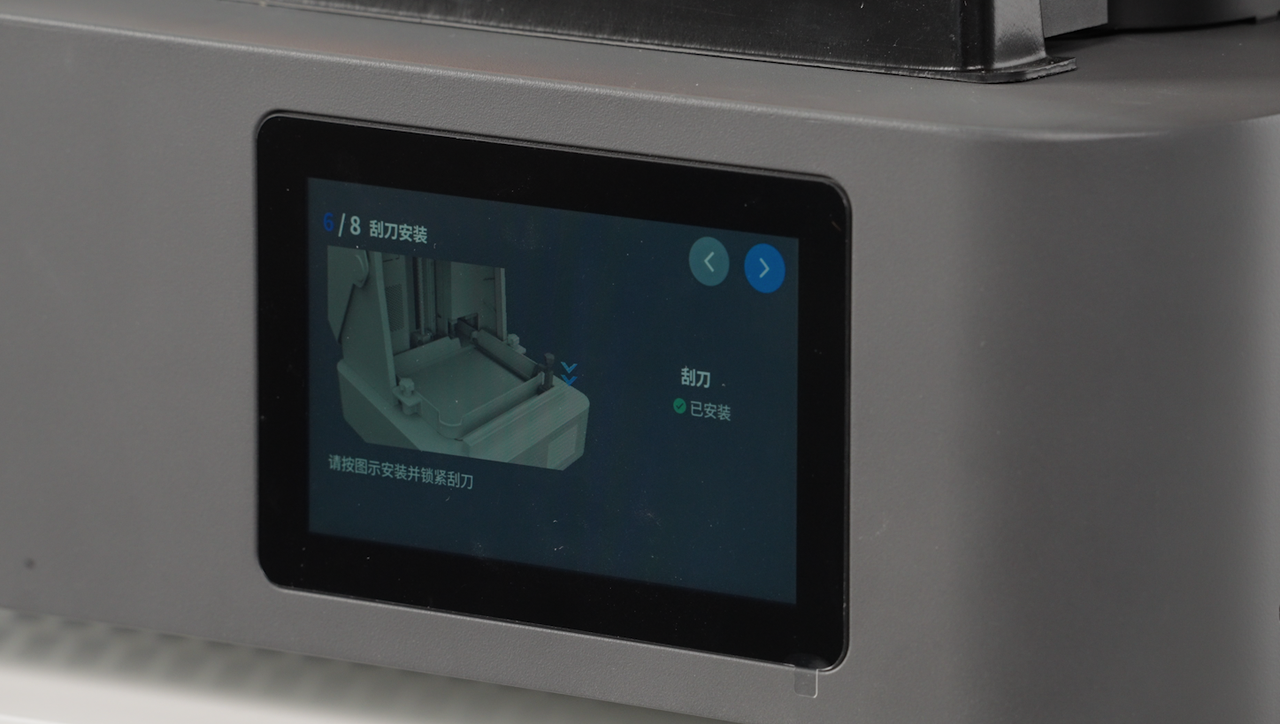
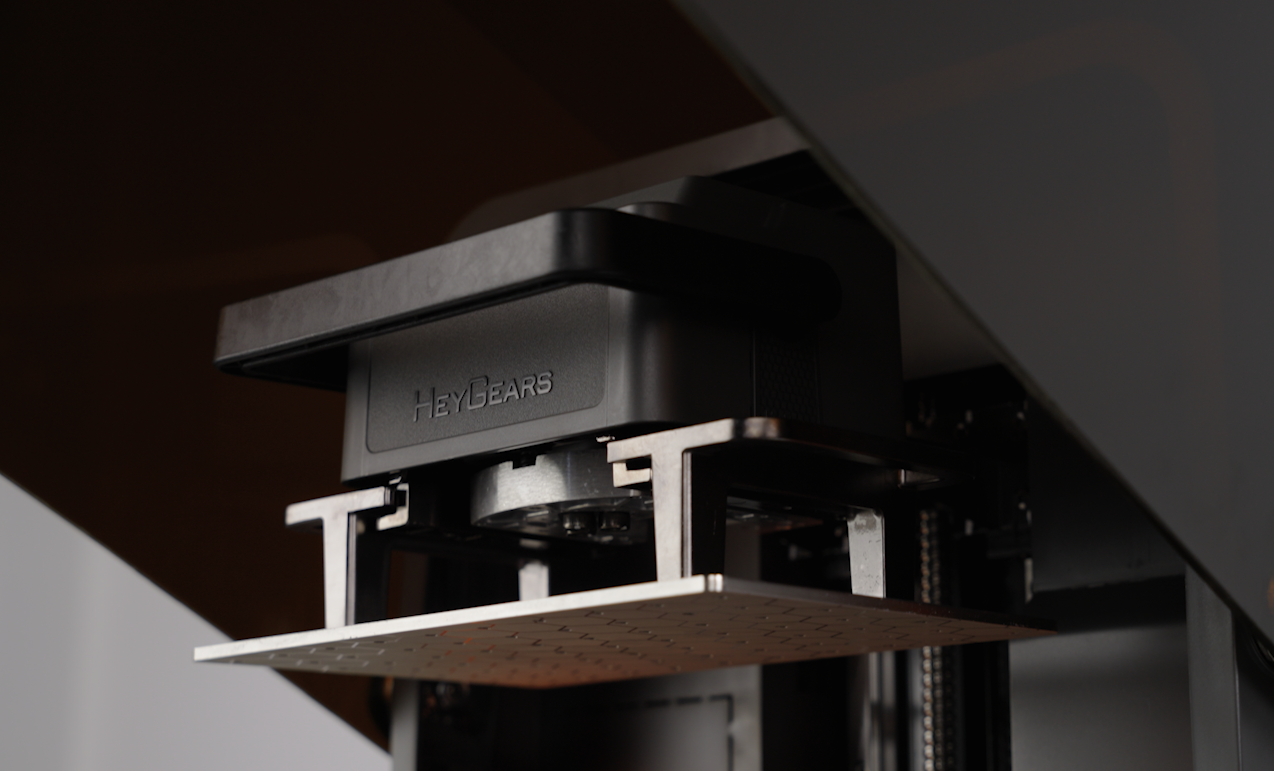
- 安装成型平台与金属刮刀。
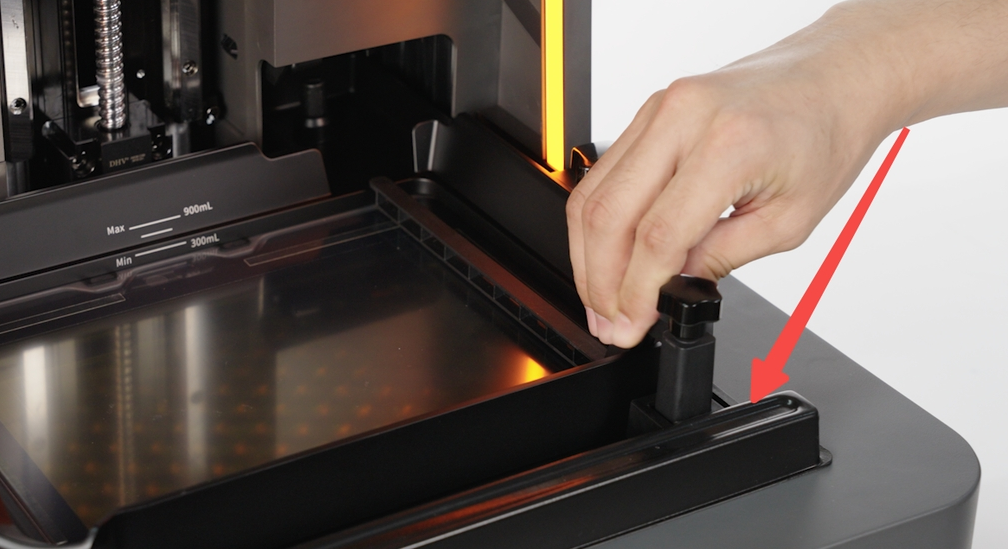
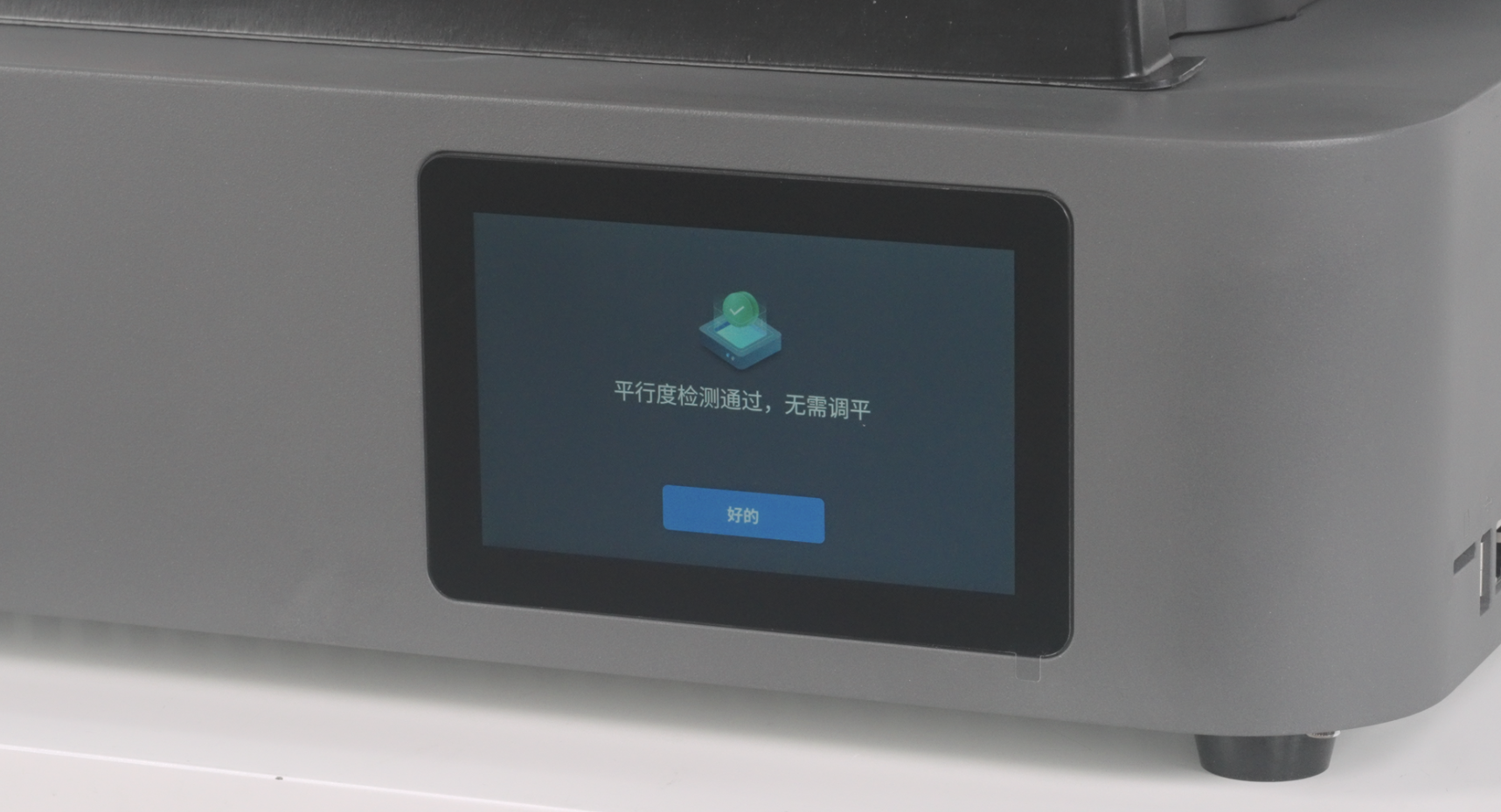
- 在平台调平前请确认刮刀位置处于最右边,随后点击调平。(若调平未通过调平指引请见 “维护保养- 3.平台调平”)
温馨提示:若刮刀未复位至料盘最右端请手动复位。
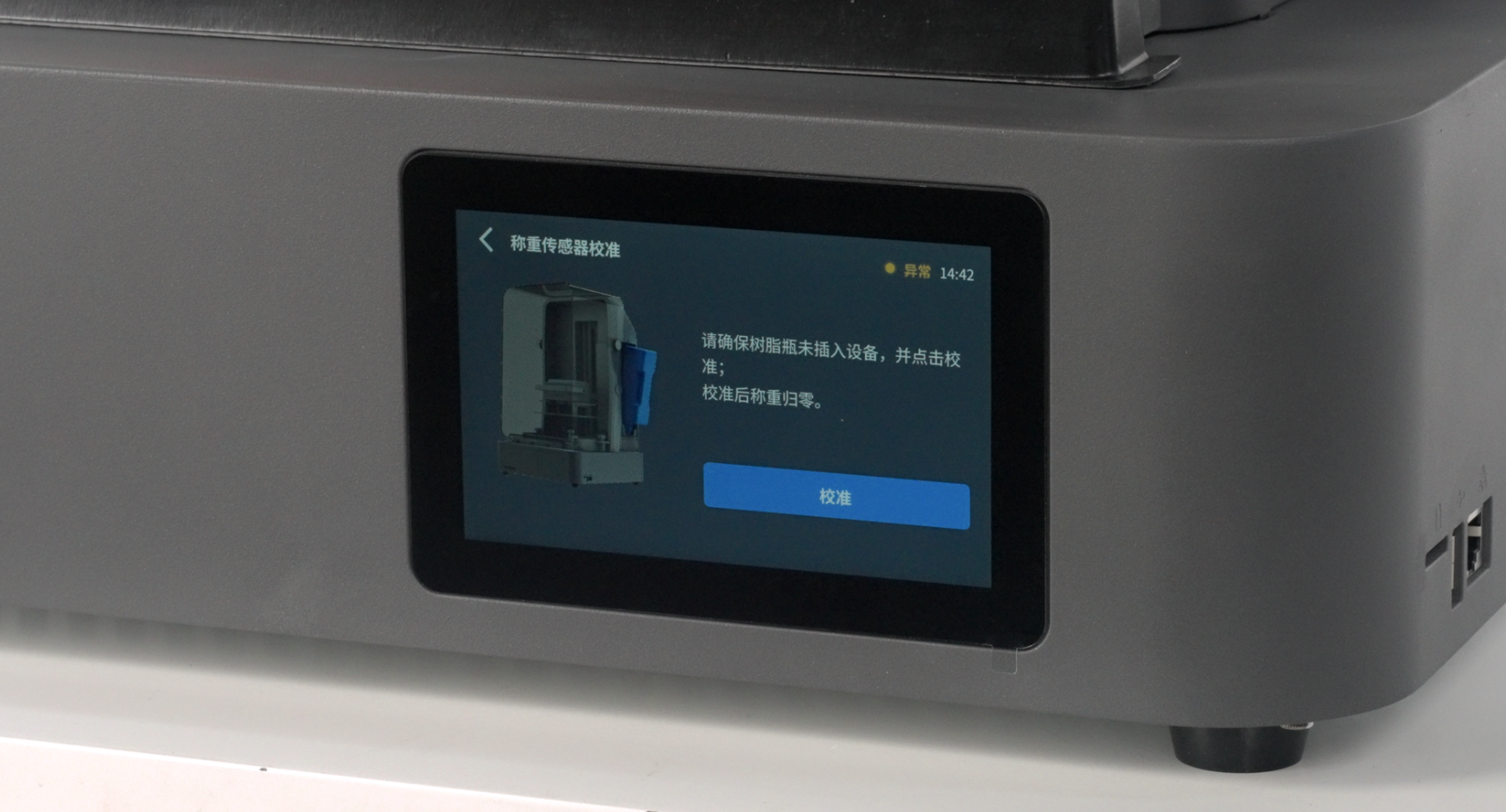
- 承重传感器校准:
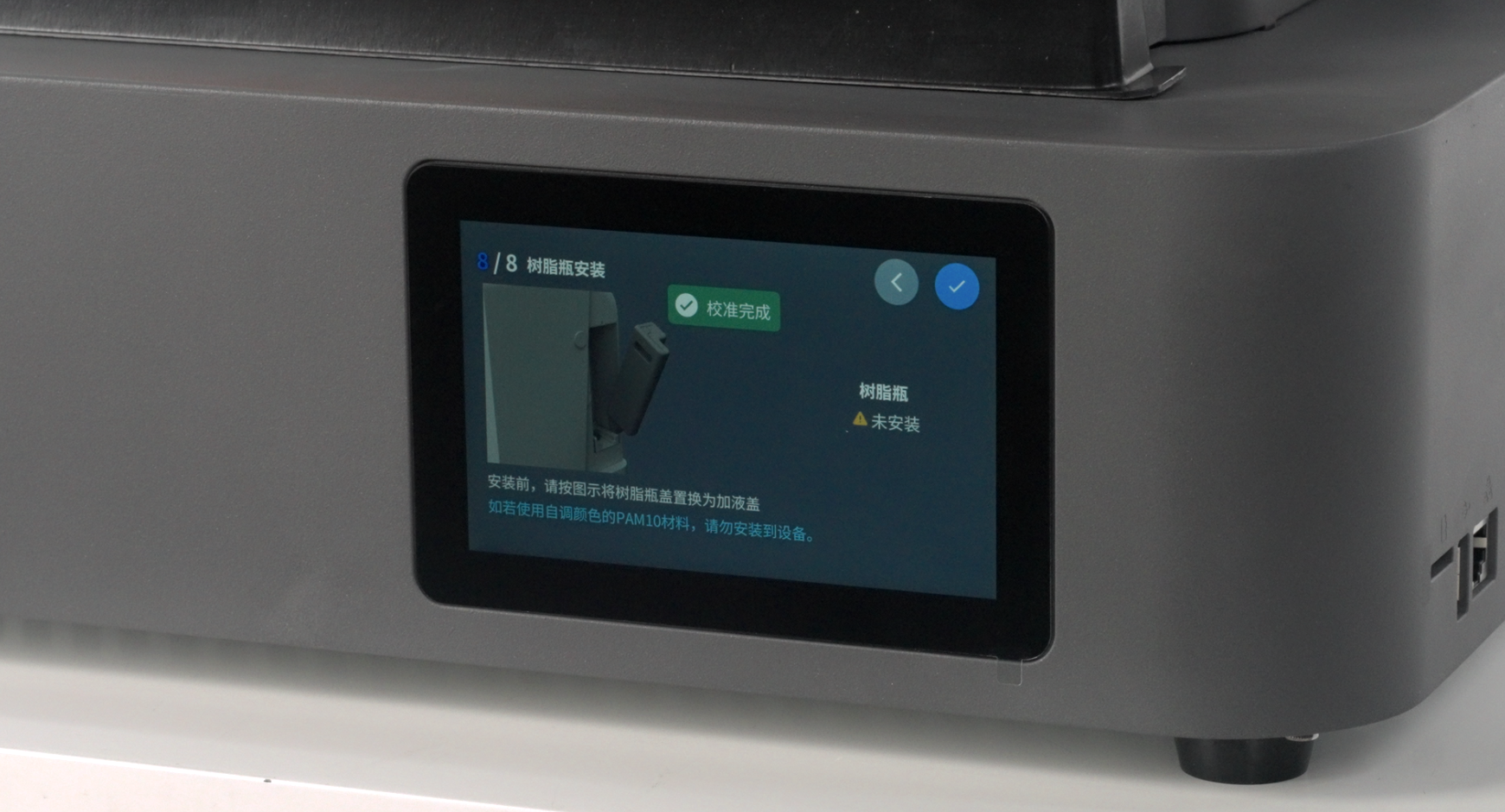
- 树脂瓶安装。
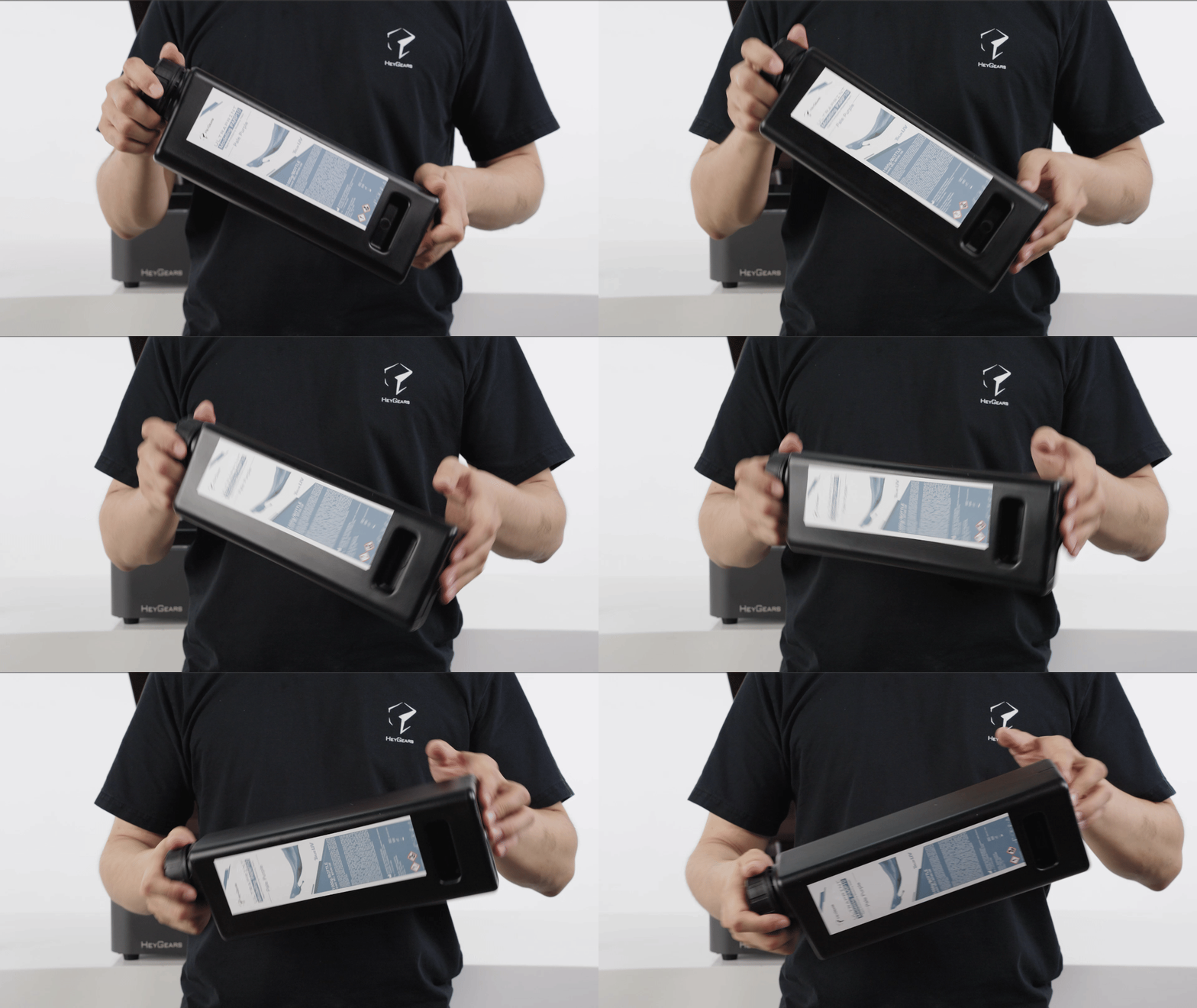
- 将树脂摇匀3-5分钟。
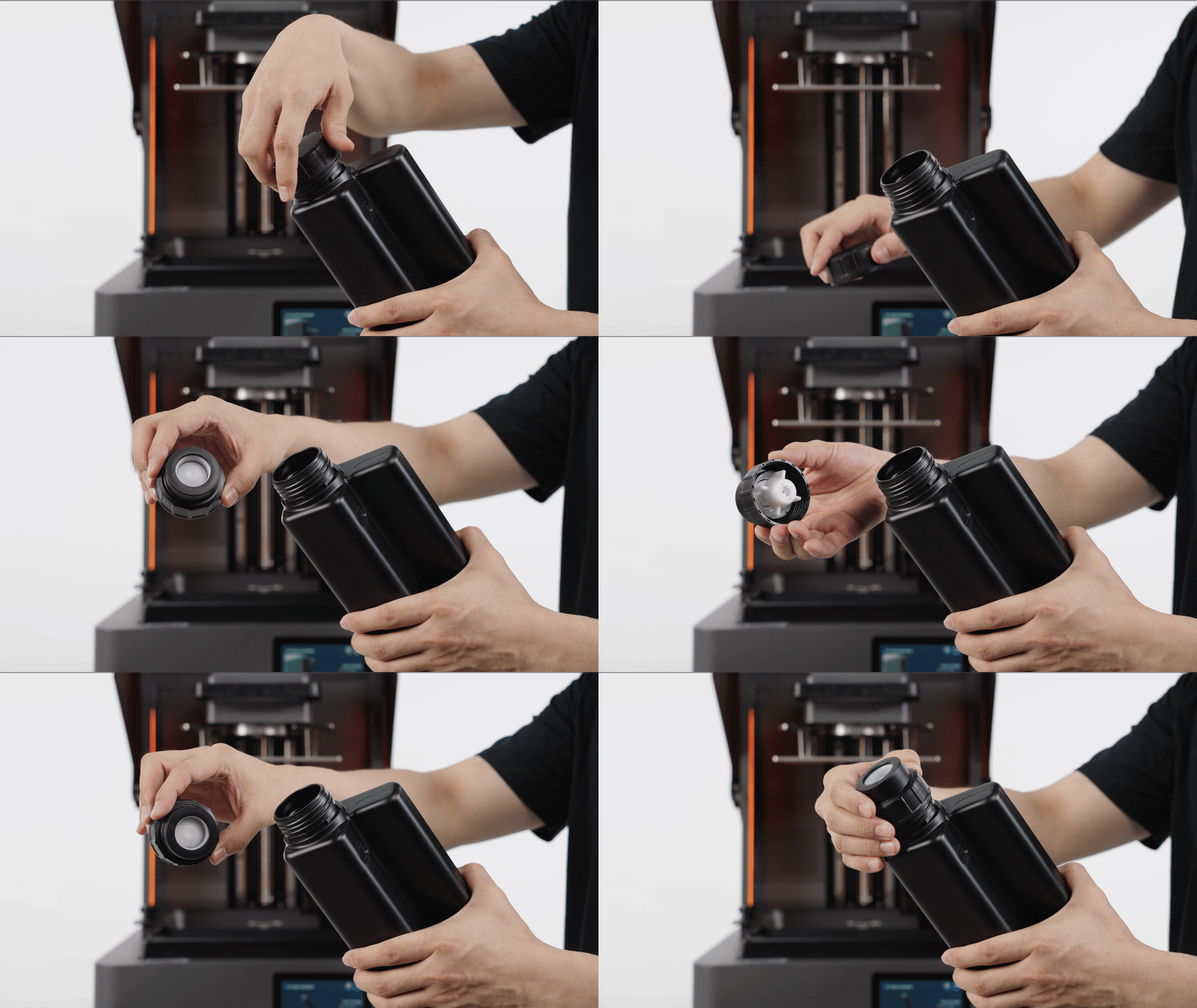
- 首先将加液盖组件更换至新的树脂瓶上(旧版树脂瓶使用用户同样建议更换新加液盖组件)
温馨提示:请保留树脂瓶上的密封盖。(便于回收树脂后密封保存)
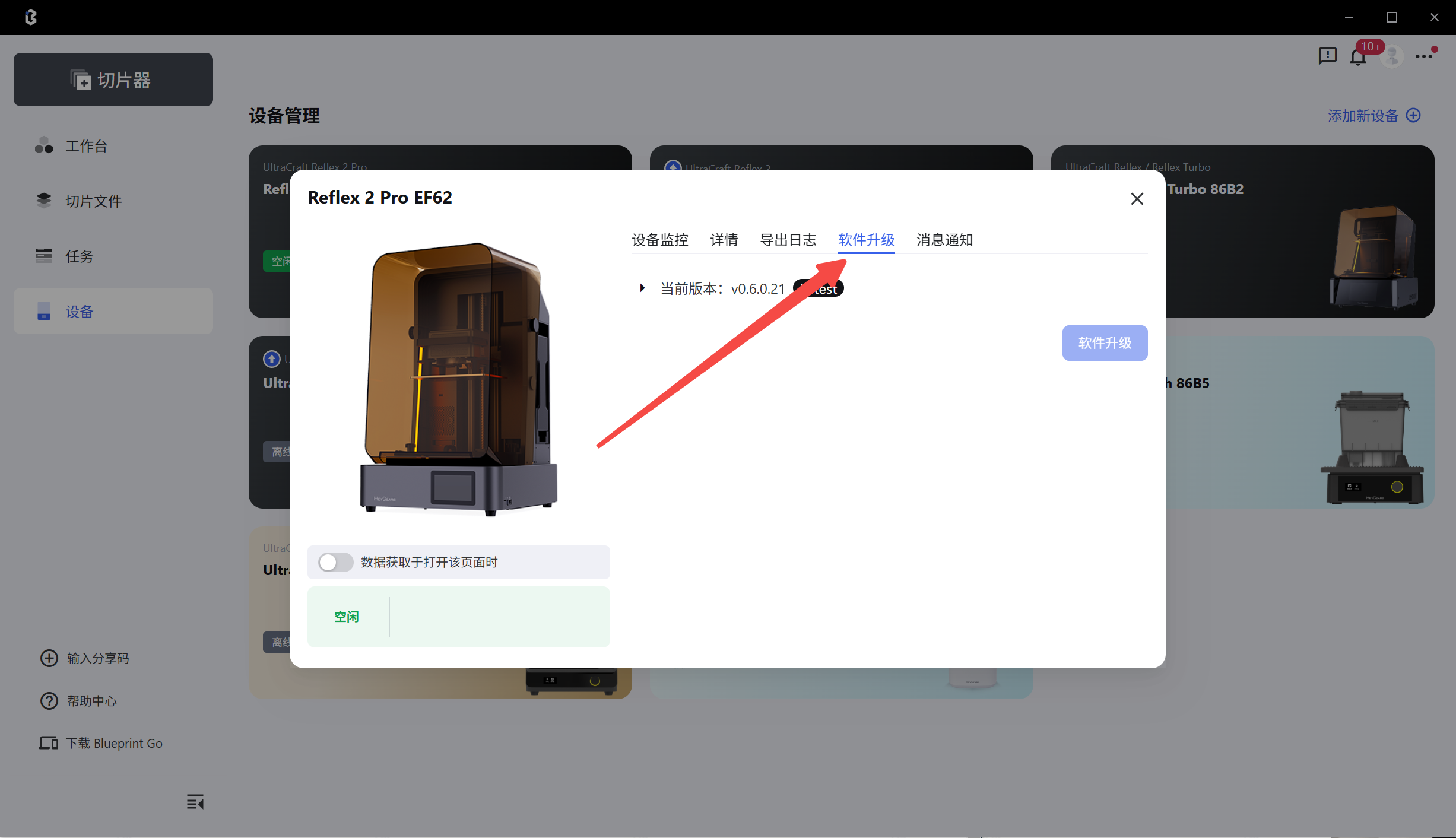
重要提示:完成Blueprint Studio绑定后,查看是否需要升级并第一时间OTA升级系统。
A.操作路径为:在设备端进入设置>版本升级>更新至云端,完成最新系统版本的下载及安装。
B.也可在Blueprint Studio软件设备管理界面点击软件升级,然后在设备端的设置界面完成新系统的升级。
|
|
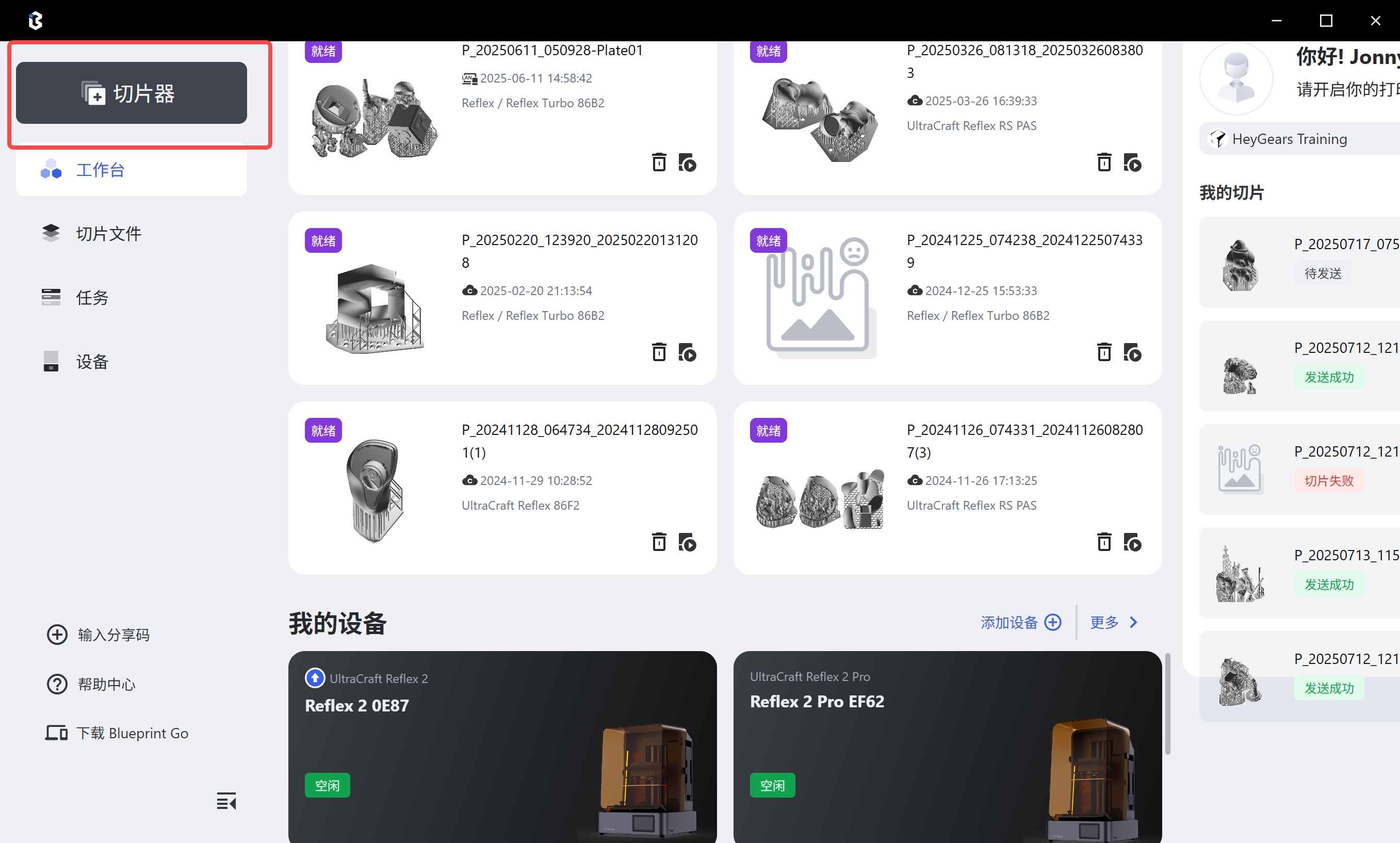
| 步骤1:点击切片器 |
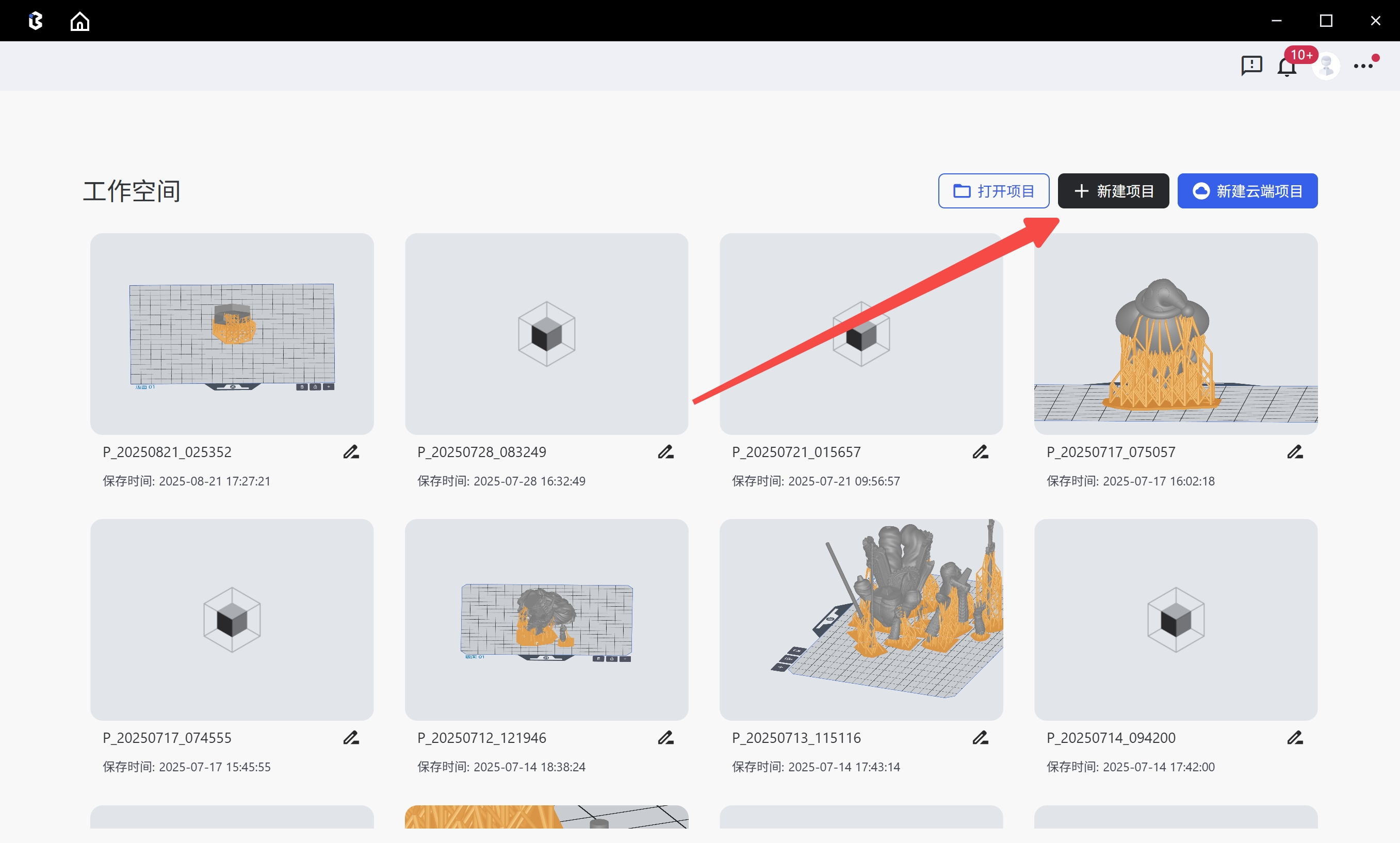
步骤2:点击新建项目 |
 |
 |
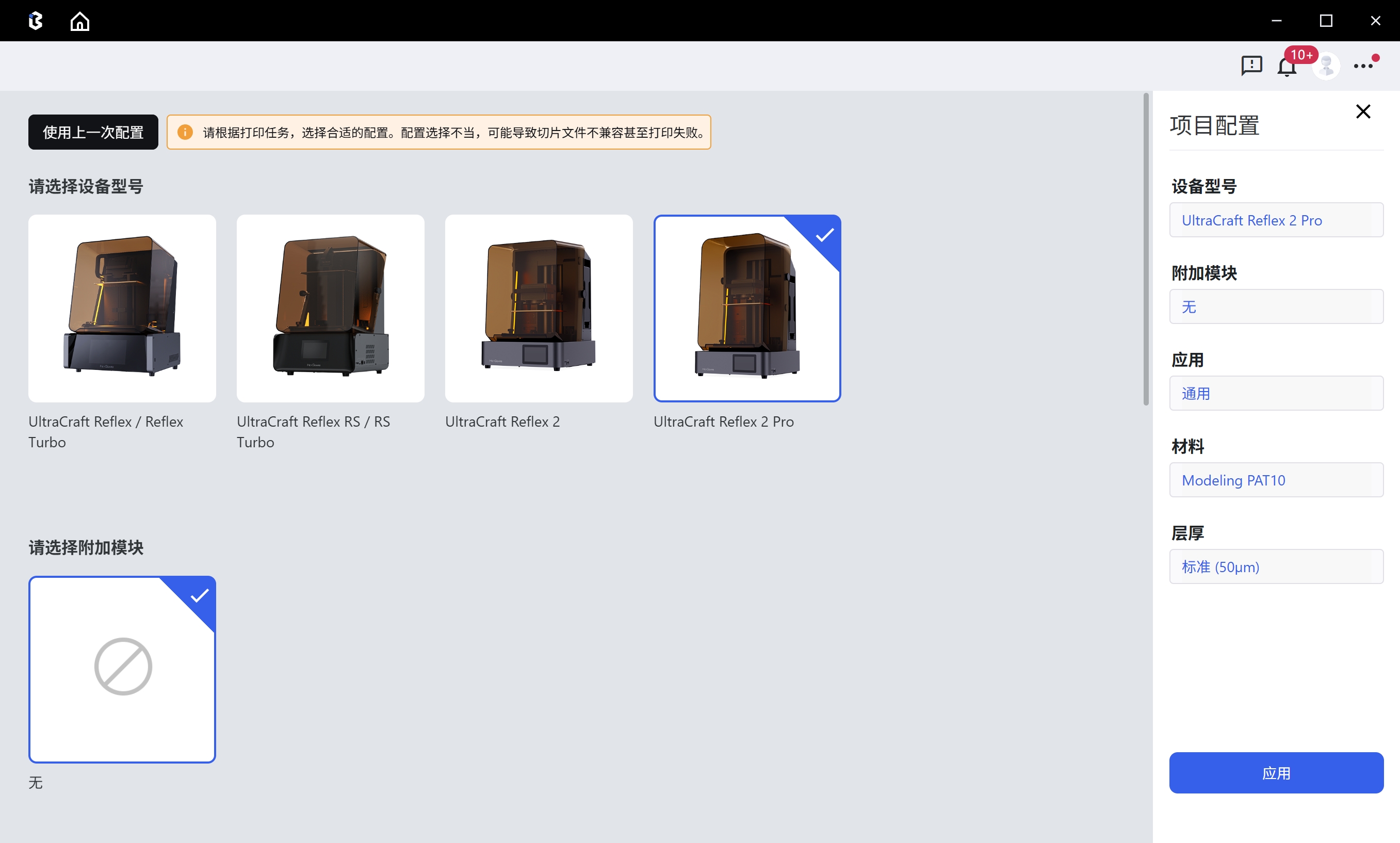
| 步骤3:选择您使用的设备与材料 |
步骤4:并导入模型,使用编辑工具完成模型的旋转、缩放、镂空、打孔、打标、复制等操作 |
 |
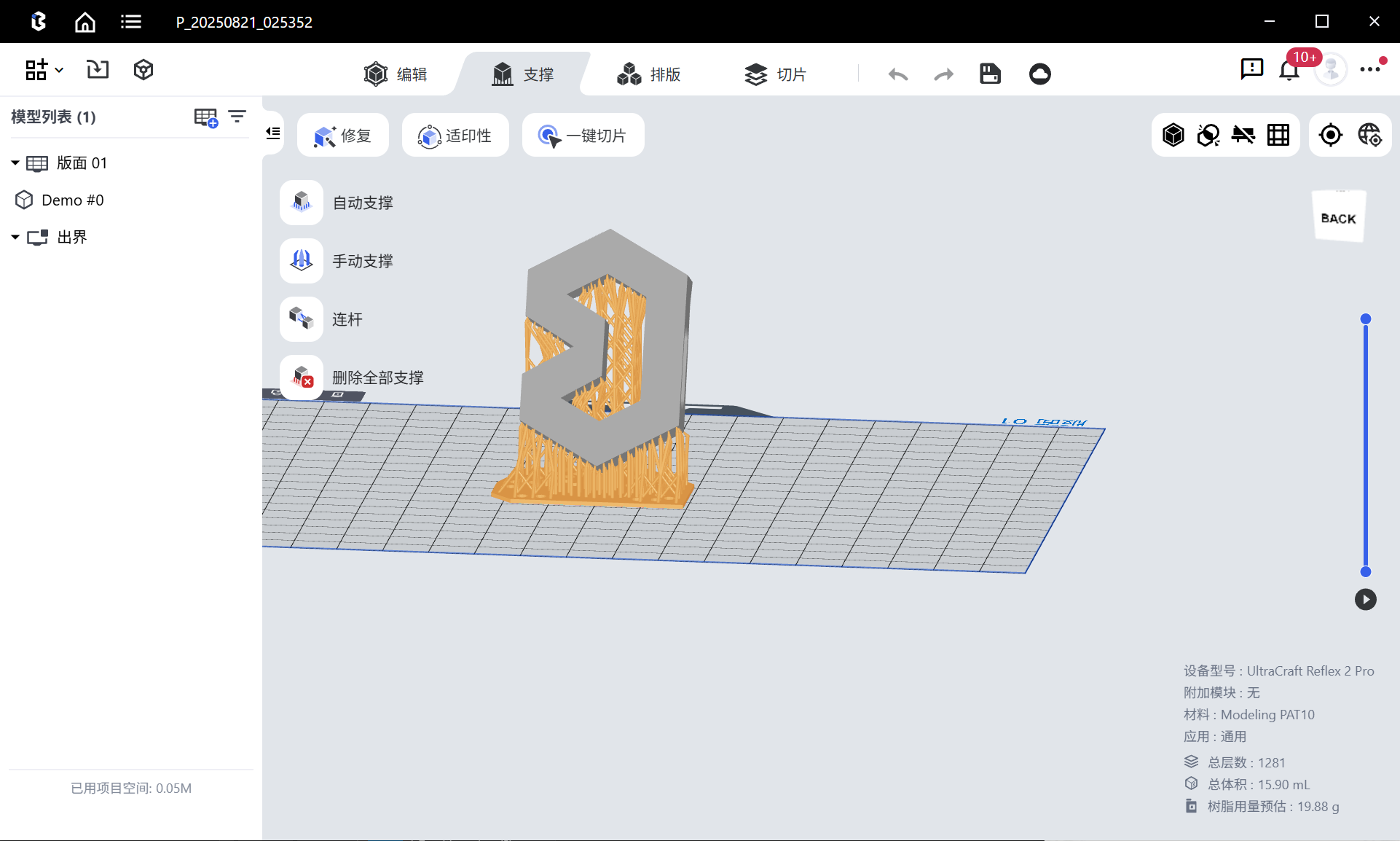 |
| 步骤5:选择自动排版 |
步骤6:默认选择脚手架支撑,完成支撑的添加 |
| 步骤7:选择切片板块进行切片,如需可在左边更改文件名称 |
步骤8:完成切片后,可在切片库进行切片查看及下发工作 |
重要提示:在刮刀运动及加热状态下请勿拔下刮刀。
- 设备在运输过程中料盘下方胶塞可能会有突起,检查胶塞是否有突起,如有突起将胶塞按下即可。
-
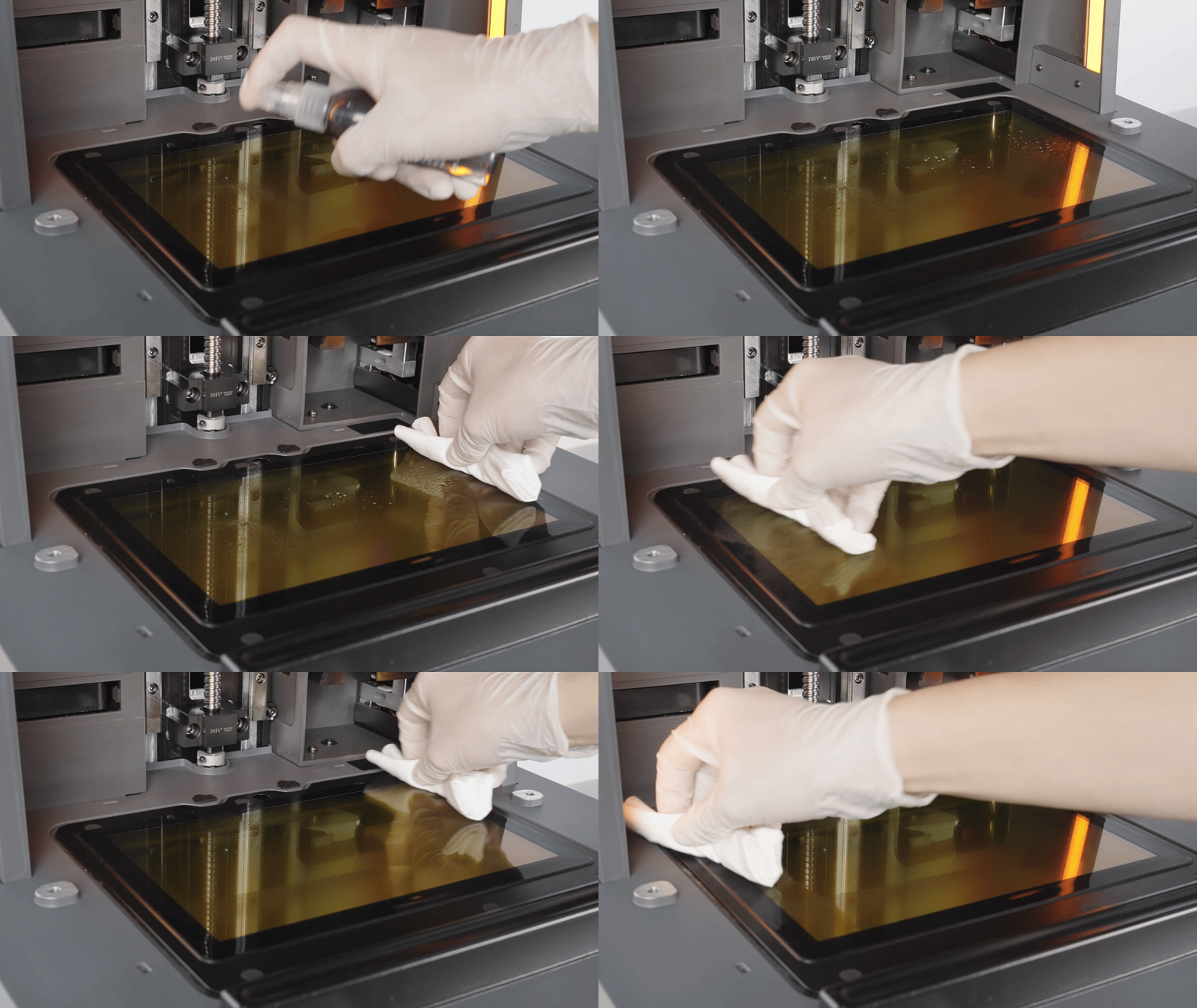
检查LCD屏幕是否干净,如有异物请使用眼镜清洁液均匀喷洒在无纺布上,再向LCD屏幕的一个方向进行擦拭。
-
安装干净的料盘、刮刀、平台,打开液位传感器。
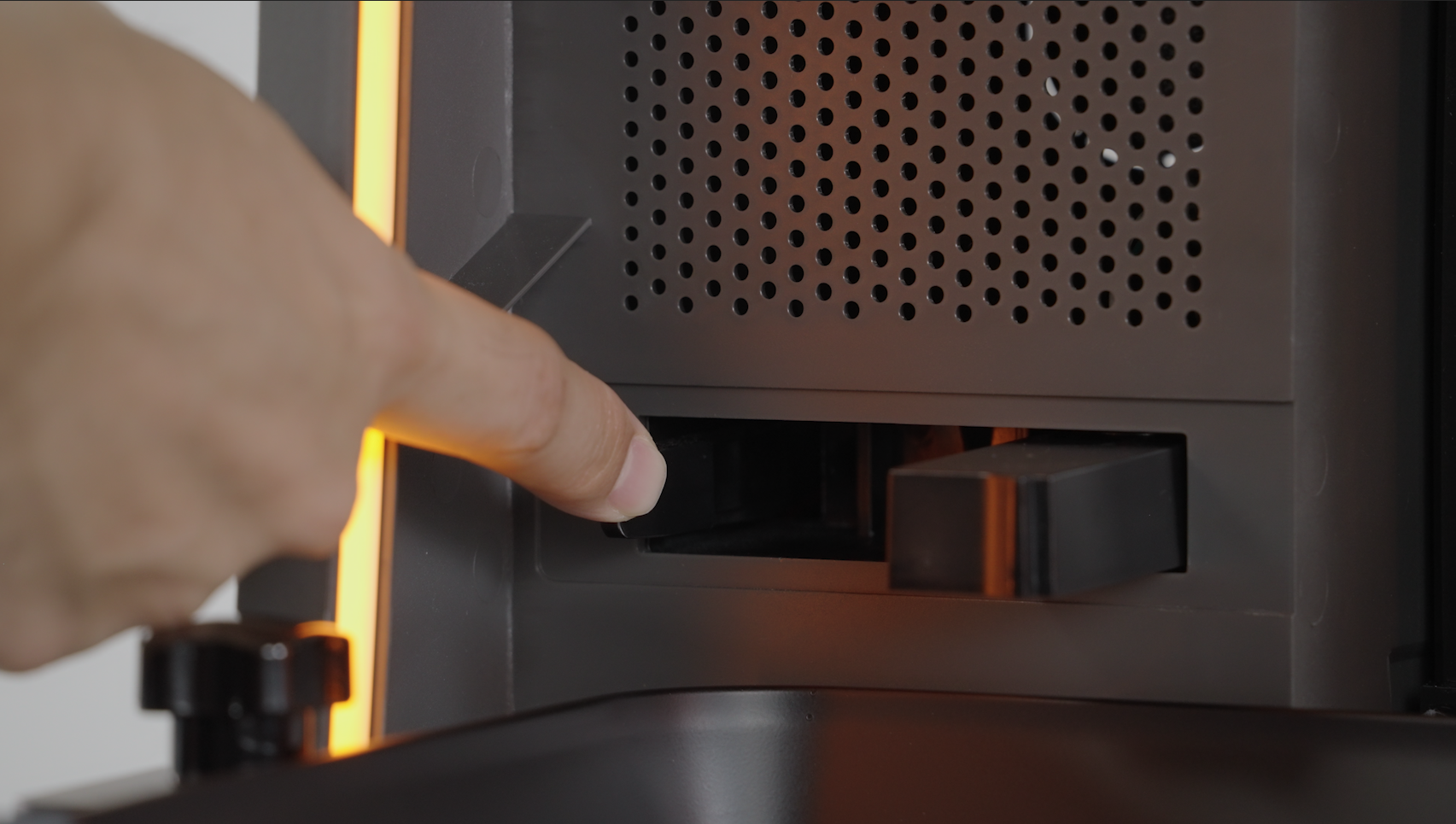
- 将树脂瓶插入至树脂插入位(目前推荐自动加液的加液方式)
- 树脂瓶搭配方式: 新加液盖+旧树脂瓶、新加液盖+新树脂瓶。
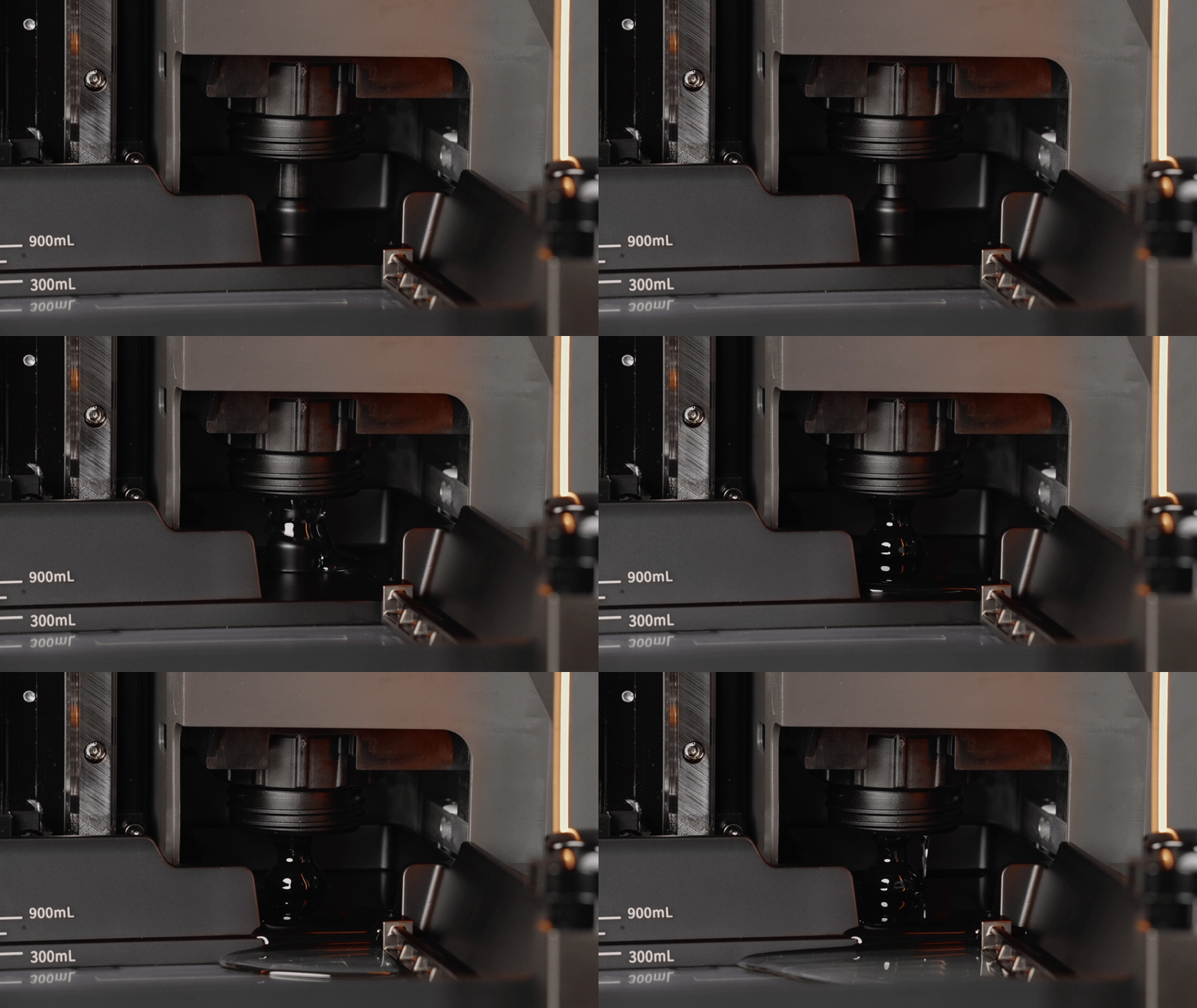
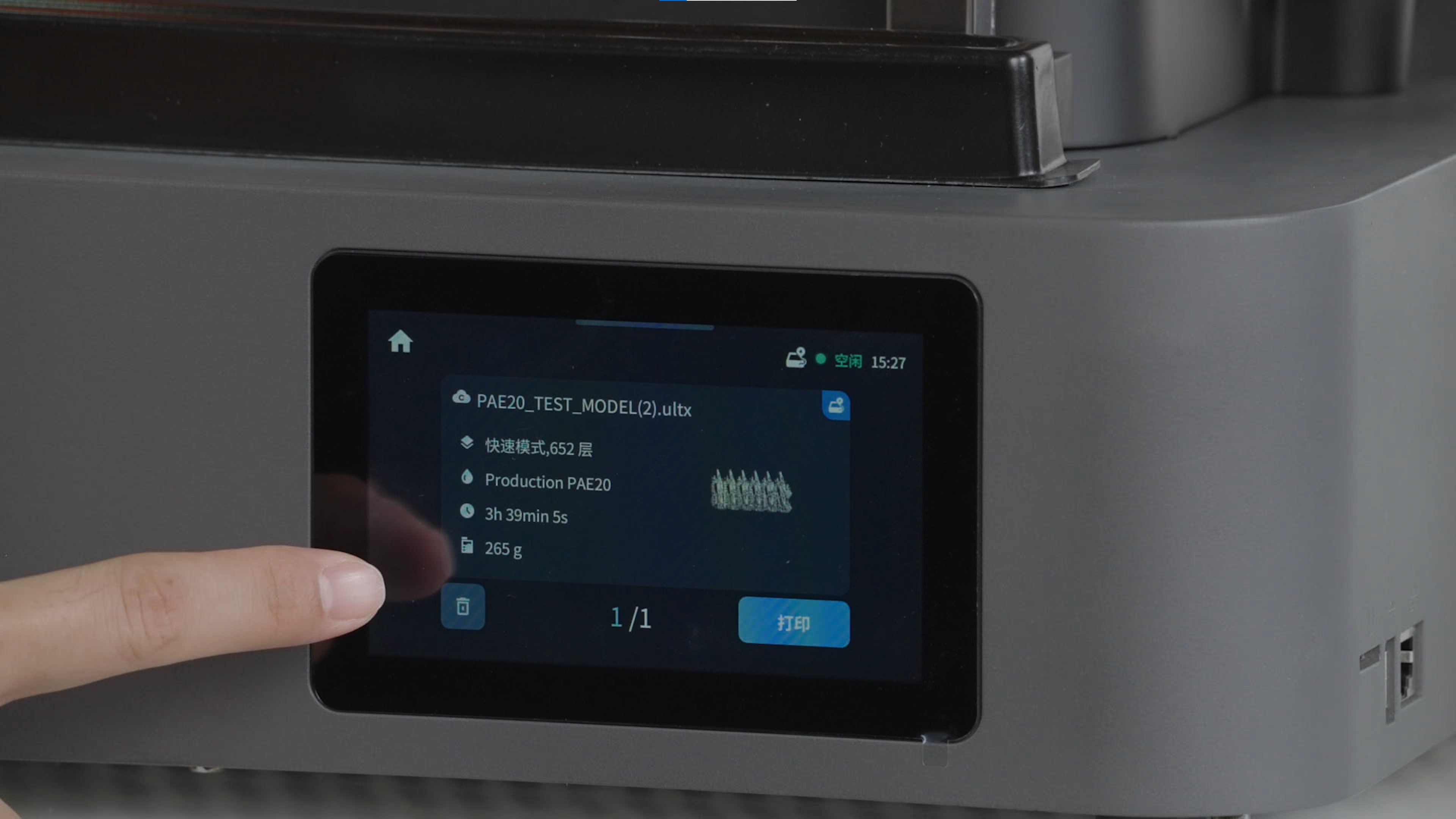
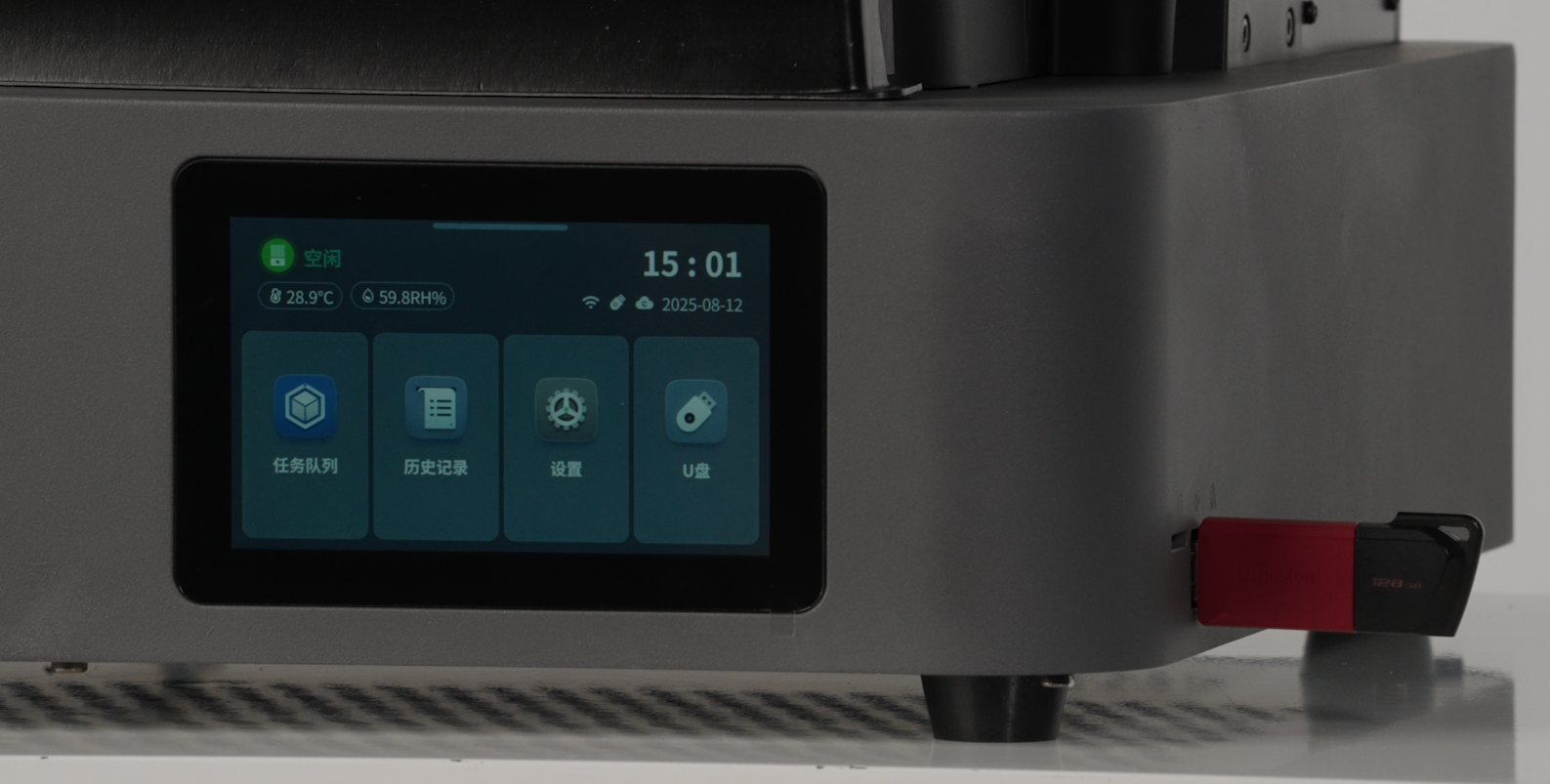
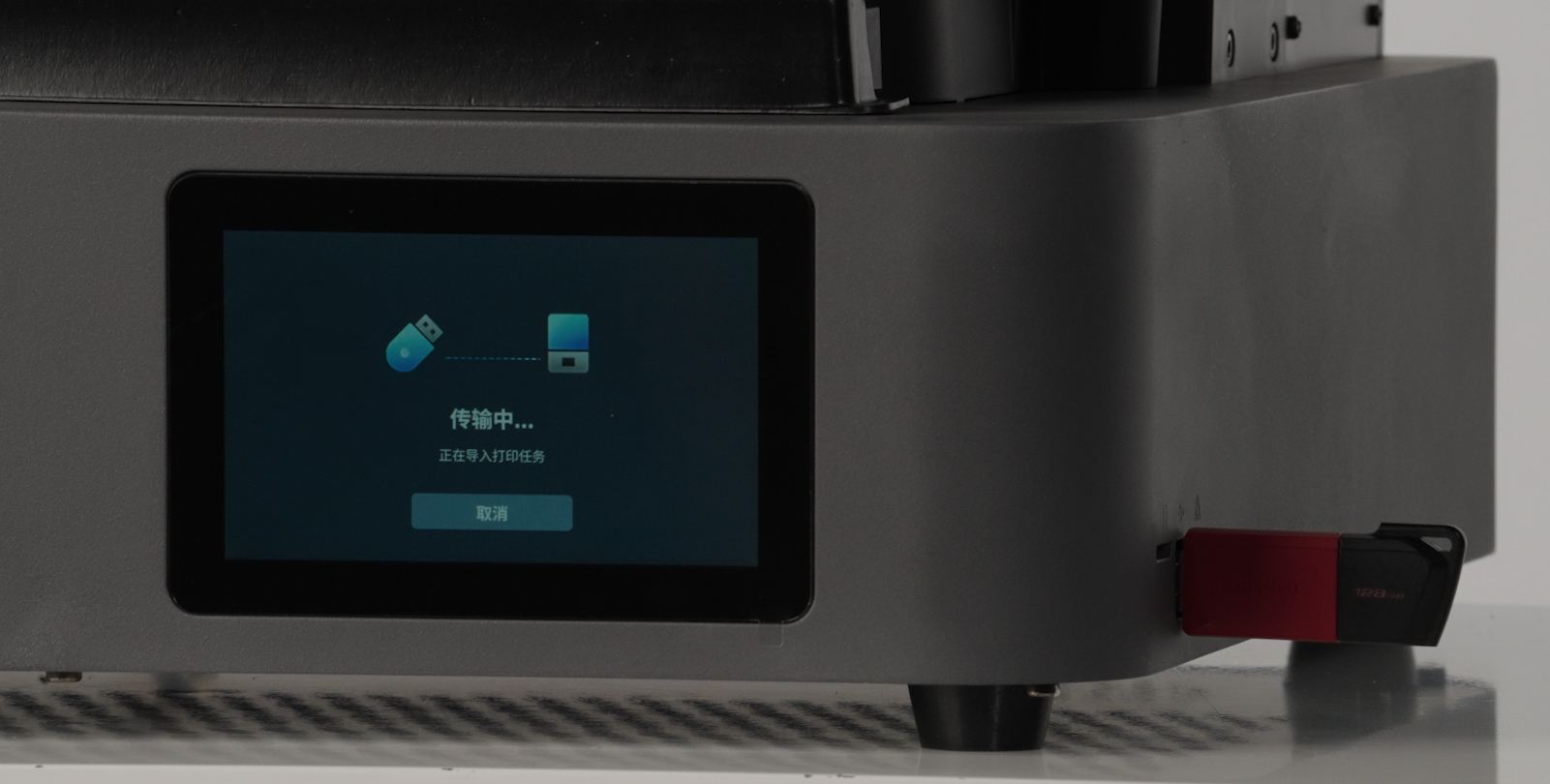
- 开始打印(发送切片文件、或插入U盘后打印-插入U盘后在设备中点击U盘,选择相应的打印文件。)
- 在BPS中发送切片文件:在设备中任务队列选择相应的打印文件。
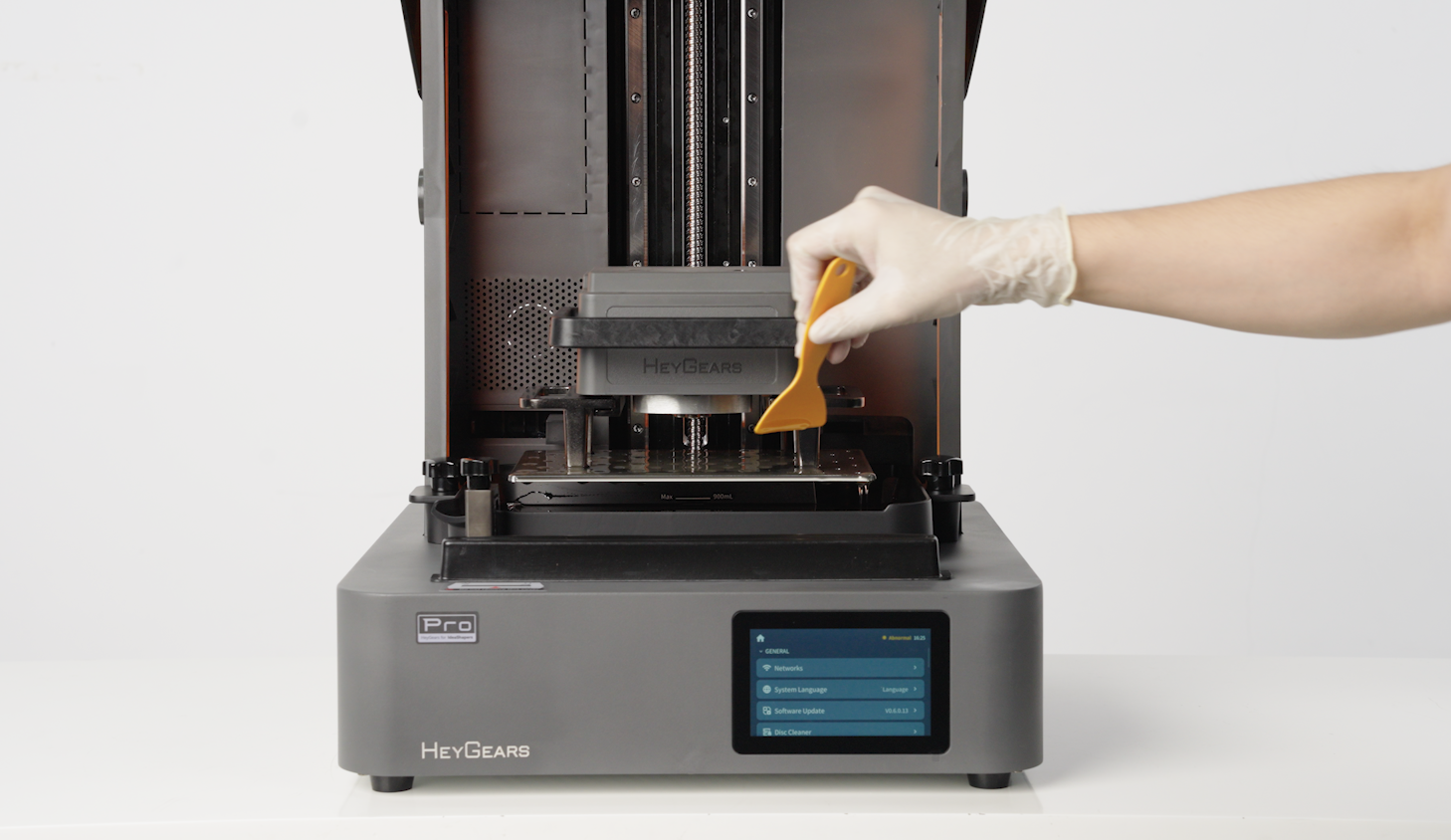
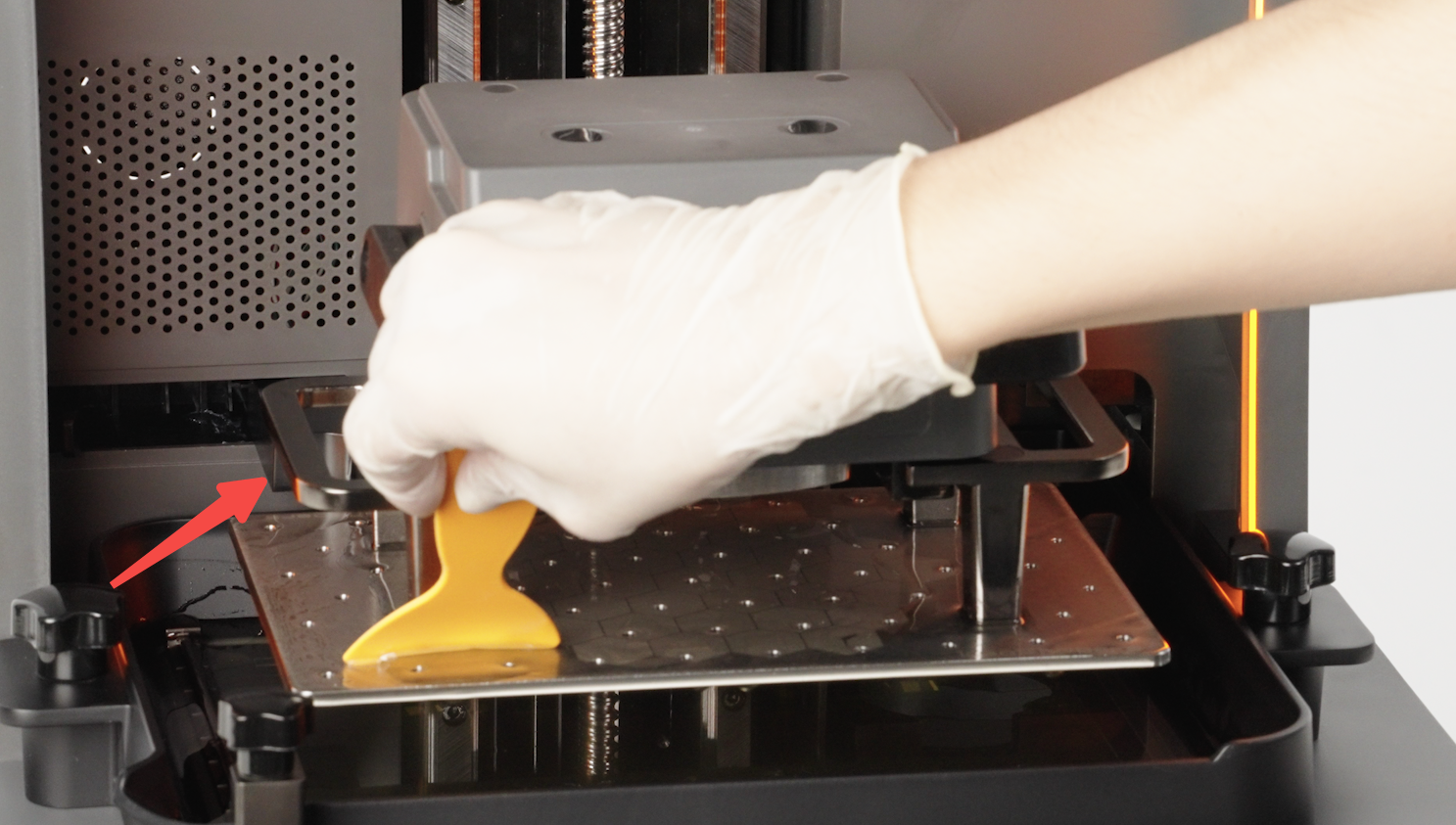
- 打印完成后可以使用刮料铲将成型平台的残留树脂刮入料盘中。
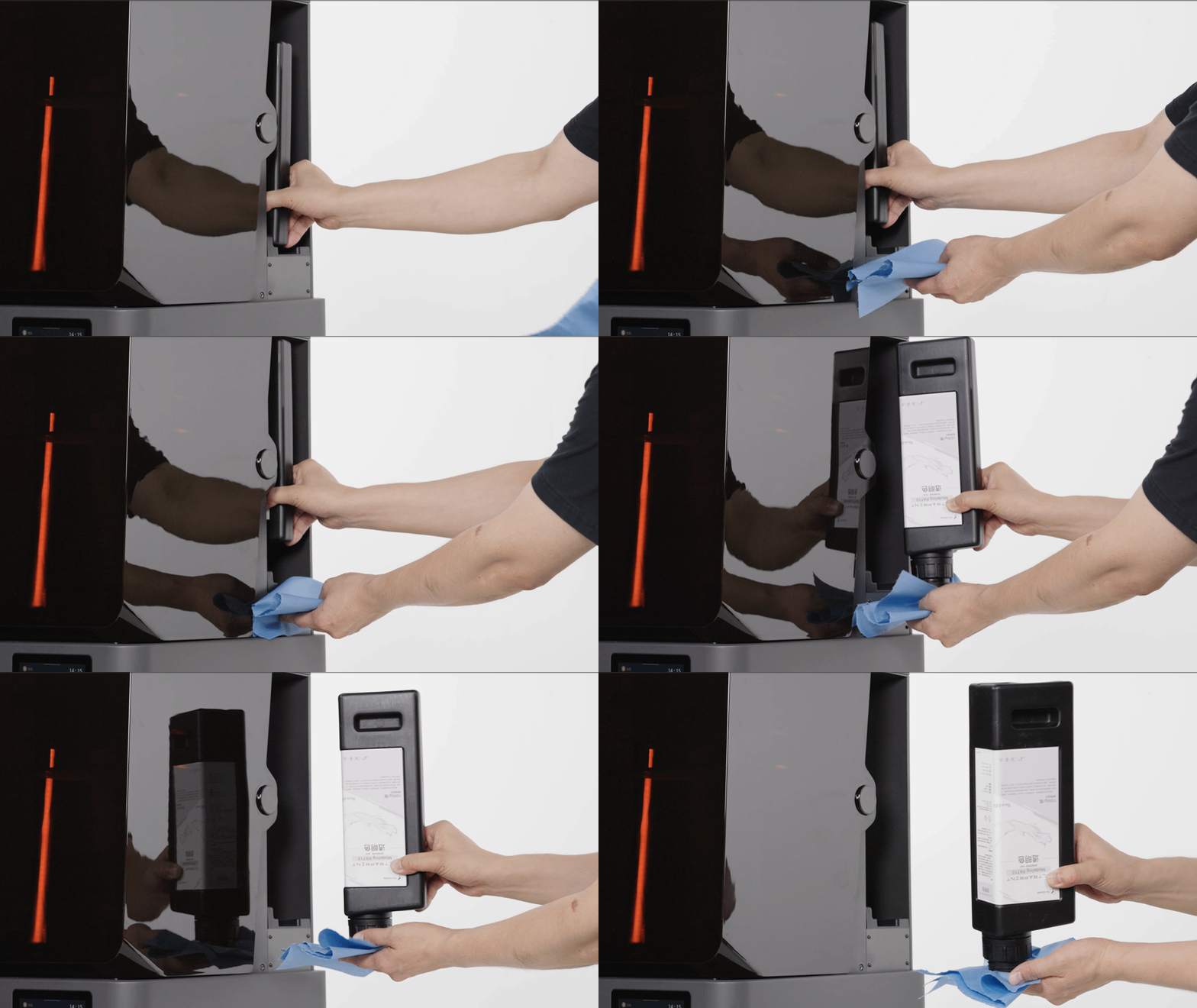
- 取下树脂瓶
- 将树脂瓶抬起后停留3-4秒。
- 再使用无尘布接着瓶口。
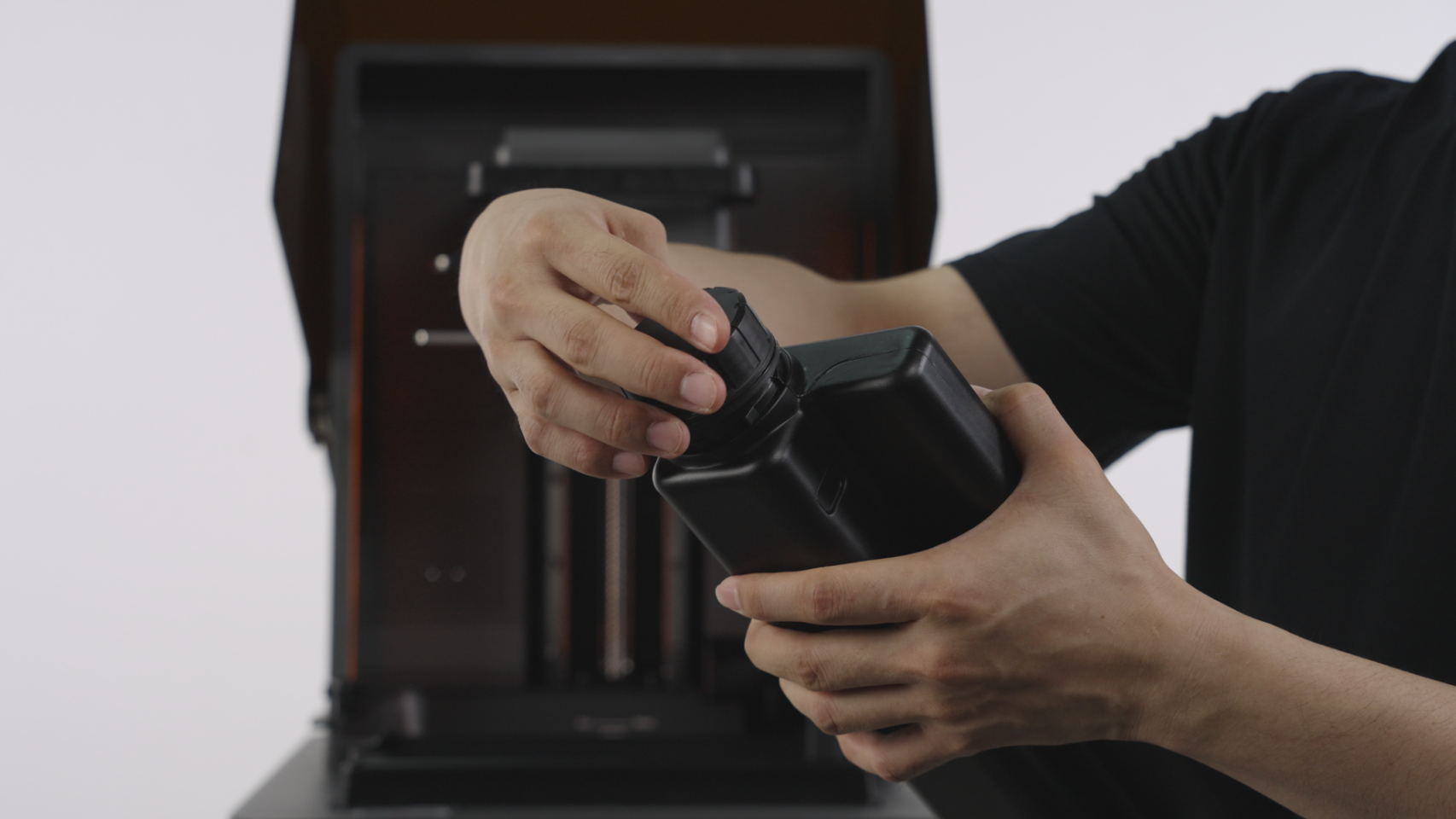
- 清洗加液盖组件(使用新树脂瓶加液盖用户在更换树脂时需要将加液盖清洗干净)
- 取下树脂瓶上加液盖组件,使用树脂瓶原包装的密封盖拧紧密封。
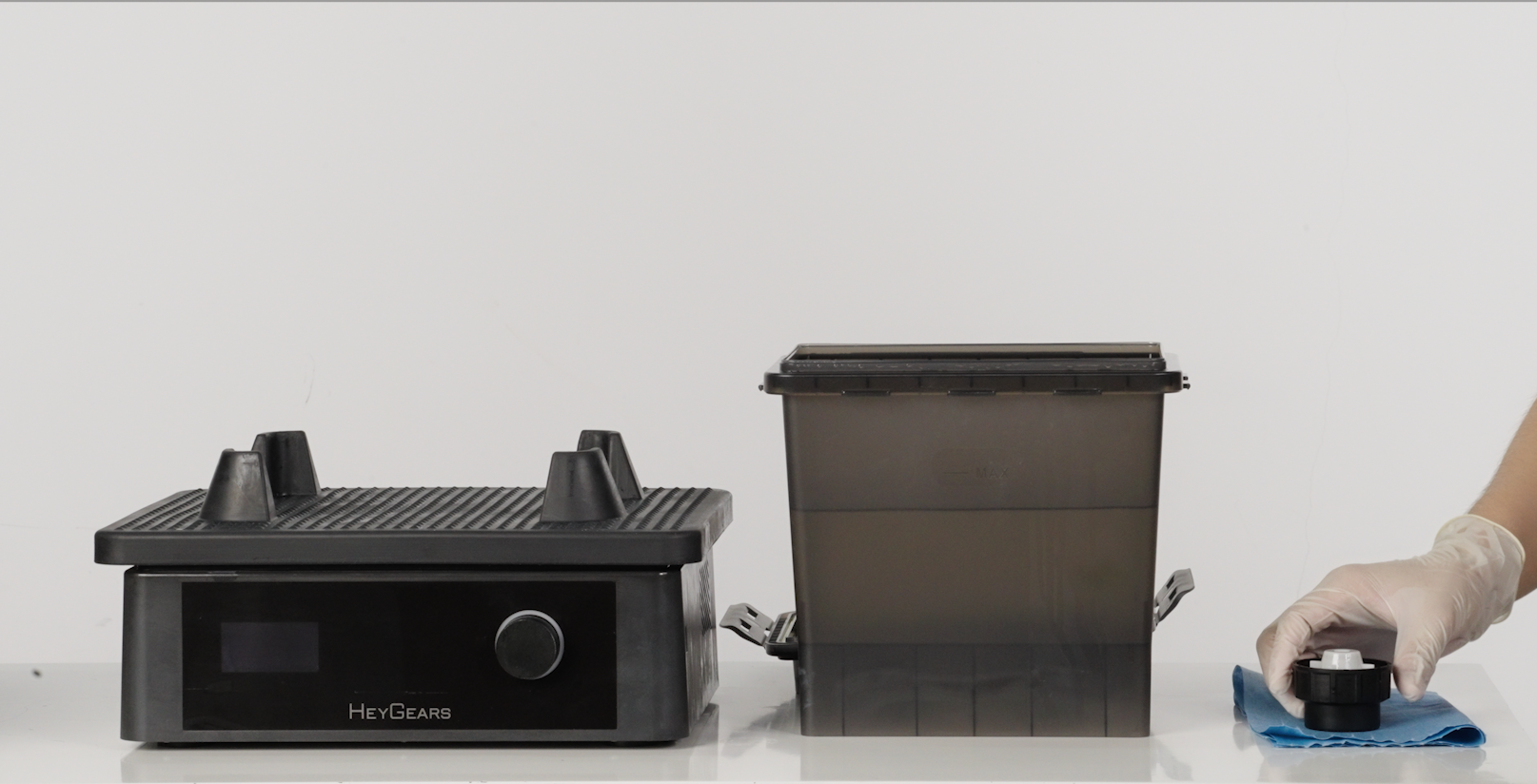
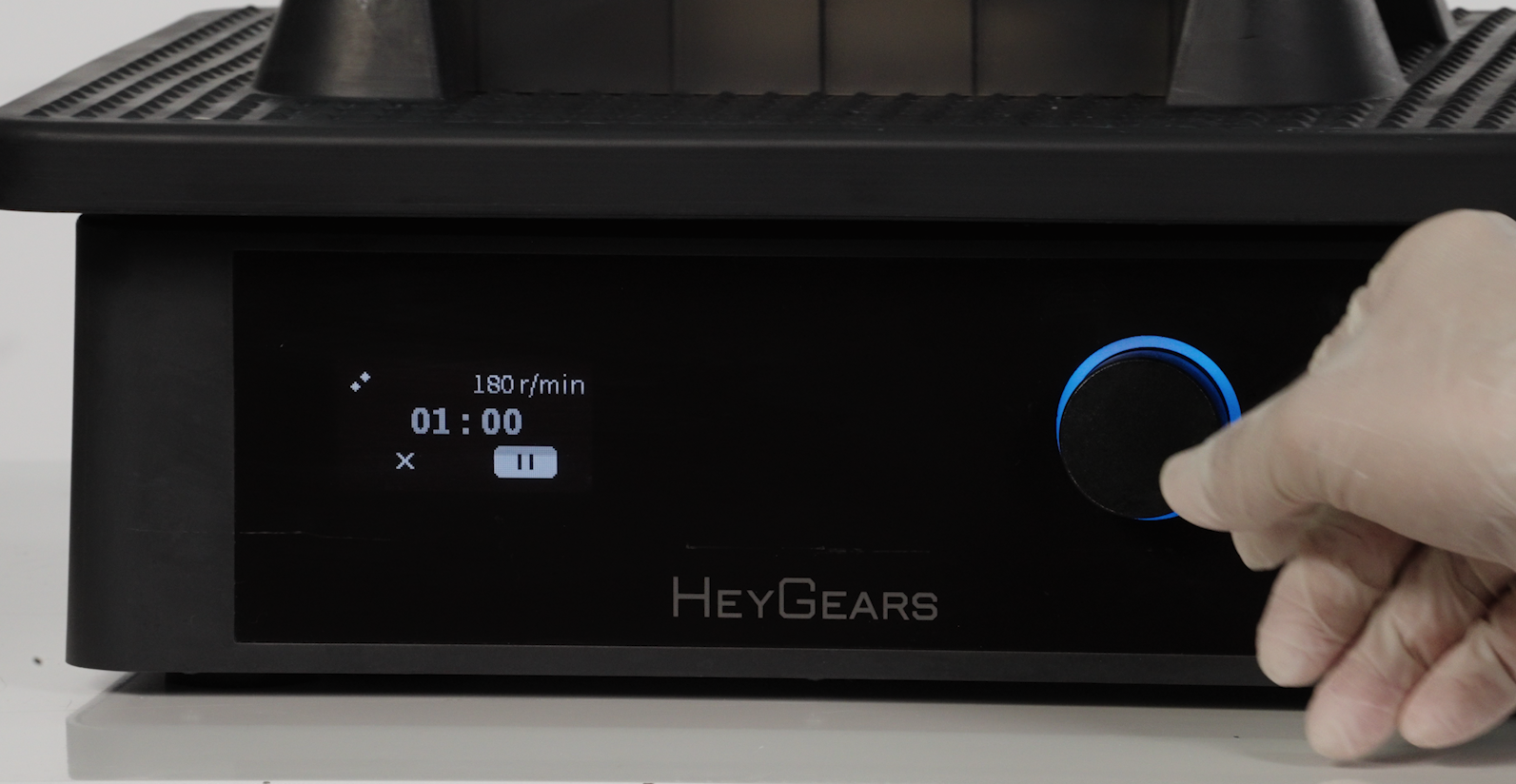
- 将加液盖组件放入清洗盒中,设置清洗1分钟180转进行清洗。
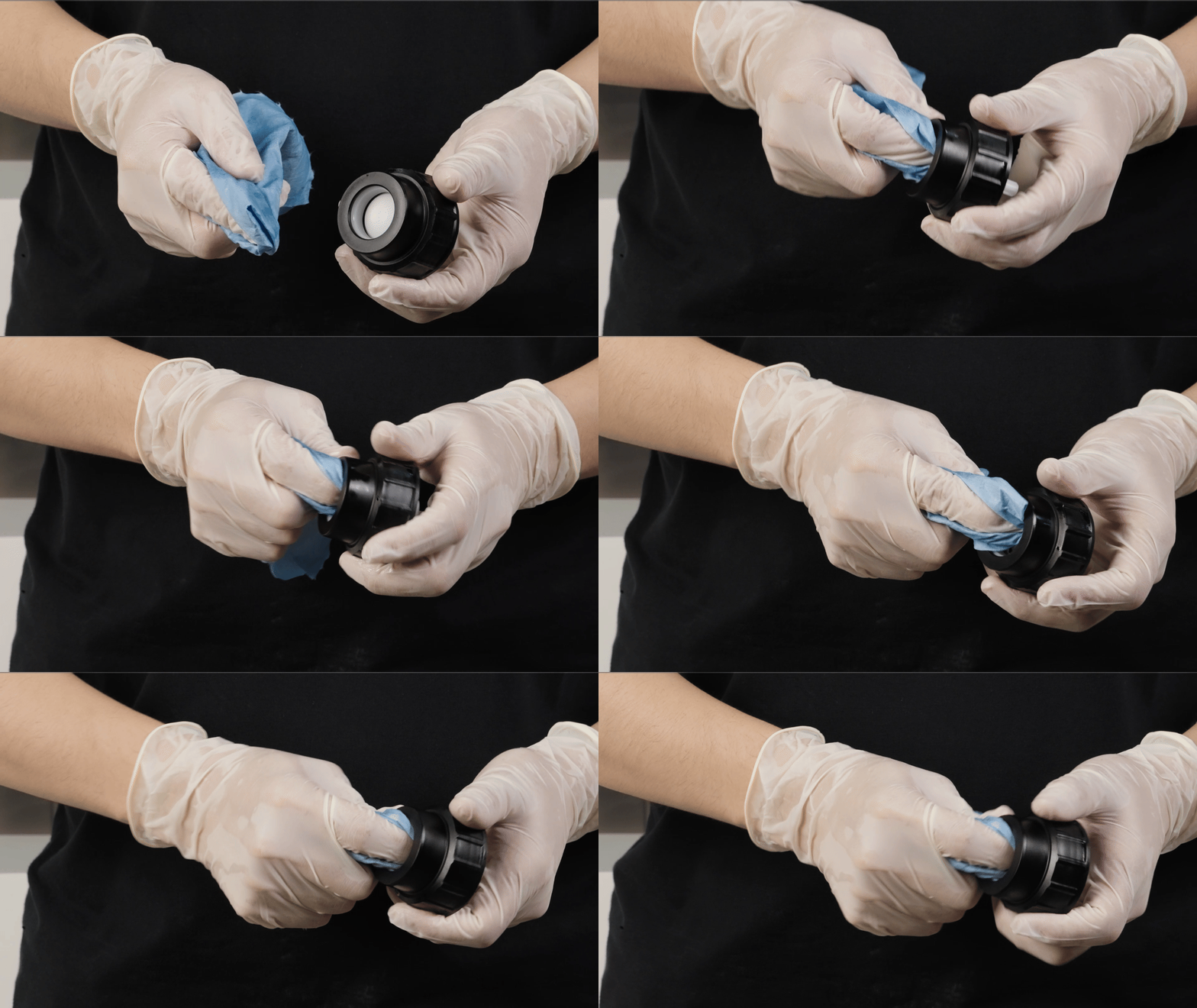
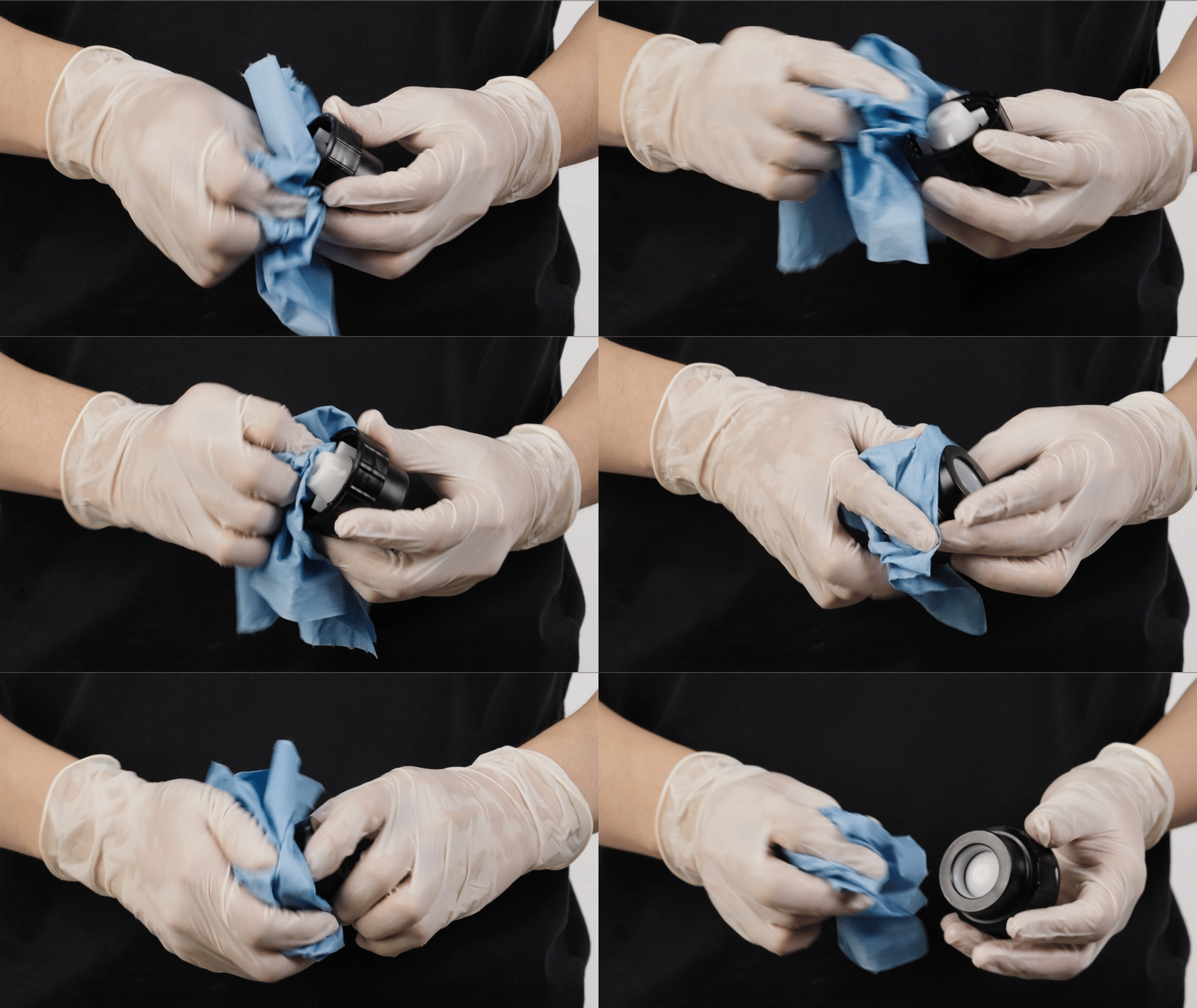
- 清洗完毕后将加液盖取出,使用无尘布按压加液盖组件中的球阀进行擦拭,再擦拭加液盖组件内部螺纹。
- 将残留树脂擦拭后,再次将加液盖放入至清洗机中进行1分钟180转清洗。
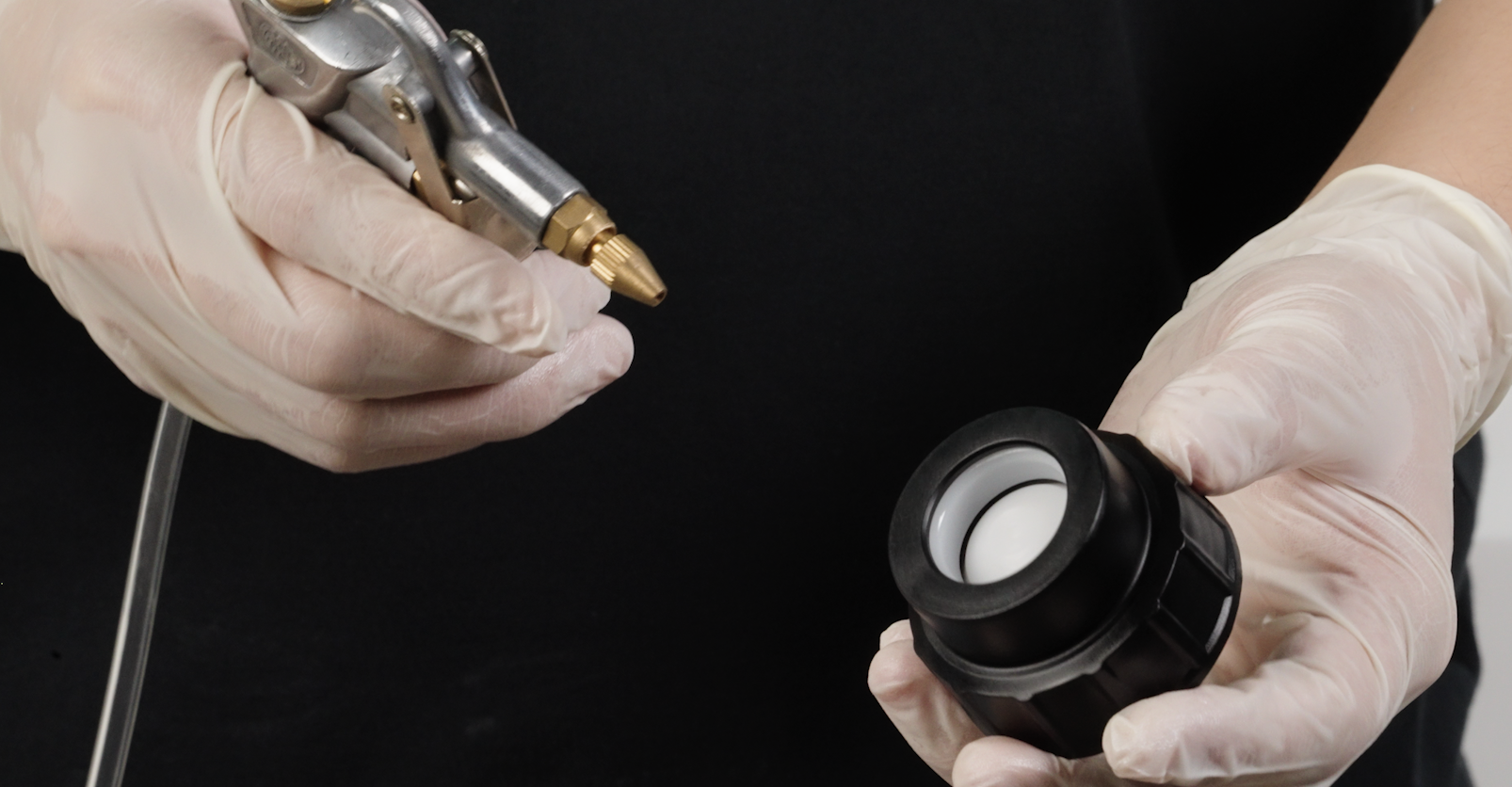
- 清洗完成后,使用气枪将残留清洁剂吹干。
- 检查是否干净无树脂残留,如需可重复以上步骤进行清洁。
- 将清洗干净的加液盖组件安装至需要使用的树脂瓶上。
-
准备长≈215mm x 145mm清洁盒容器(大于刮刀长度即可)
-
取出刮刀
-
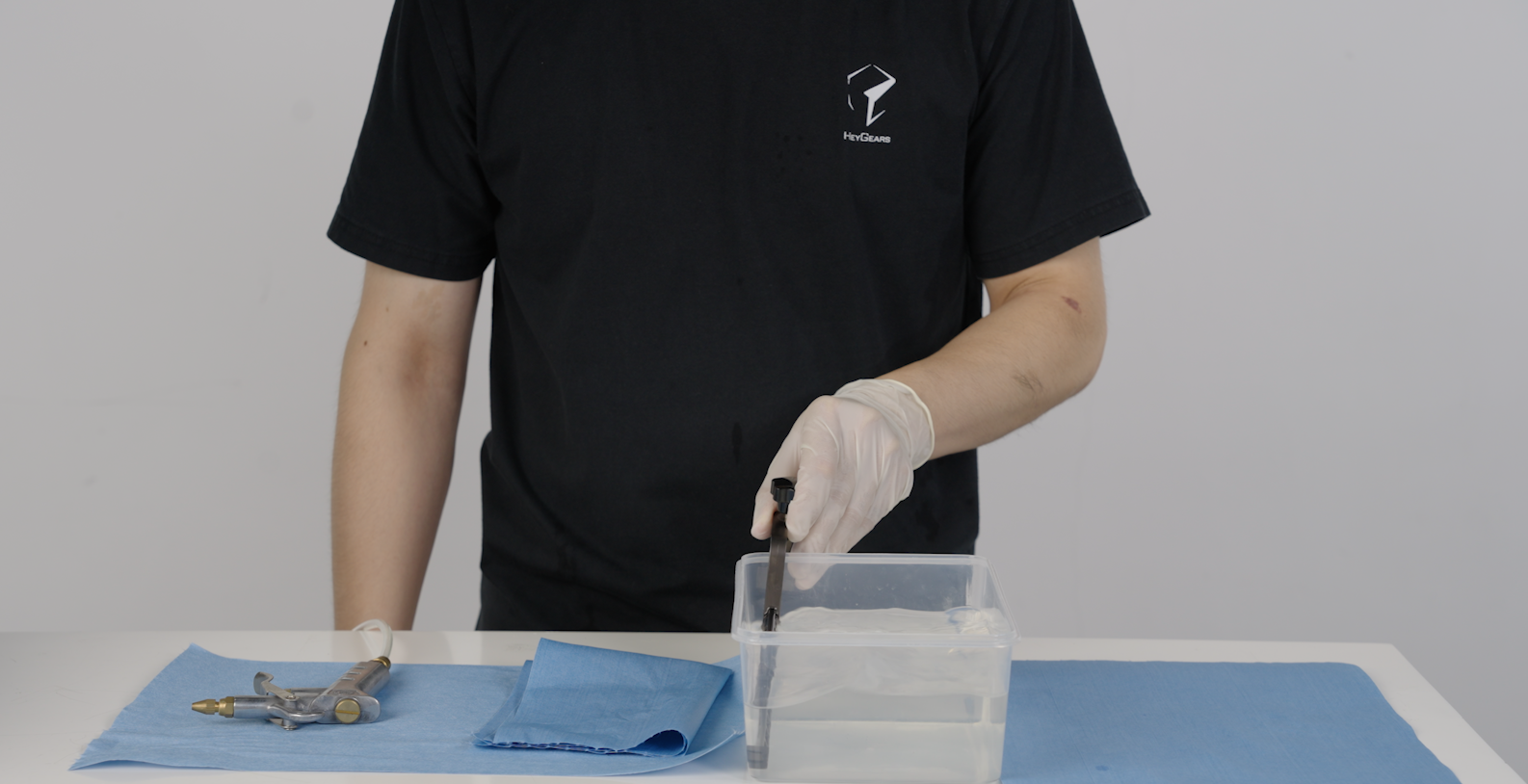
将刮刀前部分(在料盘中的一端)放入高于刮刀的95%的酒精或IPA中(注意不要将刮刀后端沾上清洗剂)
-
抓住刮刀末端左右摆动清洗。
-
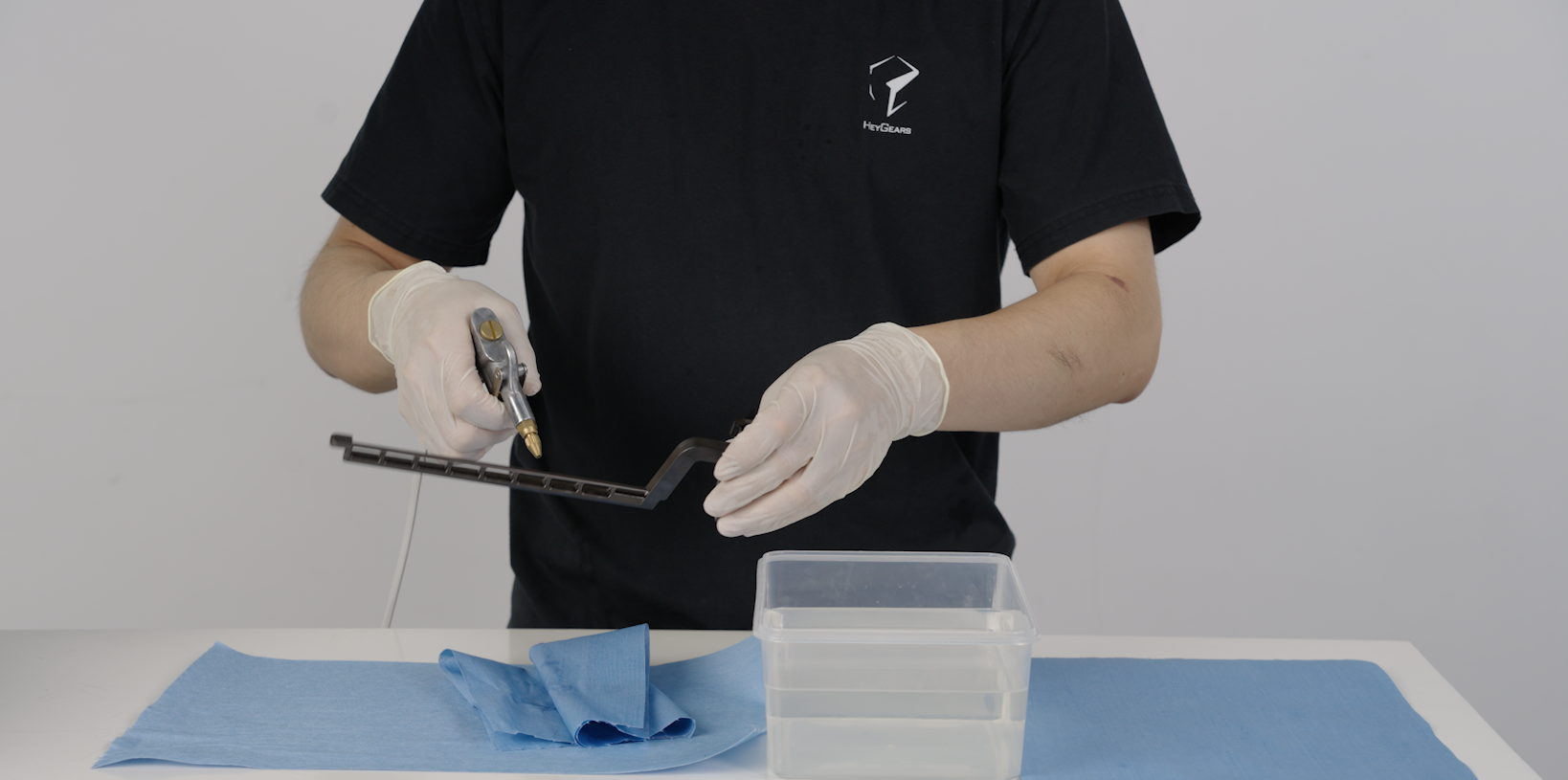
使用气枪将刮刀孔洞中残留清洗剂吹干。
-
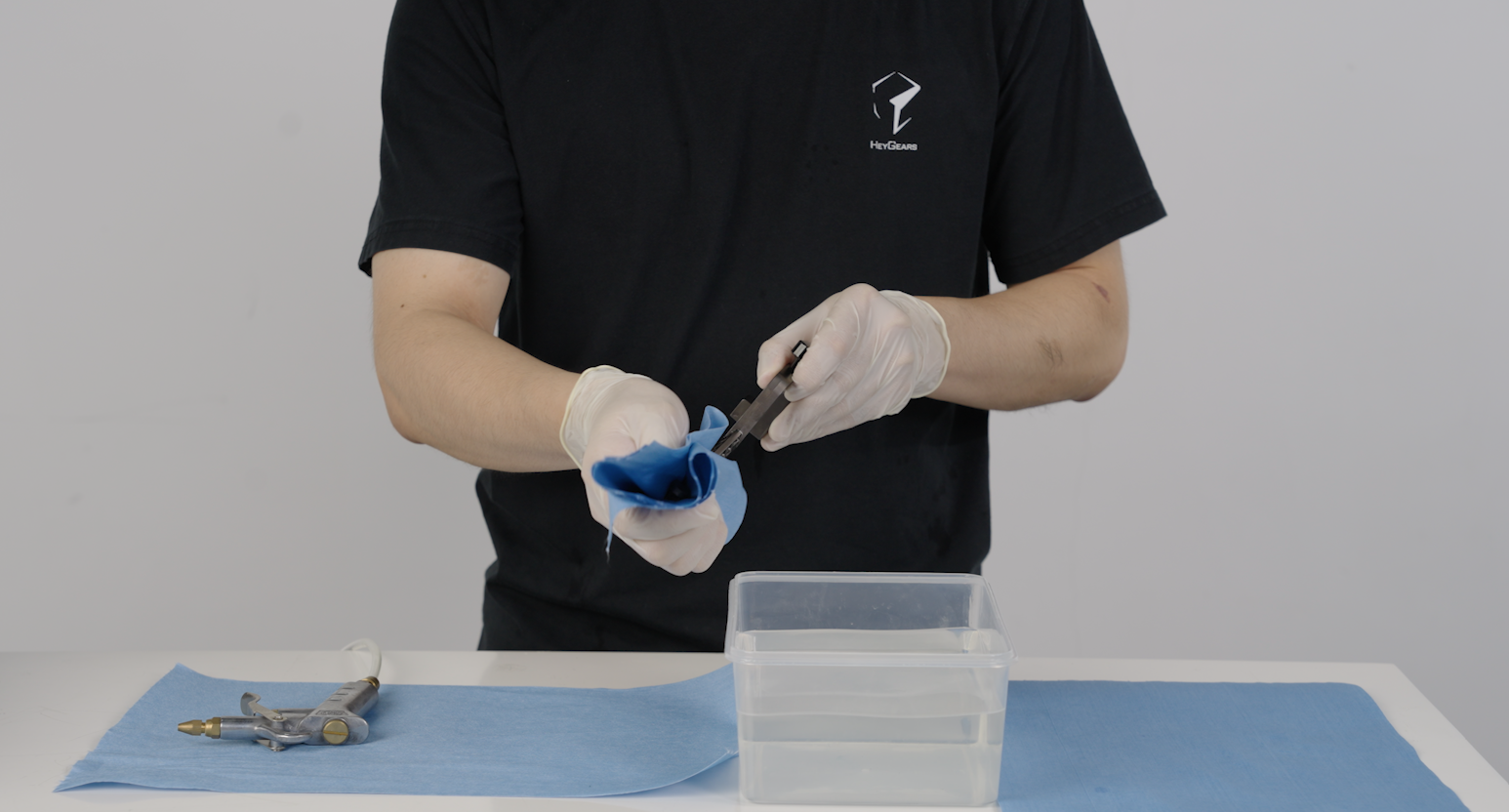
吹干后检查刮刀是否干净,若还有树脂残留重复以上步骤。
-
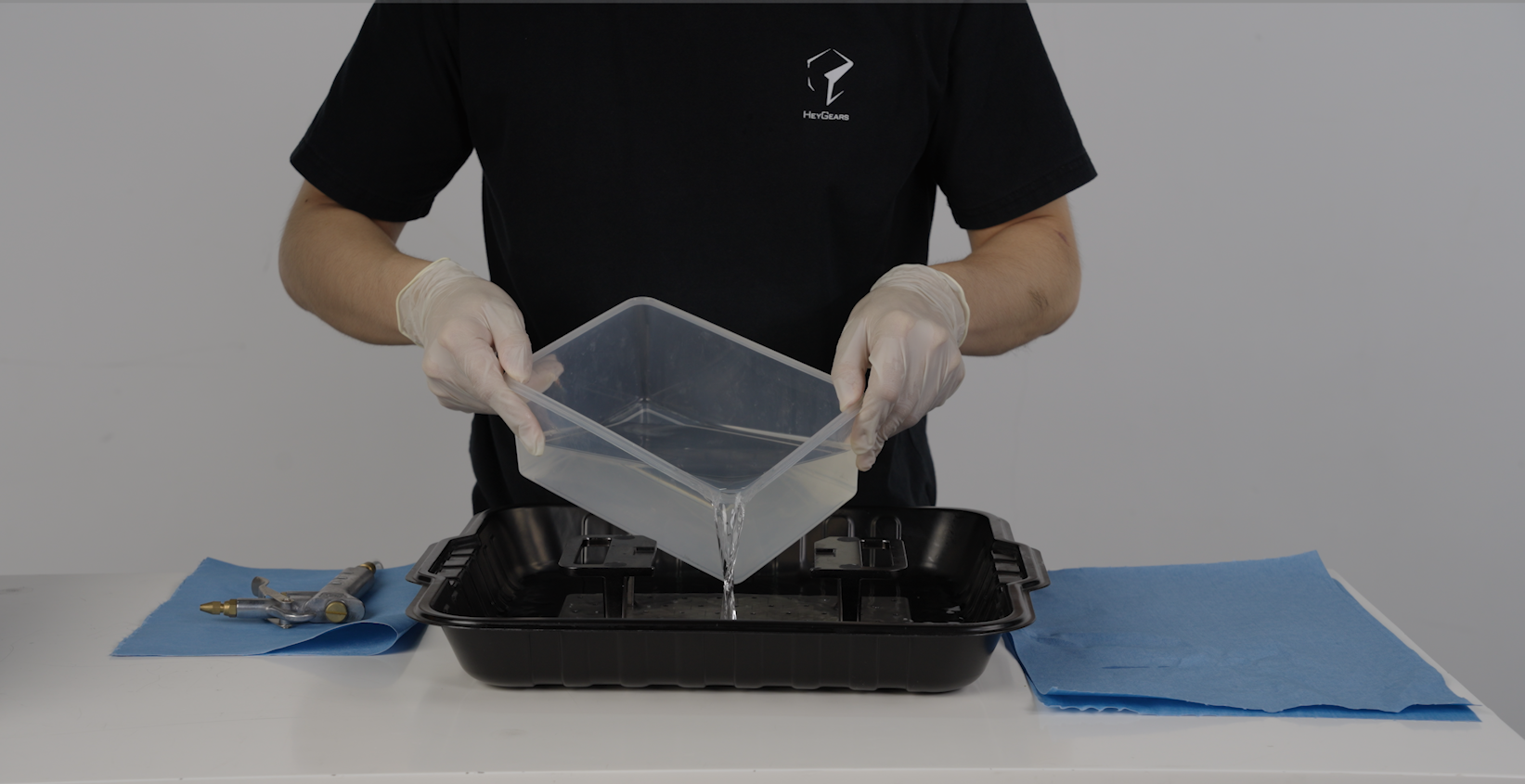
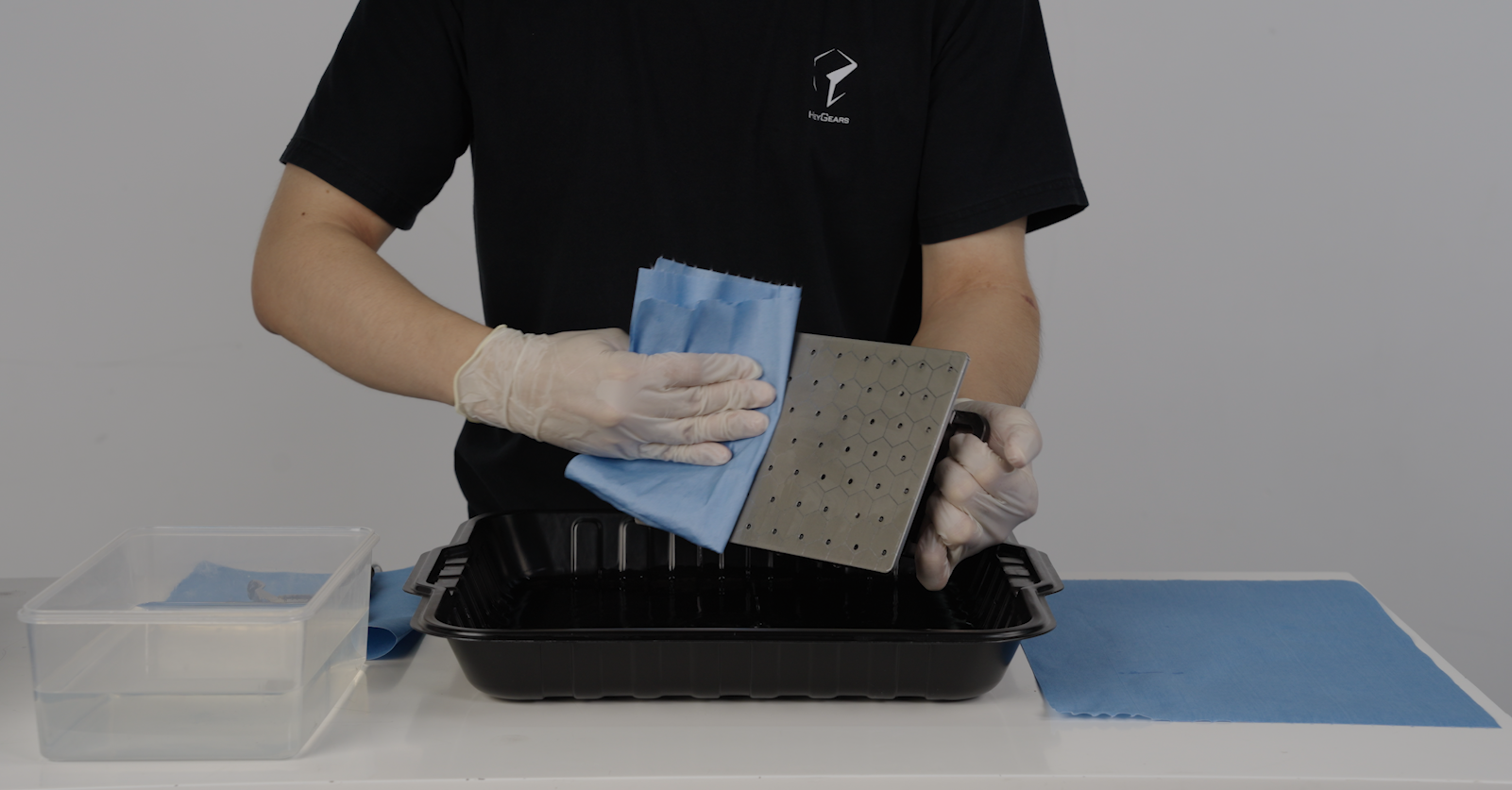
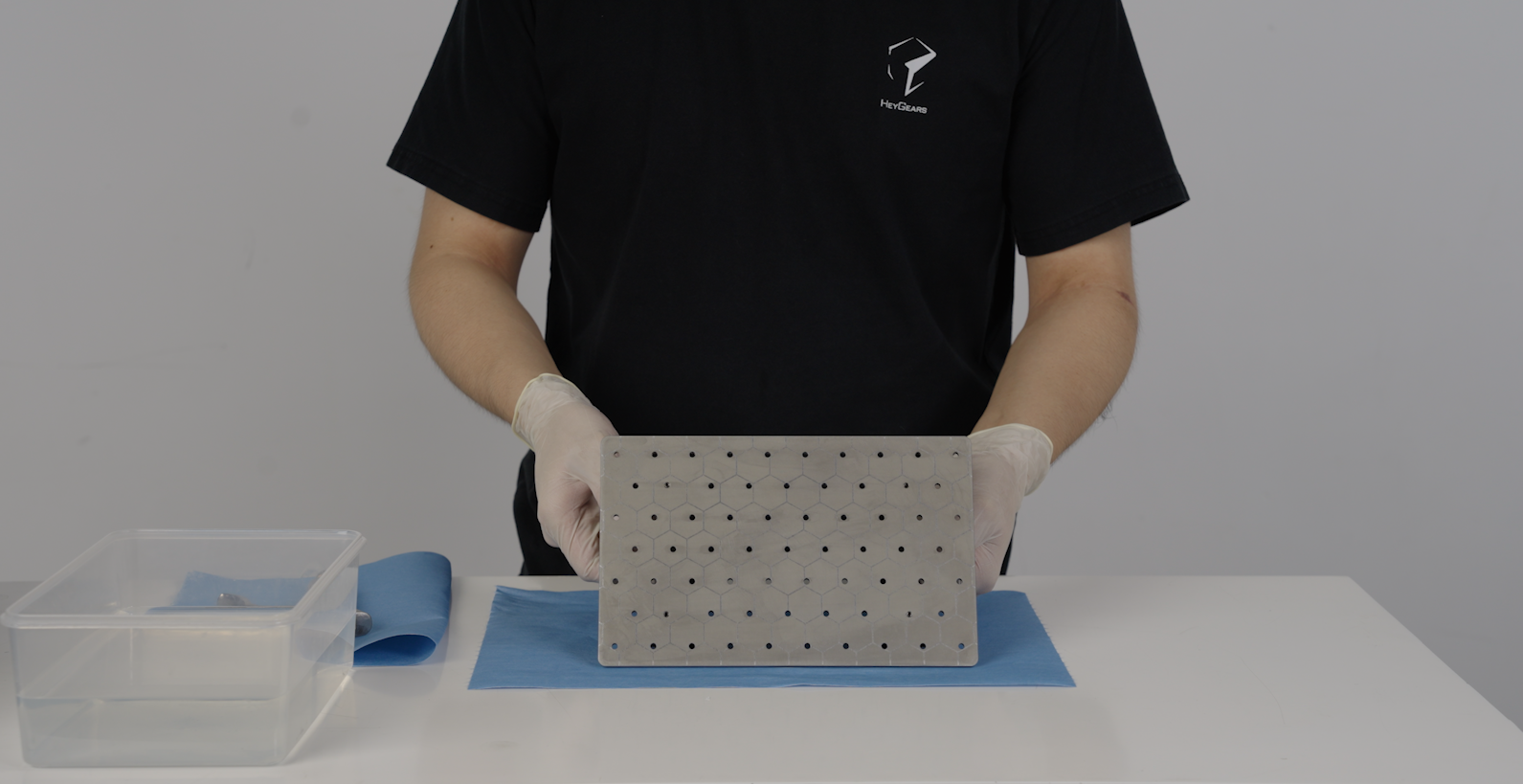
将成型平台放入至接件盘中,倒入适量95%酒精或IPA。
-
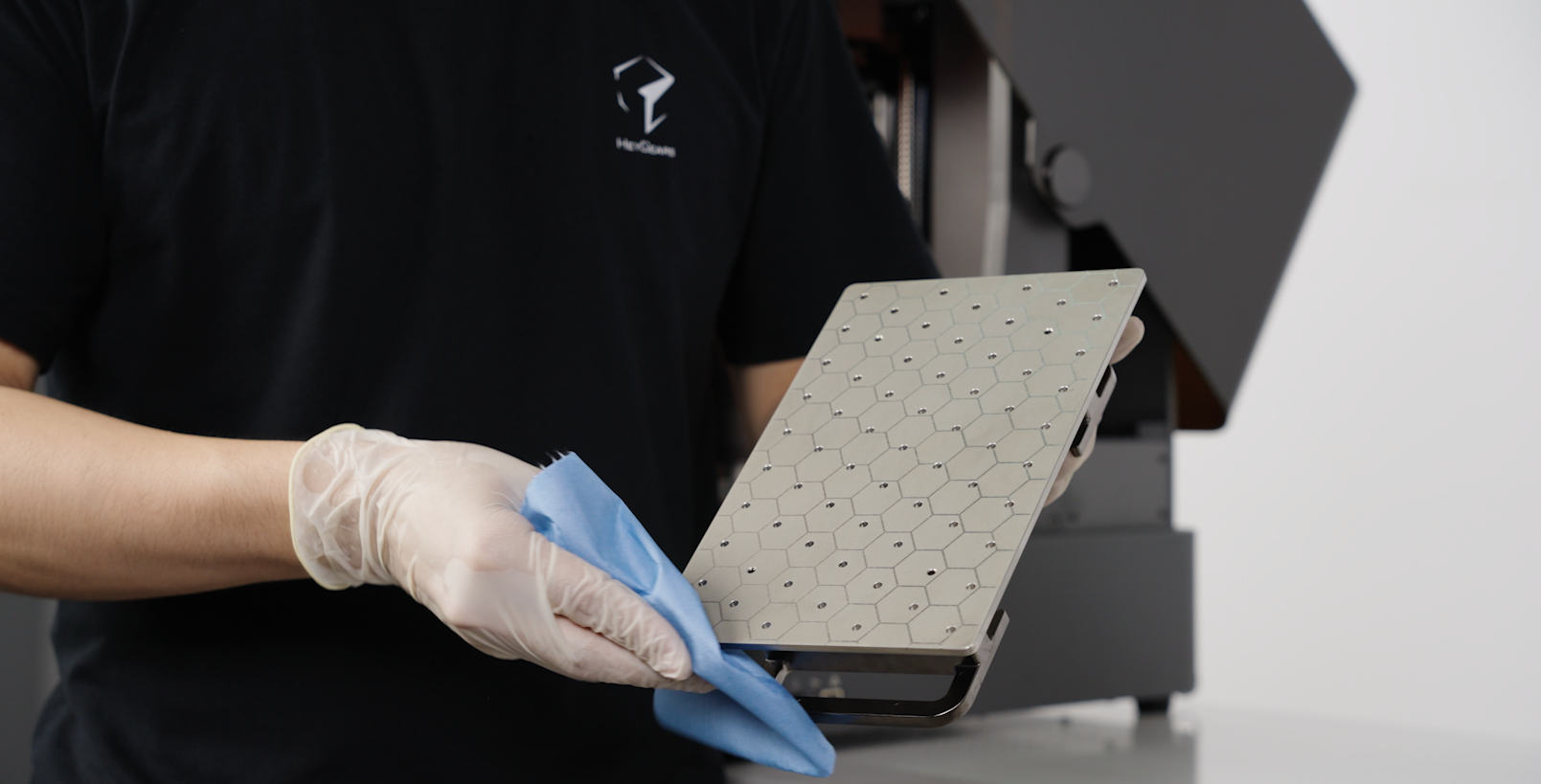
再使用无尘布擦拭平台。
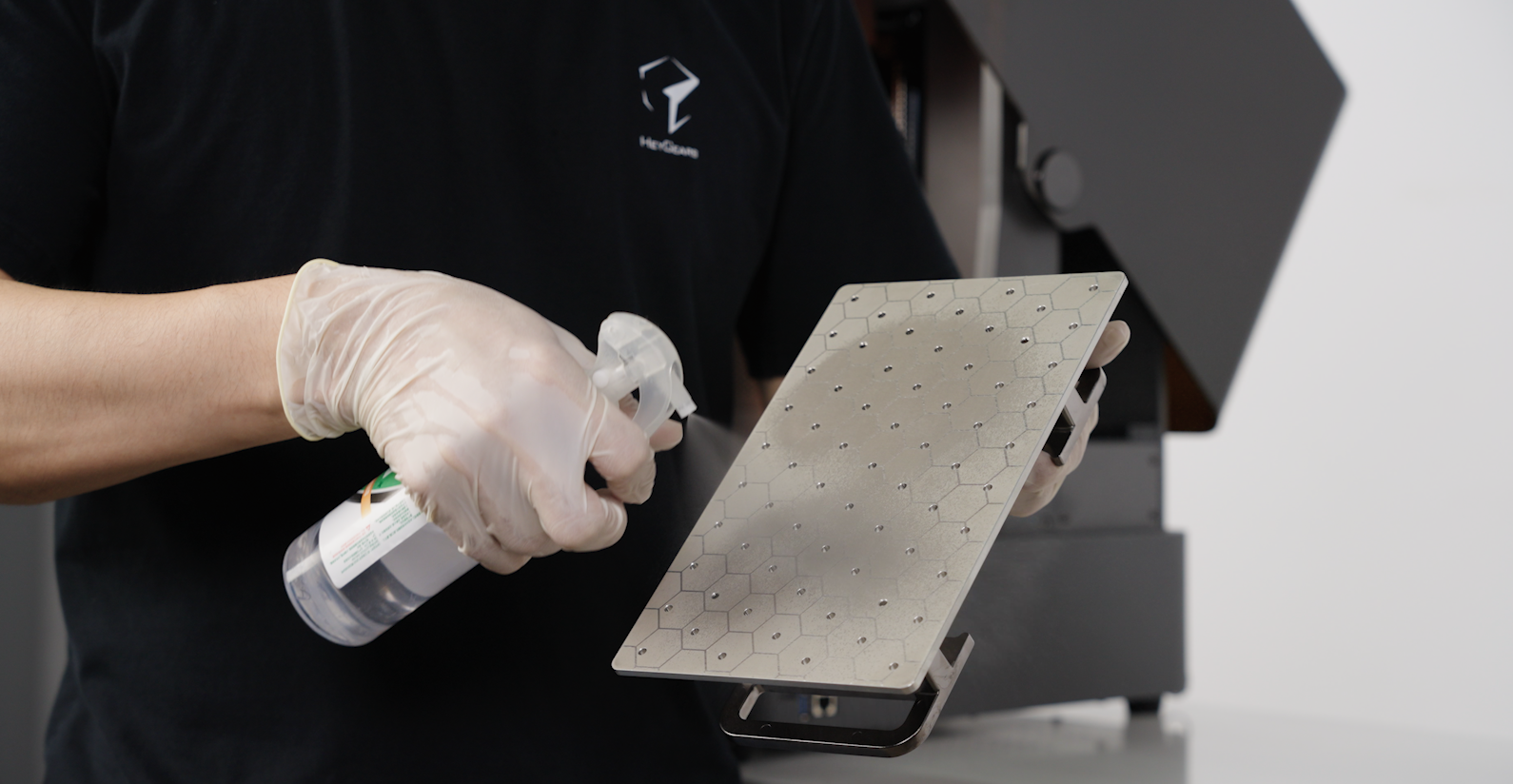
- 也可以使用喷壶将酒精或IPA喷洒在有孔成型平台孔洞中进行清洁。
-
重复以上步骤,直至成型平台表面干净无残留树脂。
-
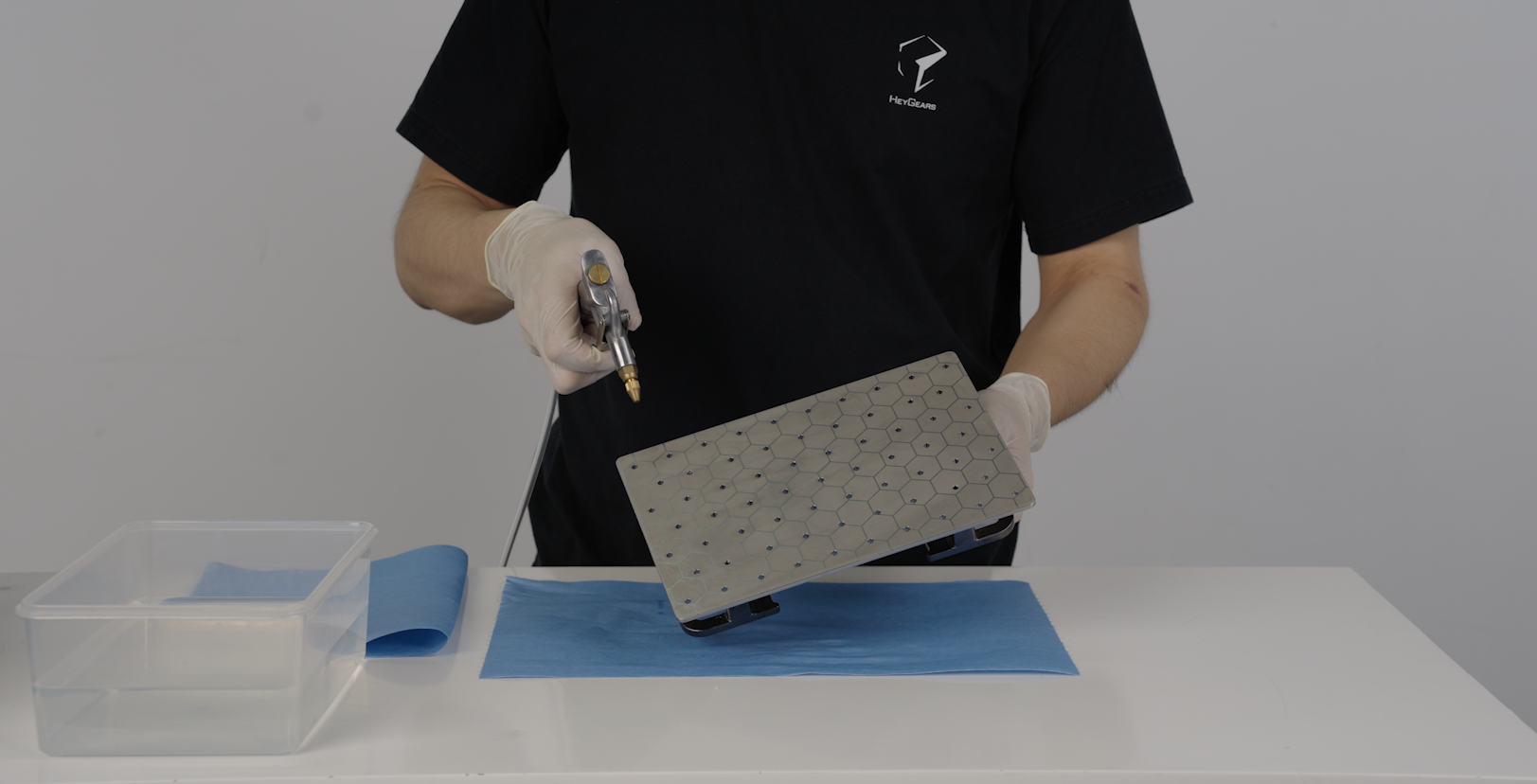
使用气枪将成型平台与缝隙处的清洁剂吹干,吹干后检查成型平台是否干净。
-
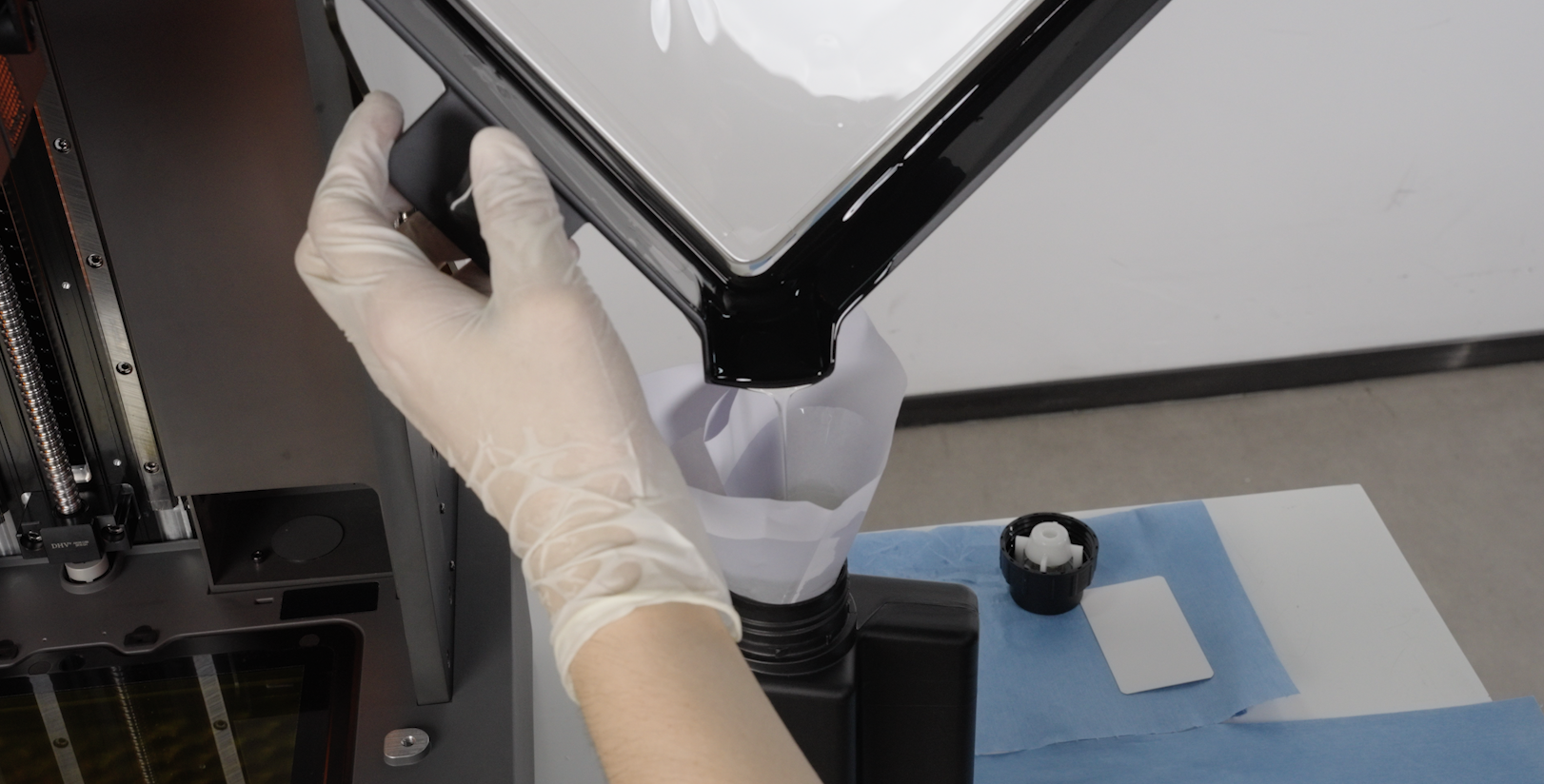
将料盘中剩余树脂进行回收处理,使用120目过滤网将树脂倒回至相应的树脂瓶中。
-
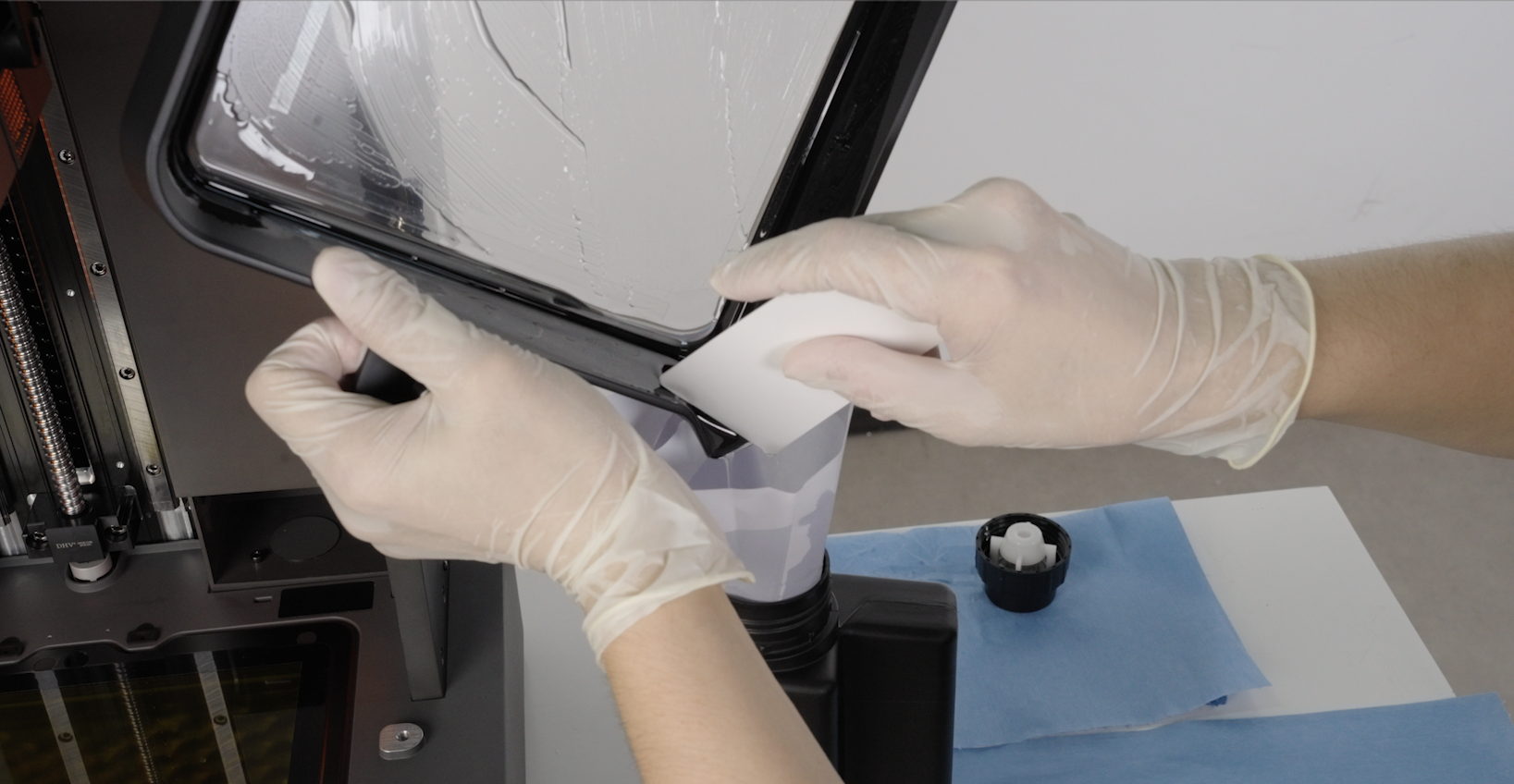
使用刮料铲或刮料卡将剩余树脂刮进过滤网中。
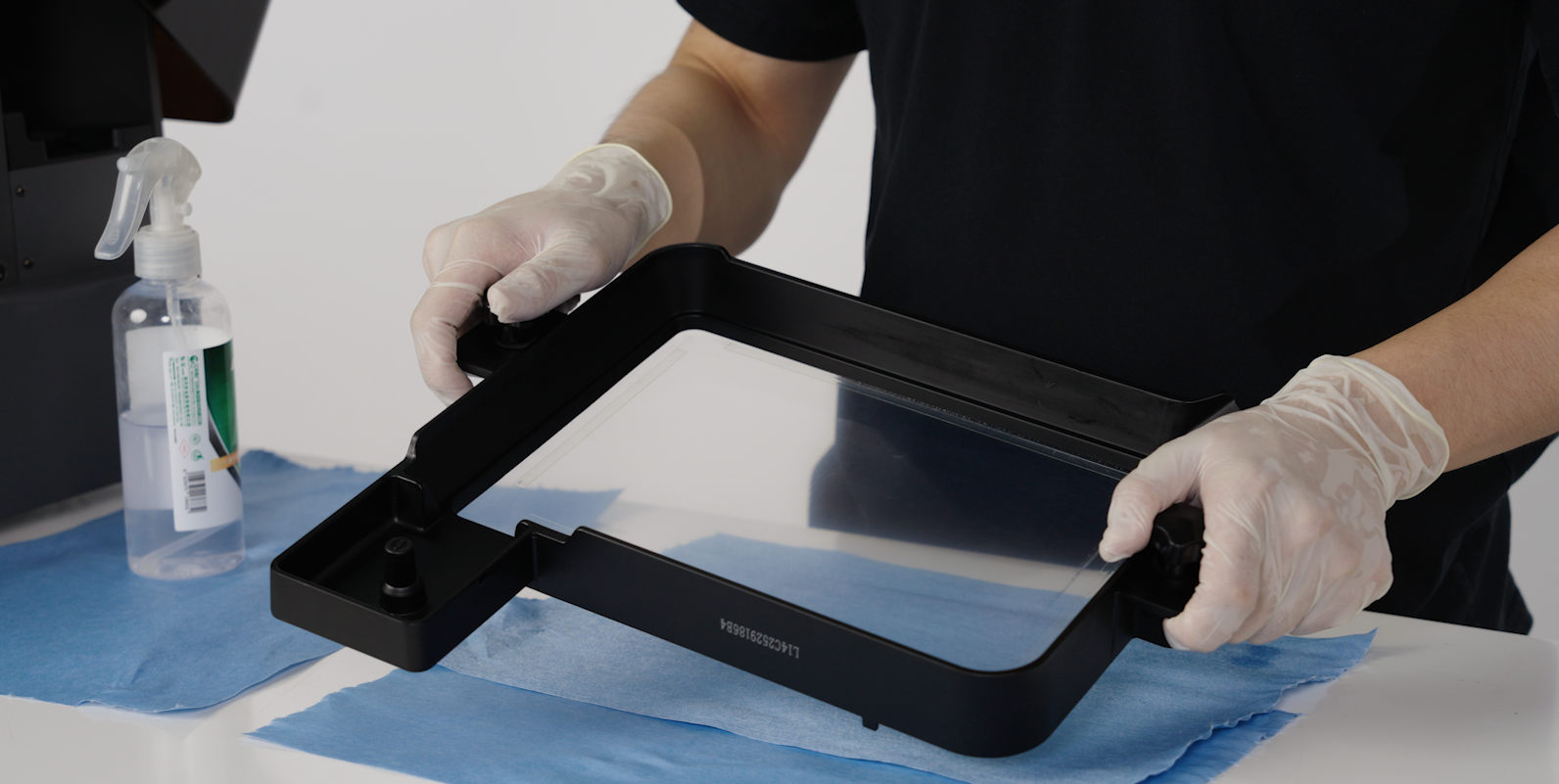
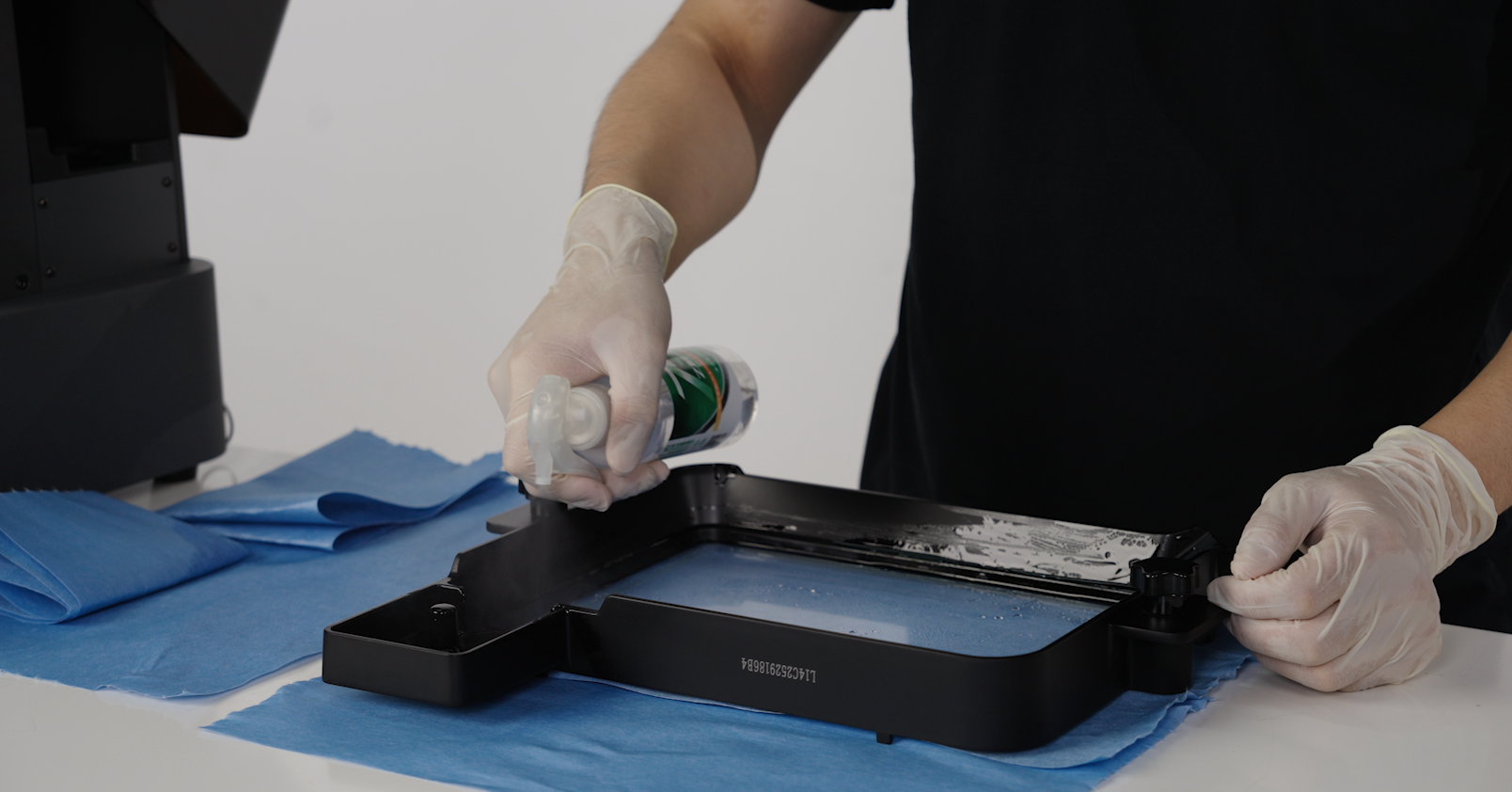
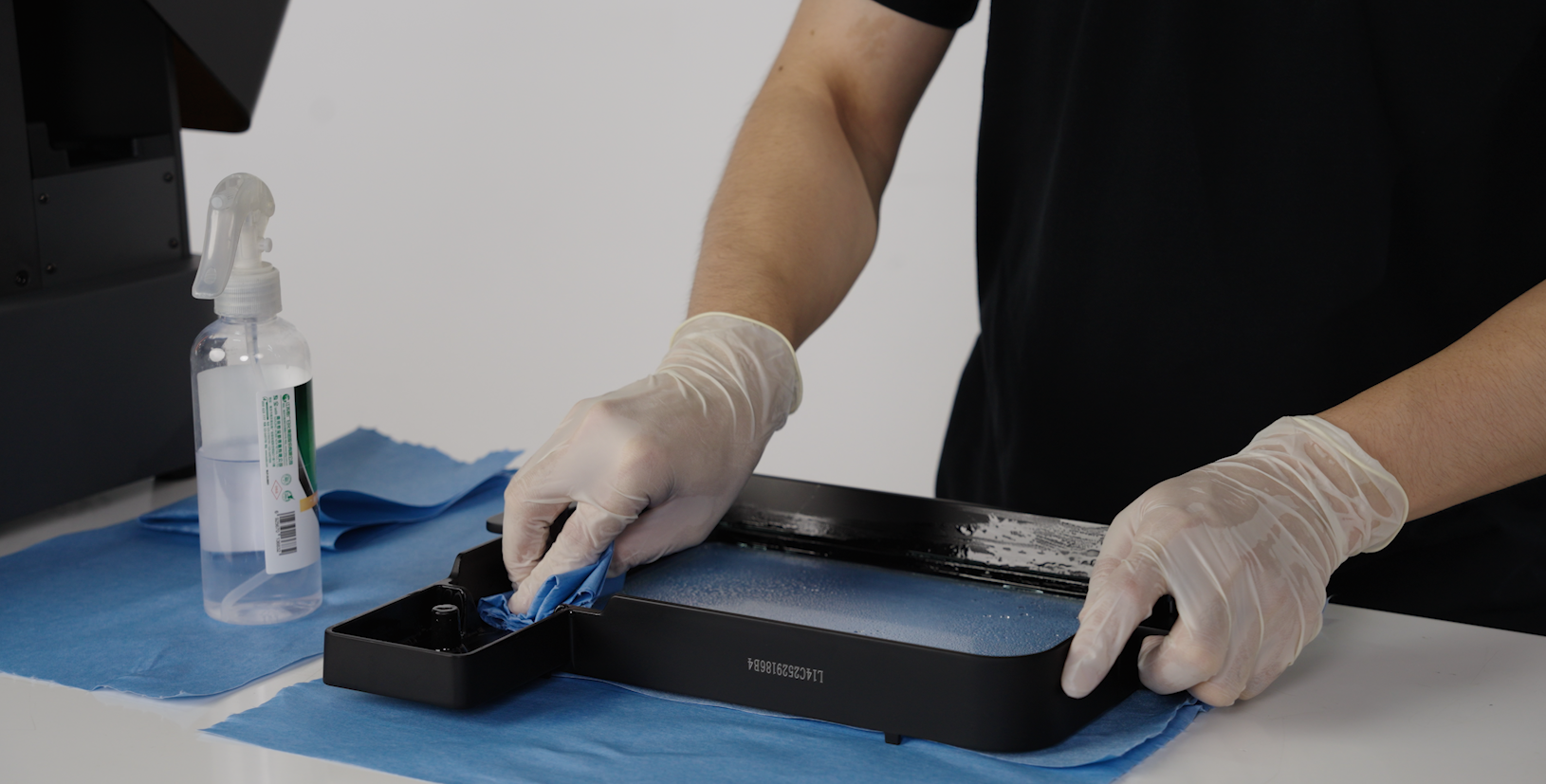
- 使用酒精或IPA在料盘内均匀喷洒,搭配使用无尘布将料盘内部残留树脂擦拭干净。
- 清洁完成后检查料盘是否干净,无树脂或清洁剂残留。
|
| 使用眼镜清洁液均匀喷洒在无纺布上,向一个方向进行擦拭LCD屏幕。 |
 |
-
所需工具:T型扳手、镊子。
-
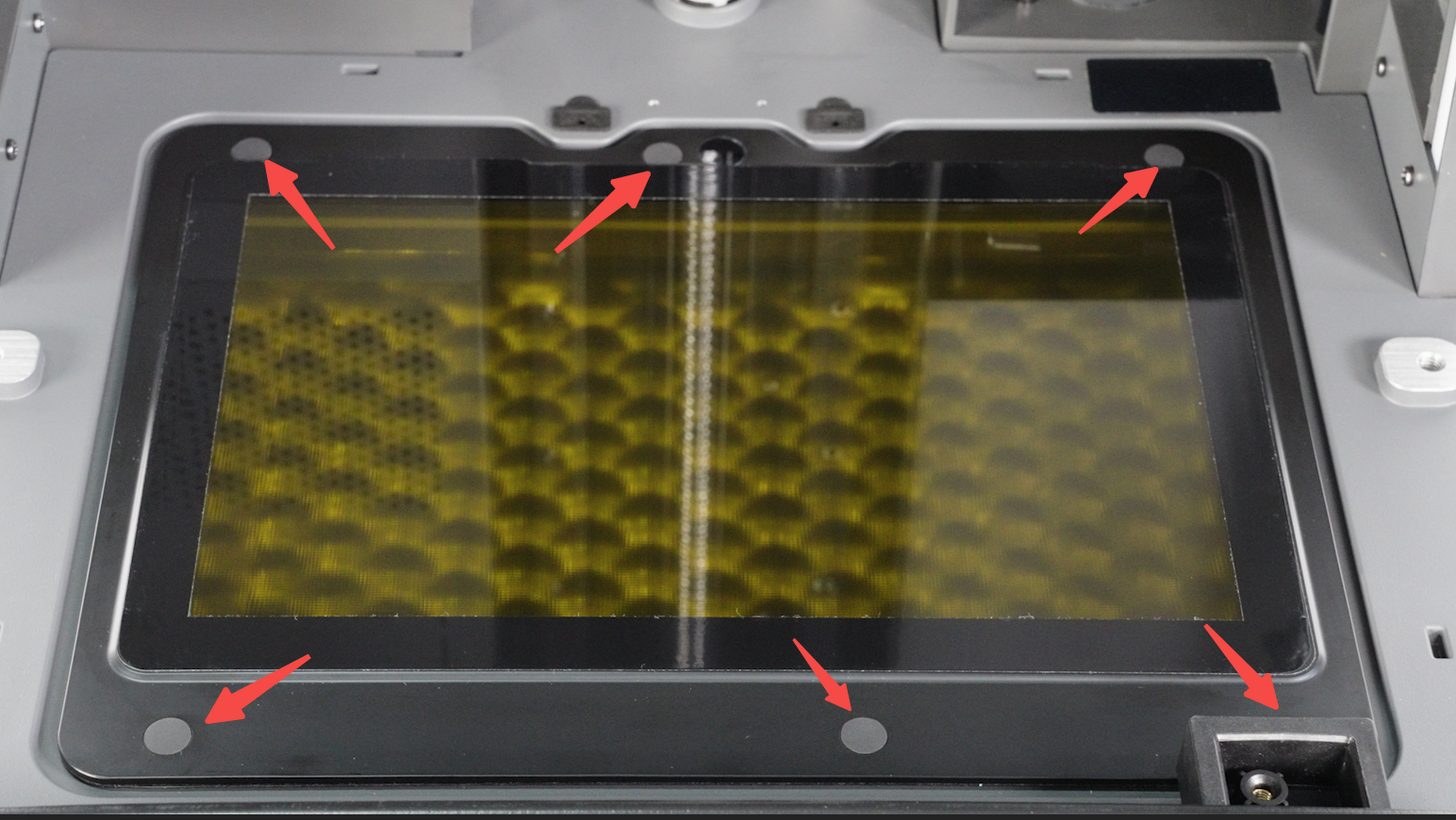
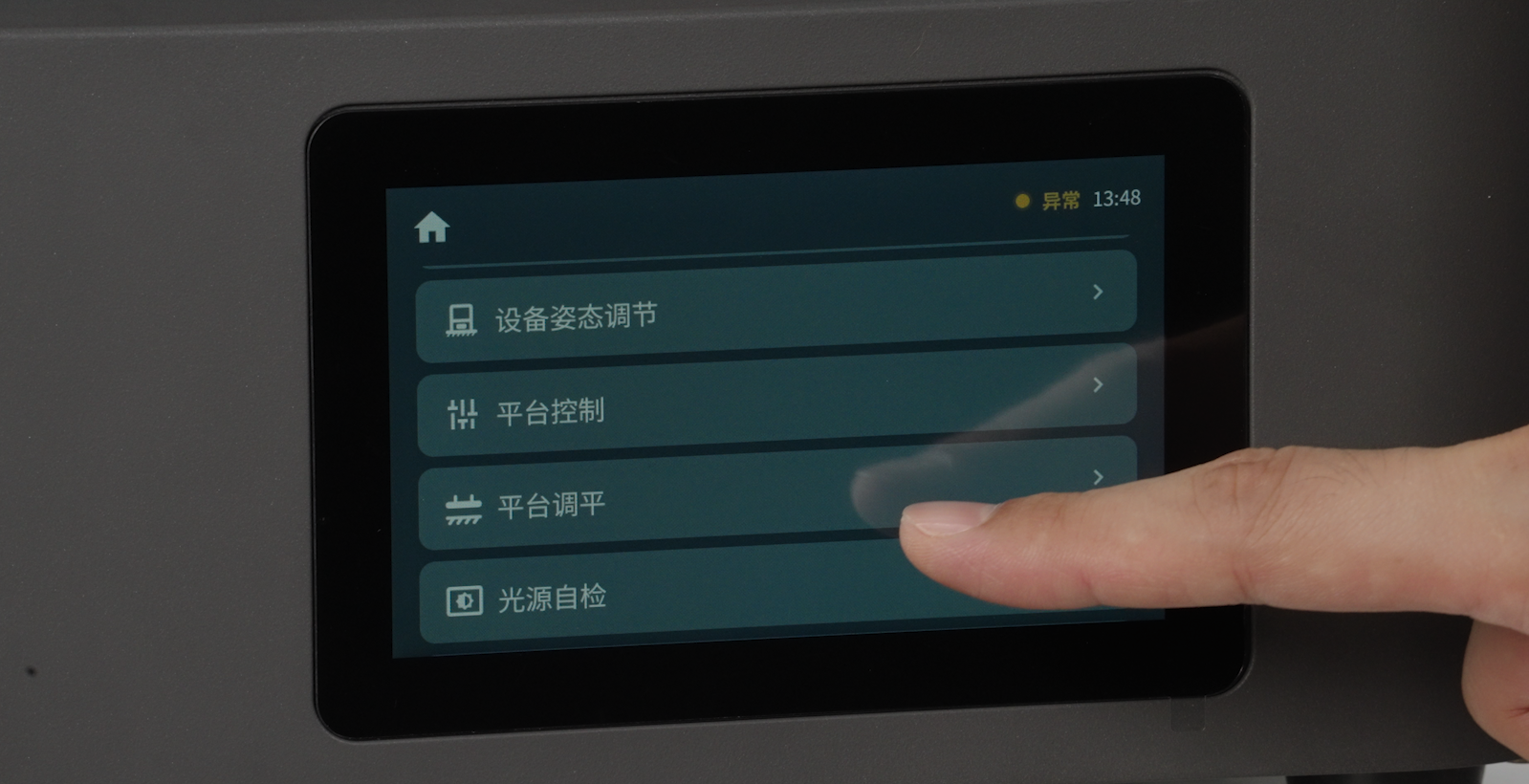
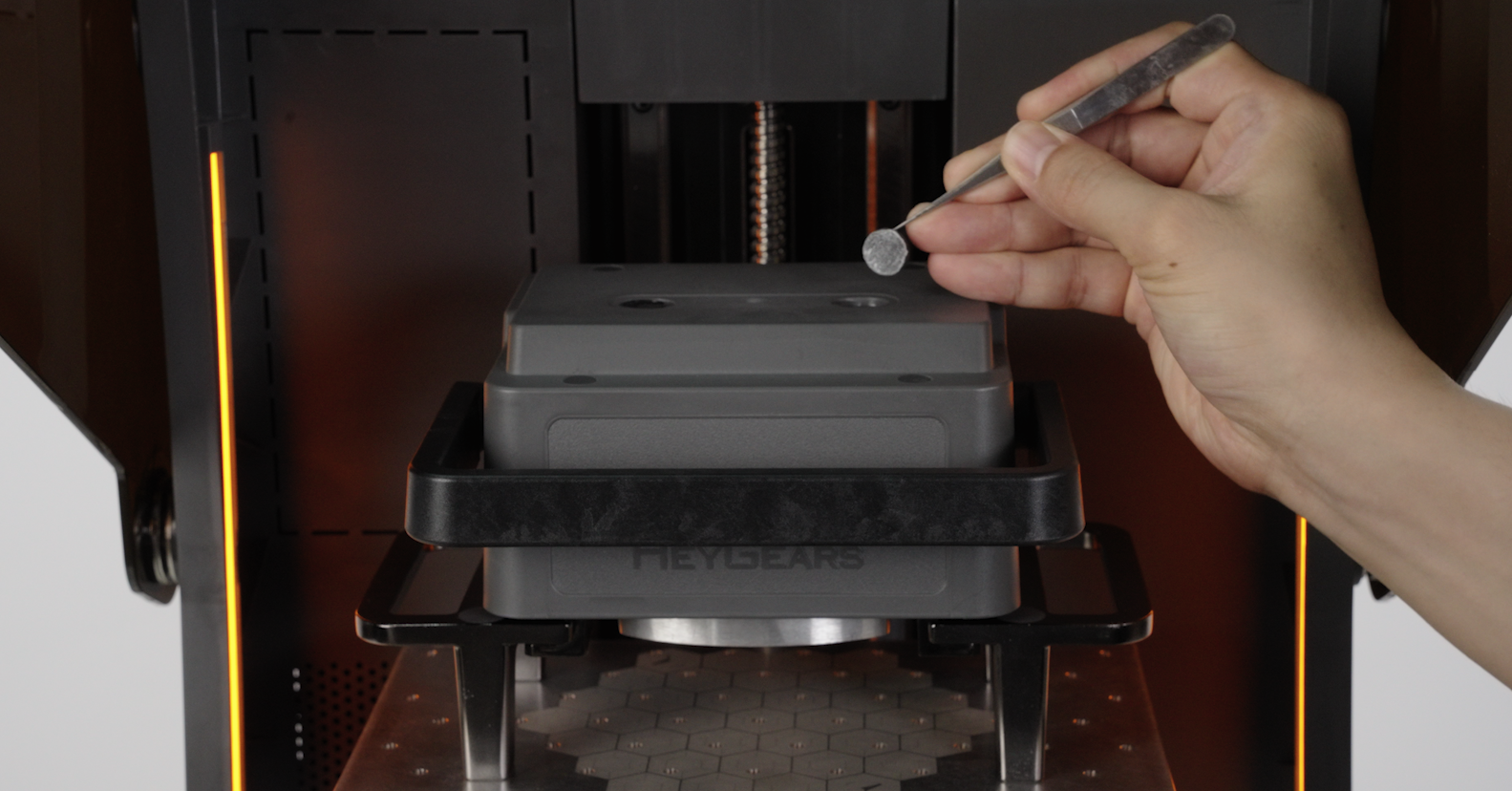
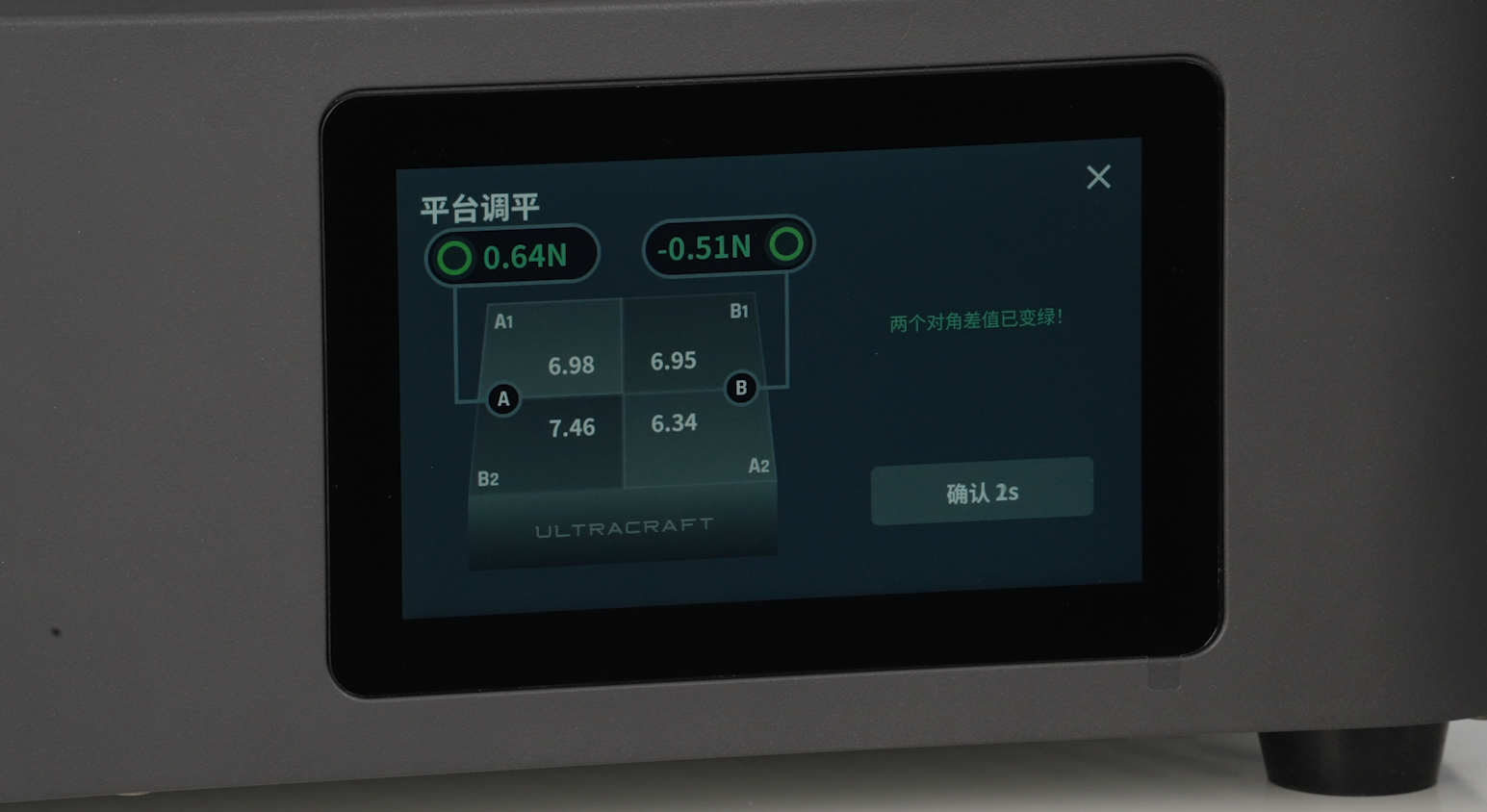
进入设置选择平台调平,搭配使用镊子将平台座上的两个孔塞取出。
- 确认平台表面与料盘干净无异物,确认平台与料盘处于锁紧状态。
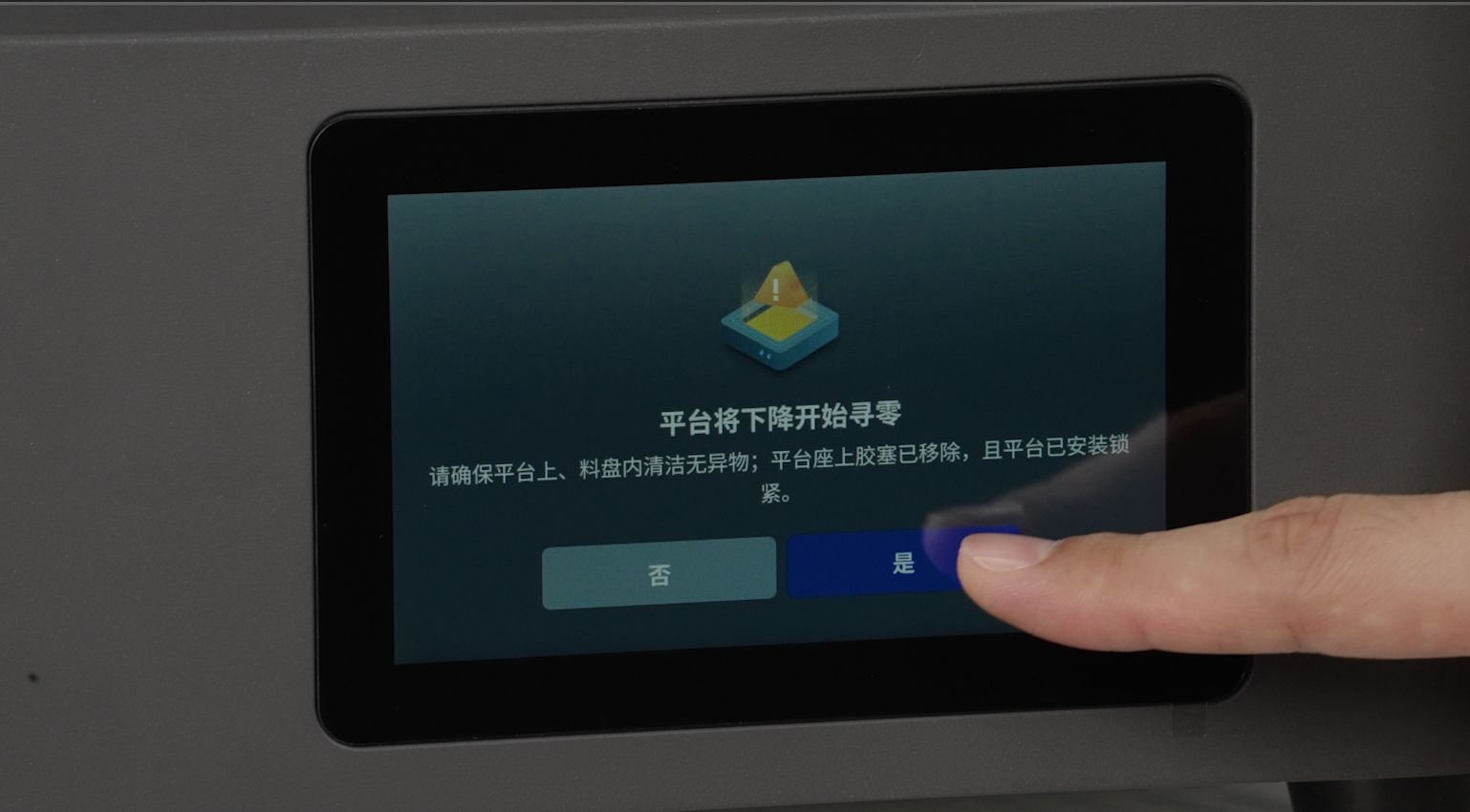
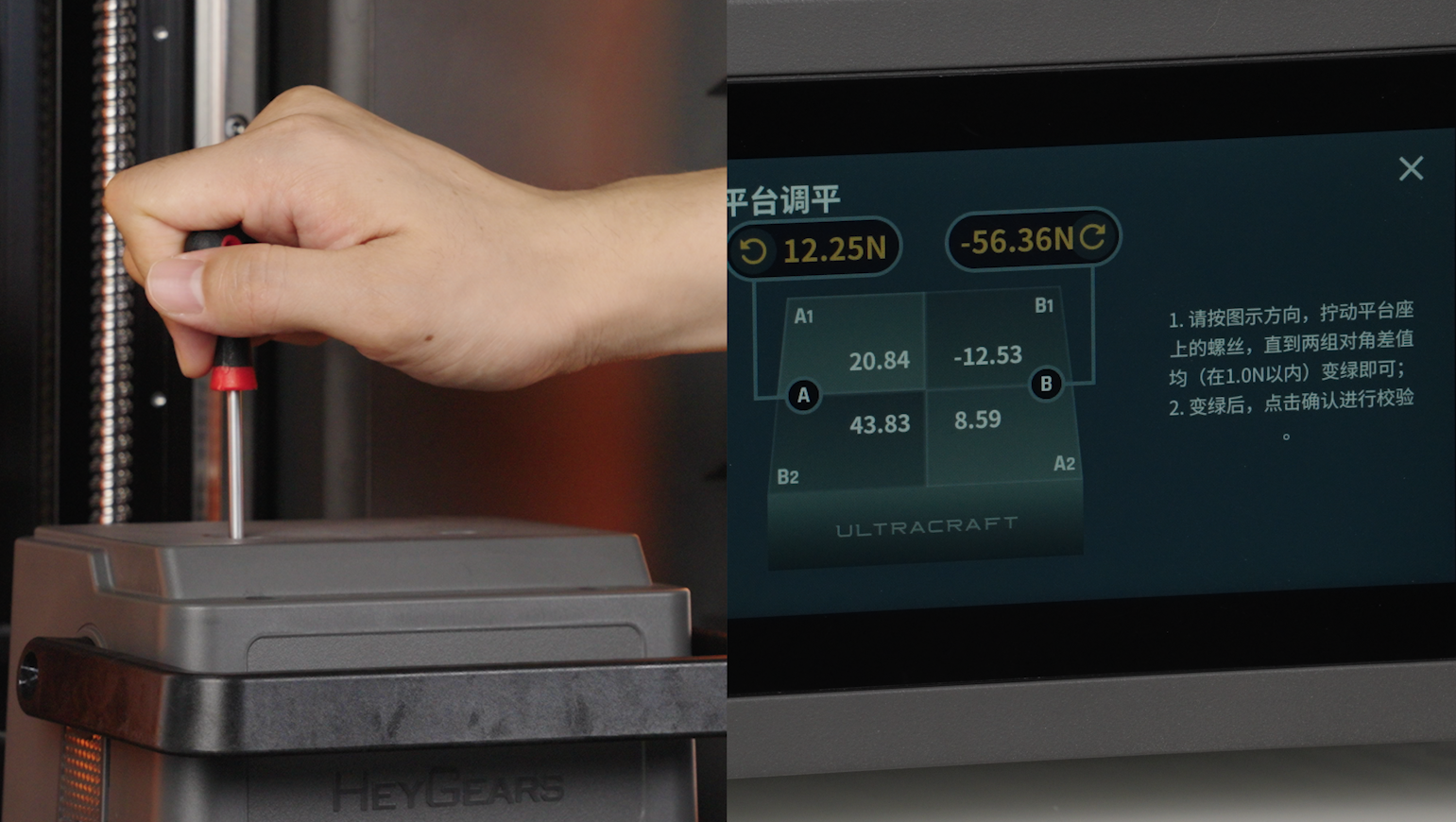
- 使用T型扳手拧动平台座上的螺丝并根据屏幕指引所转动方向,直到屏幕数值标绿即可。
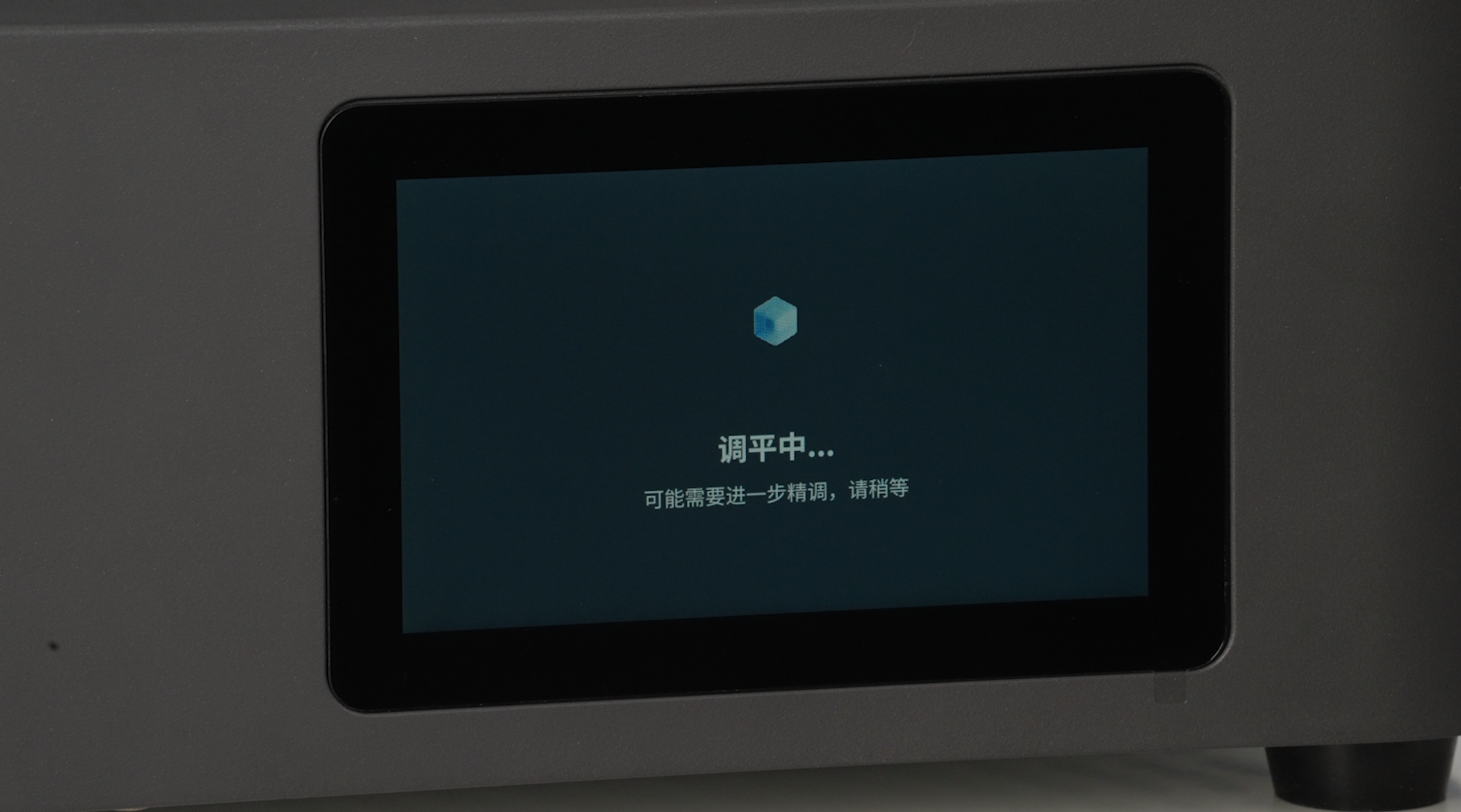
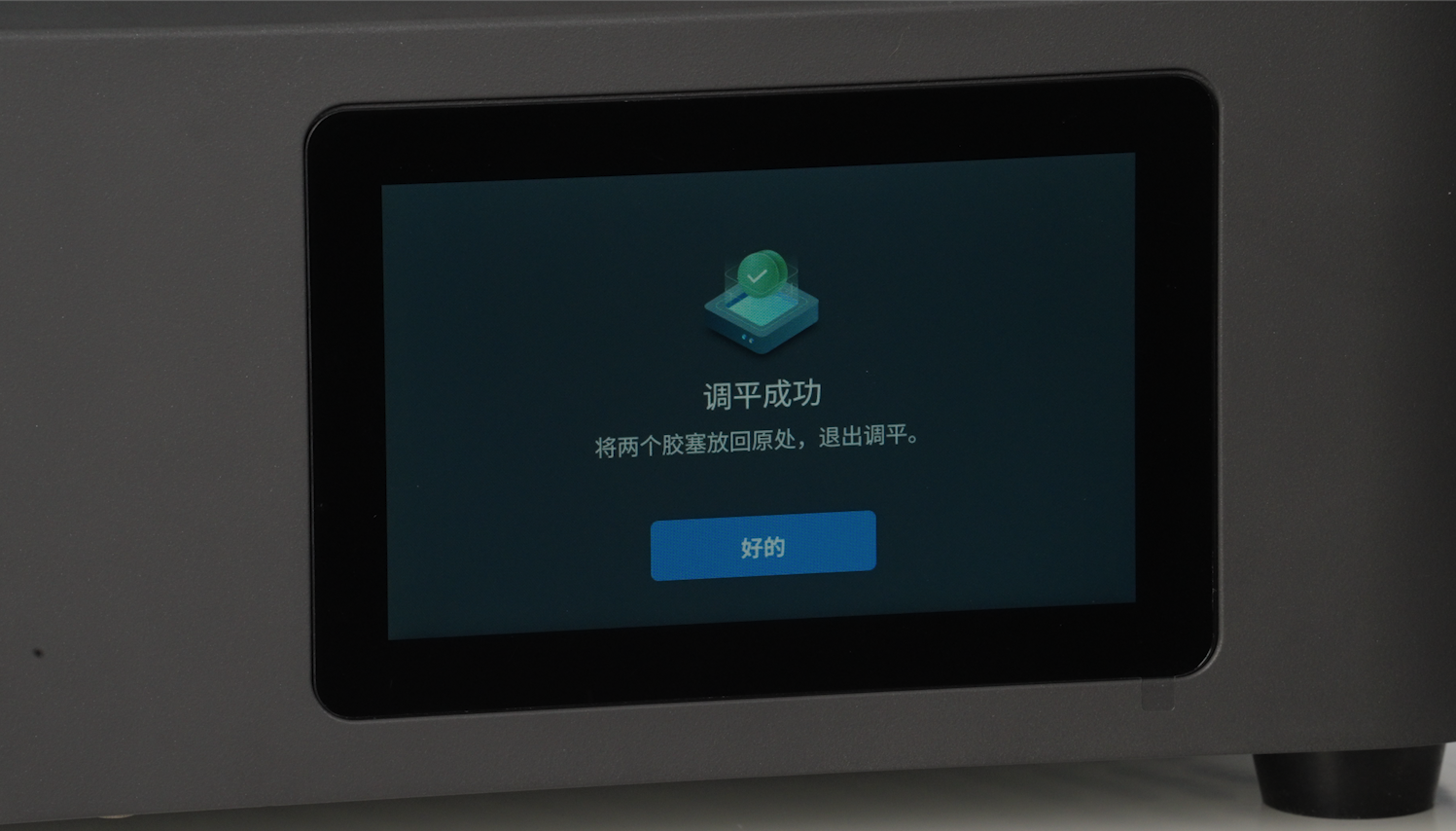
- 点击确认后系统将再次复检,根据屏幕指引可能需要精调,无需精调将直接跳转至调平成功。
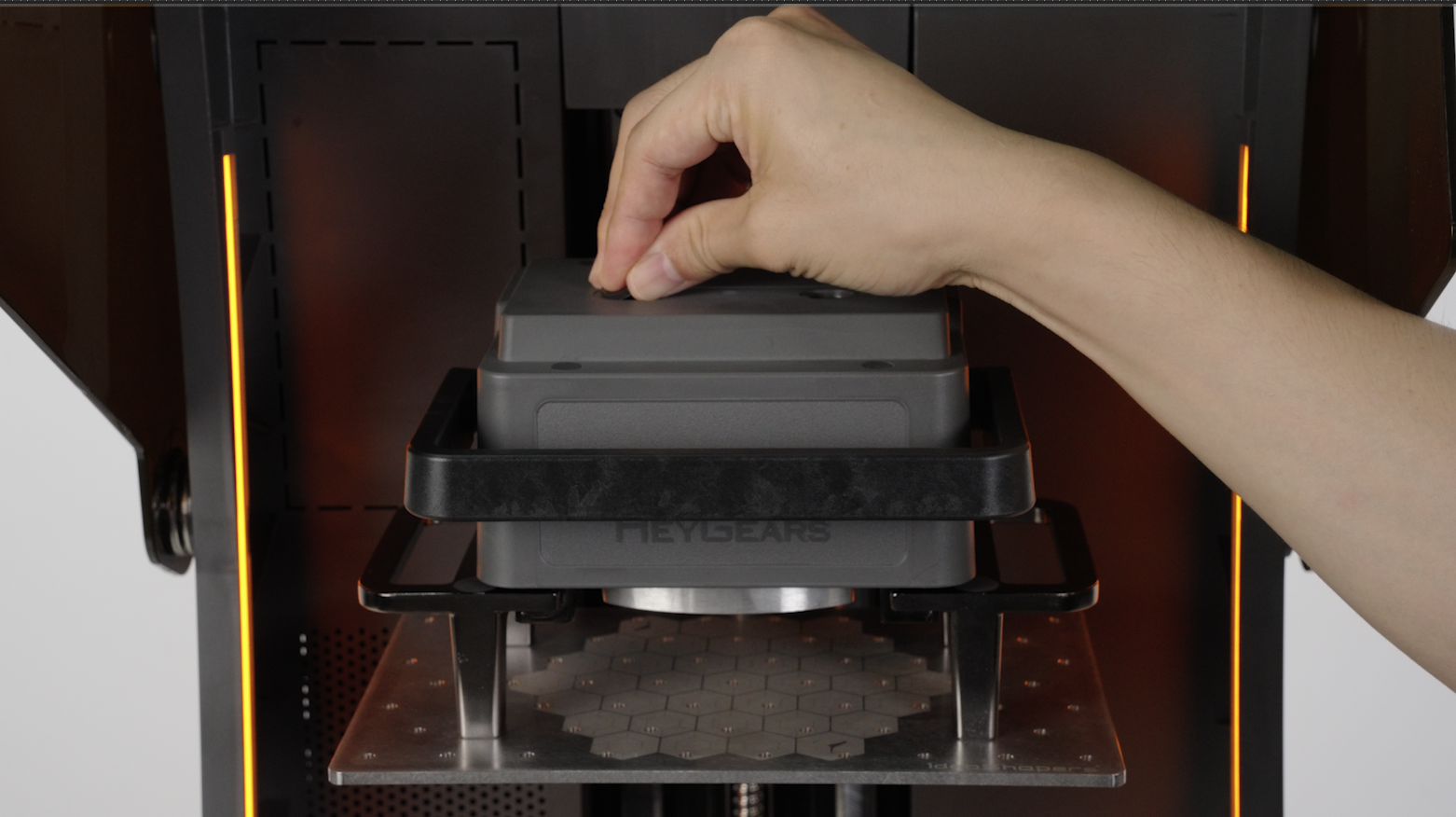
- 将两个胶塞重新装回原处,点击“好的”平台将自动复位。
- 首先需要将设备关机并拔掉电源,重新包装前需要确认设备的加液盖组件、成型平台、刮刀、料盘处于干净状态。
- 成型平台取下放入包装袋,随后放进泡沫棉的预留空位中。
- 拆下刮刀并放入泡沫棉的预留空位中,将设备中的铲件工具、刮料铲、T型扳手装入包装袋并放进泡沫棉的预留位。
- 检查料盘是否干净并拧紧在设备上,确认液位传感器是关闭状态。
- 随后将装有设备配件的泡沫棉放在料盘上方,将平台锁紧结构降下,压在料盘上方的包装泡沫棉上。
- 平台锁紧结构降下并固定下方泡棉后,将锁紧把手打开。
- 将保护泡棉套在锁紧机构上方。
.jpg)
- 关闭仓门将树脂瓶插入位中的纸盒放入,将仓门保护膜贴在仓门正面与外框。
- 将仓门左右两边的保护泡棉嵌入两侧。
- 将设备搬至外包装底座:(两人或两人以上搬运)
- 注意将先将外壳安装泡棉外,并确认外壳与泡棉在底座内的四个角后套入塑料外包装袋。
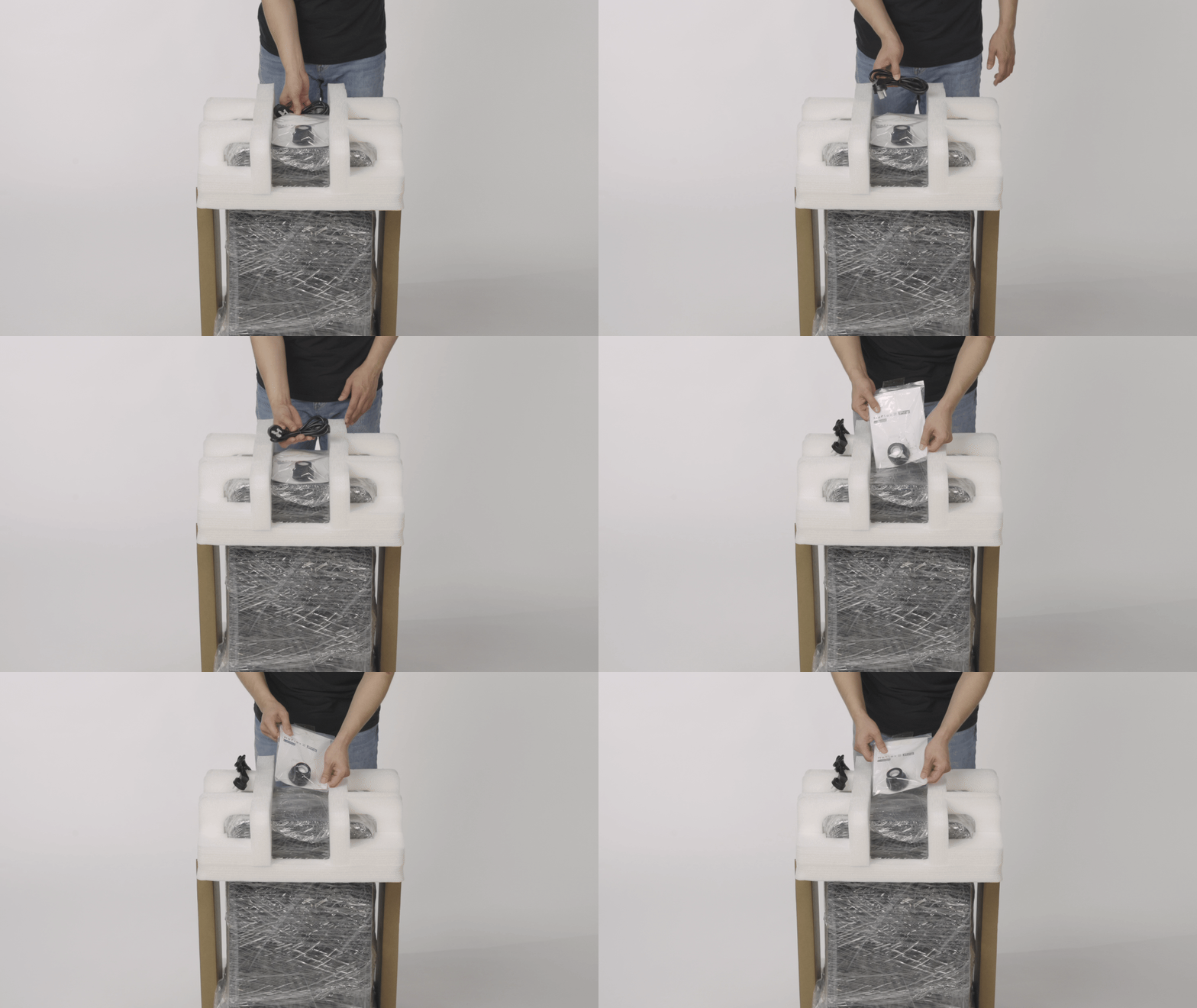
- 安装设备上方泡棉,并放入设备配件袋:加液盖组件、快速使用手册、售后指南、电源线。
- 再次检查设备中所有配件是否重新装入。
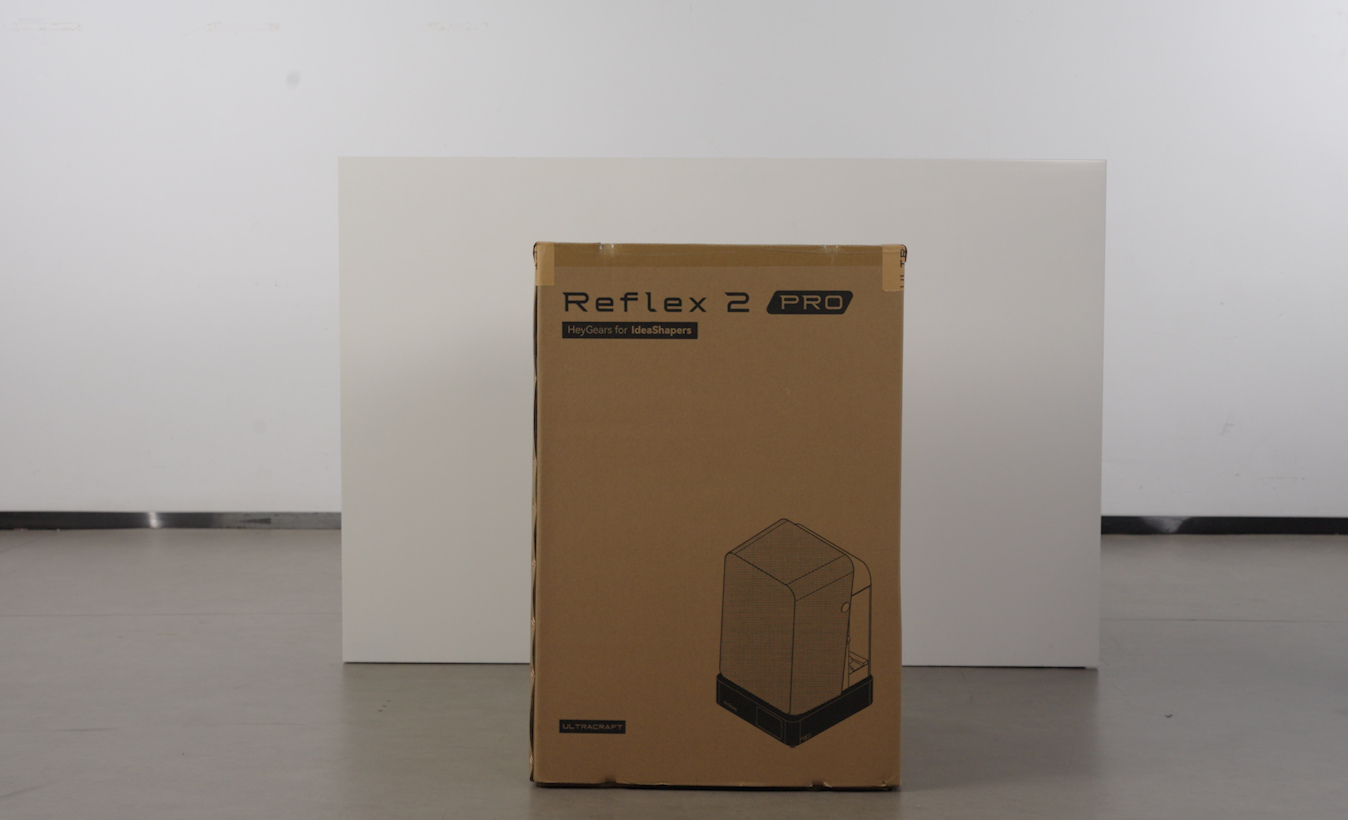
- 分别将两个包装纸板插入在设备两侧,并安装包装外壳。
- 使用胶带从上到下将包装外壳与底座粘连。
.jpg)
.jpg)
.jpg)
.jpg)