Blueprint Studio 提供多样的工具和功能,旨在帮助您高效地设计模型,提升创作体验和工作效率,本文档将为您介绍软件里常用的基础操作。
¶ 1. 导入&删除模型、项目文件
- 拖拽导入:进入项目后,把想要导入的模型文件拖拽至应用程序窗口,即可导入模型。
- 「导入」功能:点击图标从本地目录导入模型文件。
- 删除模型:要删除模型,在模型列表上点击对应模型后的省略号图标「...」选择删除,或者选中模型后再按键盘上的 Delete 键。
¶ 2. 模型对象的选中
¶ 2.1 选中单个模型
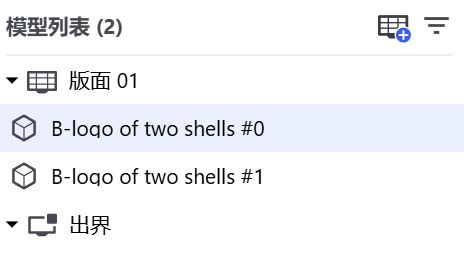
- 模型列表:左键单击列表中对应模型。
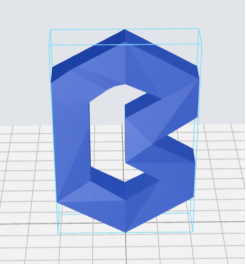
- 模型编辑区域:左键单击想要选中的模型,模型变蓝则为选中。
¶ 2.2 批量选中:同时选中多个模型
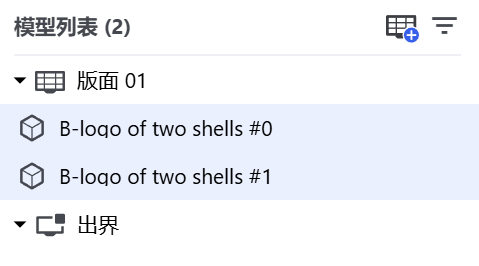
- 模型列表:按住Shift键,依次选择多个模型。
-
模型编辑区域:
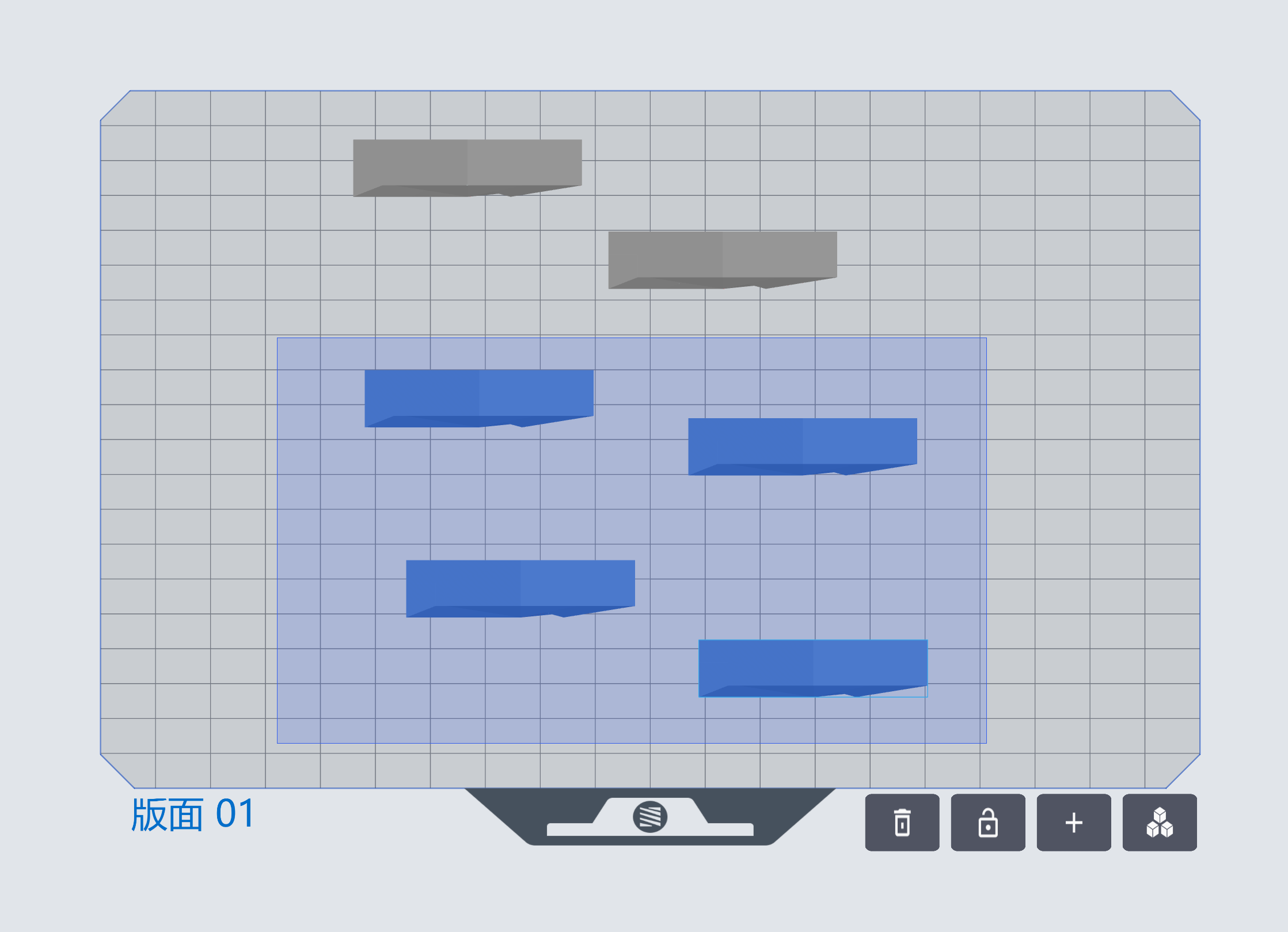
- 按住 Ctrl 键,依次左键单击想要选中的模型,模型变蓝则为选中。
- 按住 Shift 键,拖动鼠标框选想要选中的模型,模型变蓝则为选中。
¶ 3. 取消选中模型
左键单击空白处,模型变灰则未选中。
¶ 4. 调节视图和视角
¶ 4.1 鼠标调节
- 旋转视角:按住鼠标右键,并拖动鼠标,视角将沿鼠标光标的移动轨迹旋转。
- 平移视角:在空白处按住鼠标左键并拖动鼠标,视角将随光标轨迹平移。
¶ 4.2 视角调节控件-切换视角
控件位于前处理界面右上角,可分为三个板块。
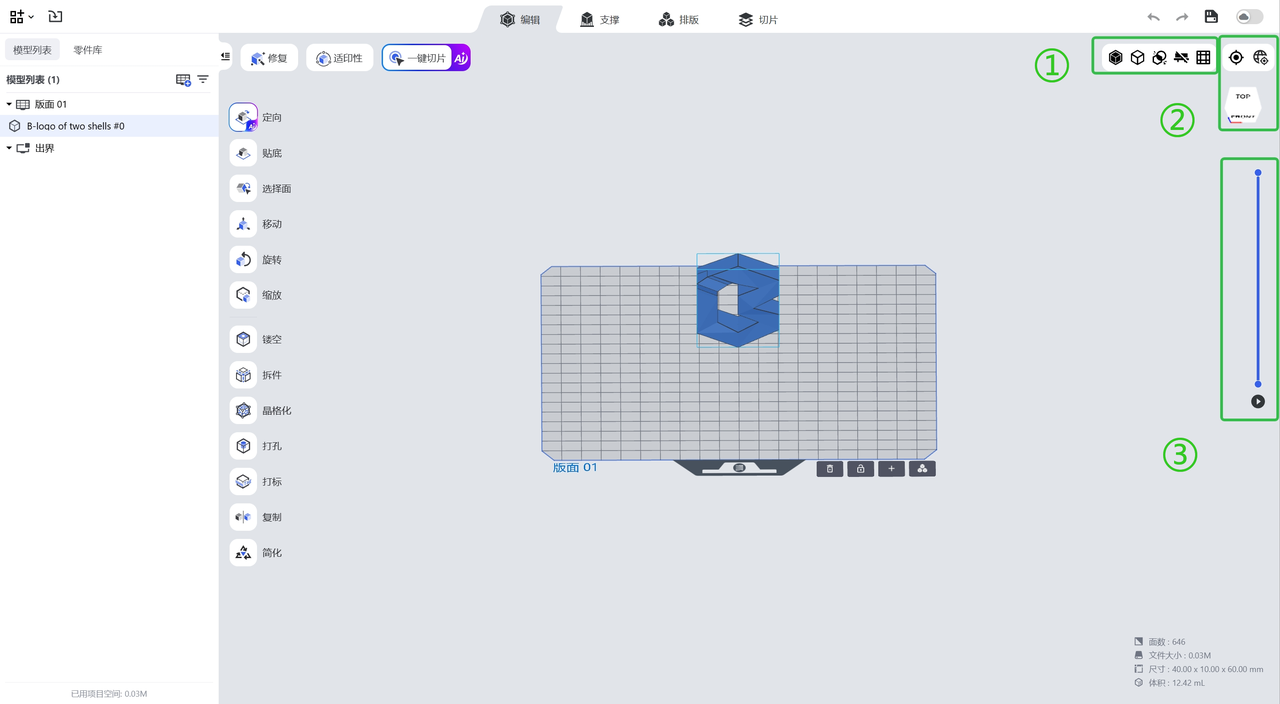
① 基础工具(从左到右依次为)
- 实体/透视:可展示实体或透视模型。
- 显示/不显示边缘线:可显示或隐藏模型边缘线(黑)。
- 重叠检测:开启后自动检测重叠,且重叠处显示为红色。
- 隐藏成型平台:可显示或隐藏成型平台。
- 正交视图/透视图:可切换不同视图。
② 视图调节(从左到右依次为)
- 默认视图:点击后回到默认视图角度。
- 全局视图:点击后版面缩小,呈现全局视图视角。
- 立方体【视图调节控件】:鼠标选中对应面可跳转到对应视图,共提供前/后/左/右/顶/底 6 种视角切换。
③ 切片预览
点击播放按钮可查看切片预览,拖动上下圆点可查看不同高度位置的切片模型。
¶ 5. 组合和取消组合
将多个模型打包在一起(成为一个组合体),并视为一个单一的对象来进行处理。部分功能和操作对于组合体不适用。组合体不能再次组合。
¶ 5.1 组合
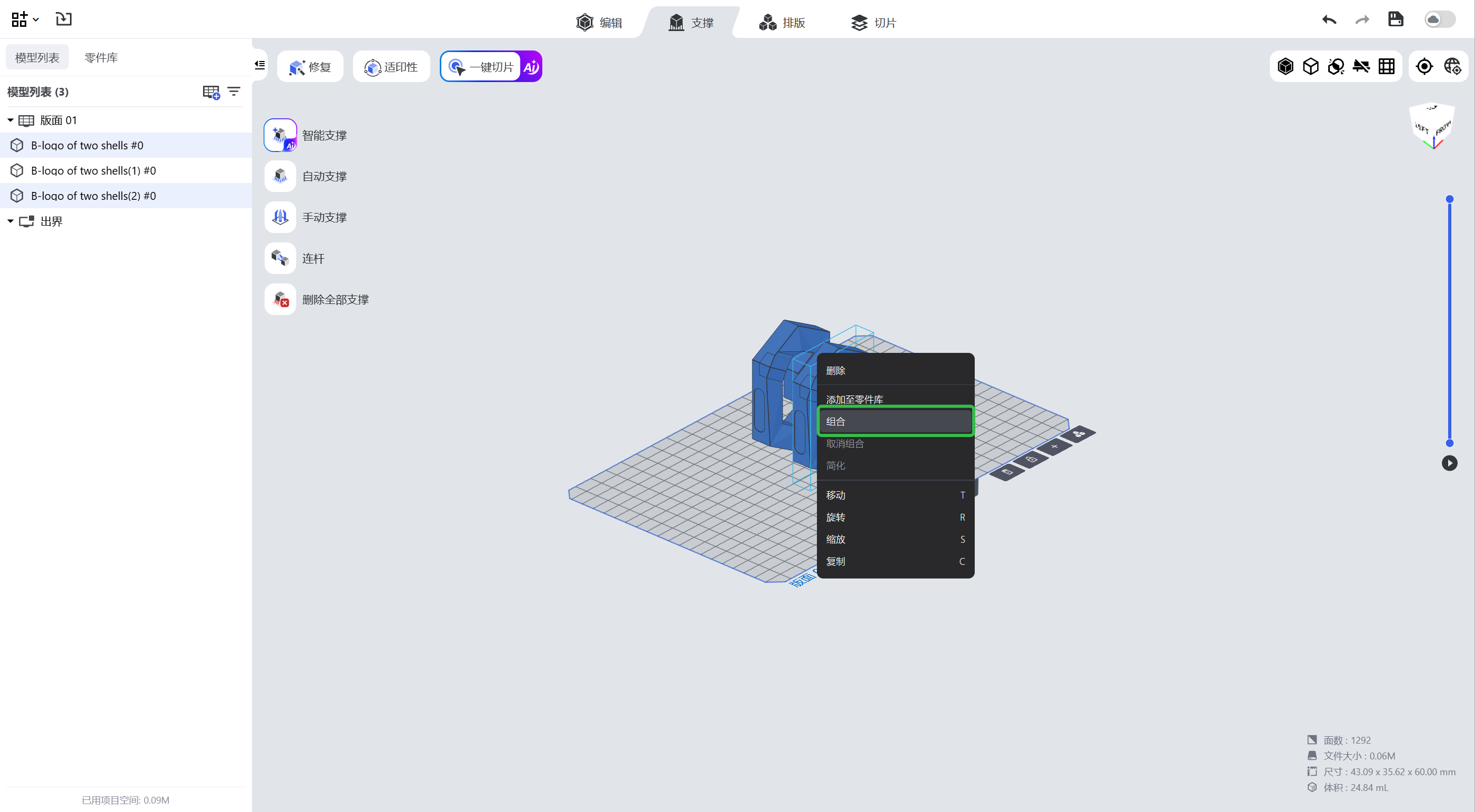
- 选择多个模型后右键单击,在弹出的菜单栏里面选择「组合」。
- 或者选择多个模型后再使用相应的快捷键(详见快捷键表)。
- 在「模型列表」勾选多个模型后,点击「...」弹出菜单,选择「组合」将所选模型组合成一个组合体。
¶ 5.2 取消组合
组合的逆操作。将组合体还原成为多个独立的模型。
- 选中组合体后右键单击,在弹出的菜单栏里面选择「取消组合」。
- 或者选择组合体后再使用相应的快捷键(详见快捷键表)。
- 在「模型列表」勾选组合体后,点击「...」弹出菜单,选择「取消组合」将所选组合体恢复成组合之前的多个模型。
¶ 6. 功能面板
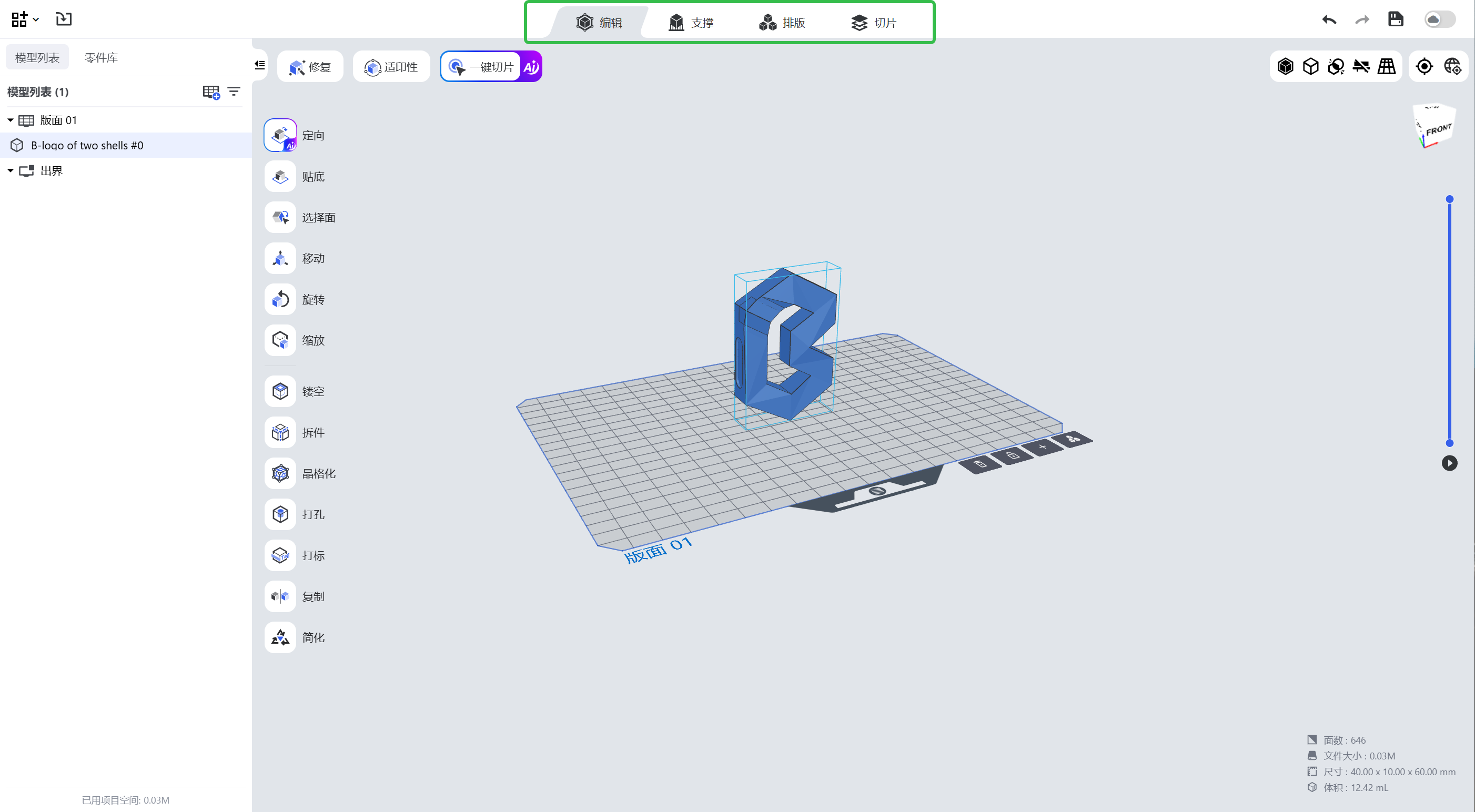
点击对应的功能图标或文字,即可切换到对应的功能面板界面。
¶ 更新历史
| 版本 | 日期 |
|---|---|
| 1.0 | 2026-10-26 |