¶ 概览
本教程为 Blueprint Studio 软件中模型自动晶格化处理的操作指引,旨在详细说明相关步骤和注意事项。
- 操作流程:依次完成设备与材料选择、实心模型导入、晶格参数配置、效果生成 4 个步骤即可完成处理。
- 核心参数:可按需调整晶胞类型、支杆直径、体素精度等参数,默认推荐选择 fcc 晶胞、体素精度为 “中”。
- 注意事项:操作前需确认模型无破损面,多次生成需退回实体模型状态,晶格化完成后需参考BPS 晶格模型自动生成支撑参数设置 SOP 配置支撑。效果参考可查看文档内对应样例。
¶ 1. 操作流程
¶ 1.1 选择配置
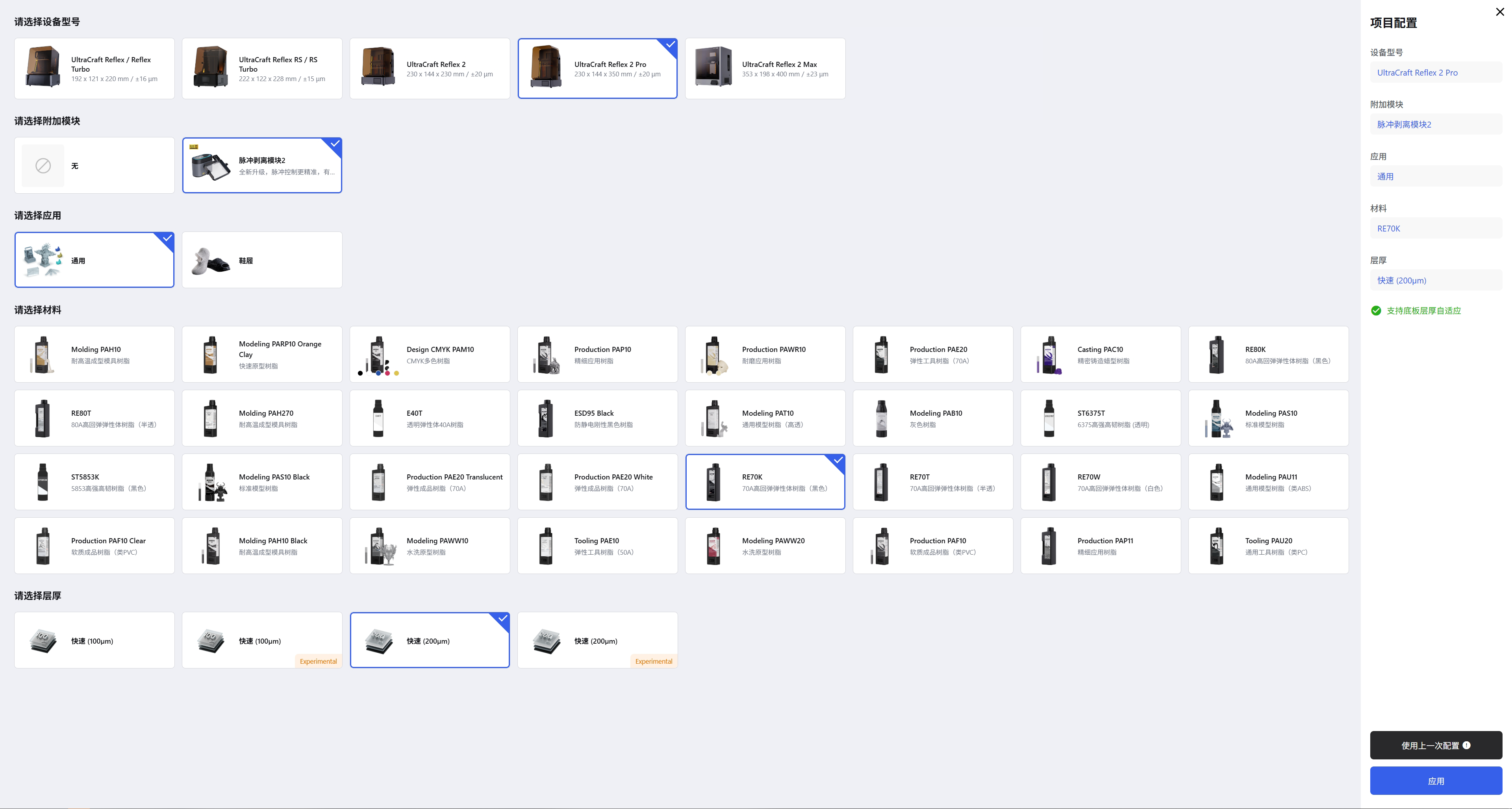
选择设备和对应材料进入平台页面。
¶ 1.2 导入模型
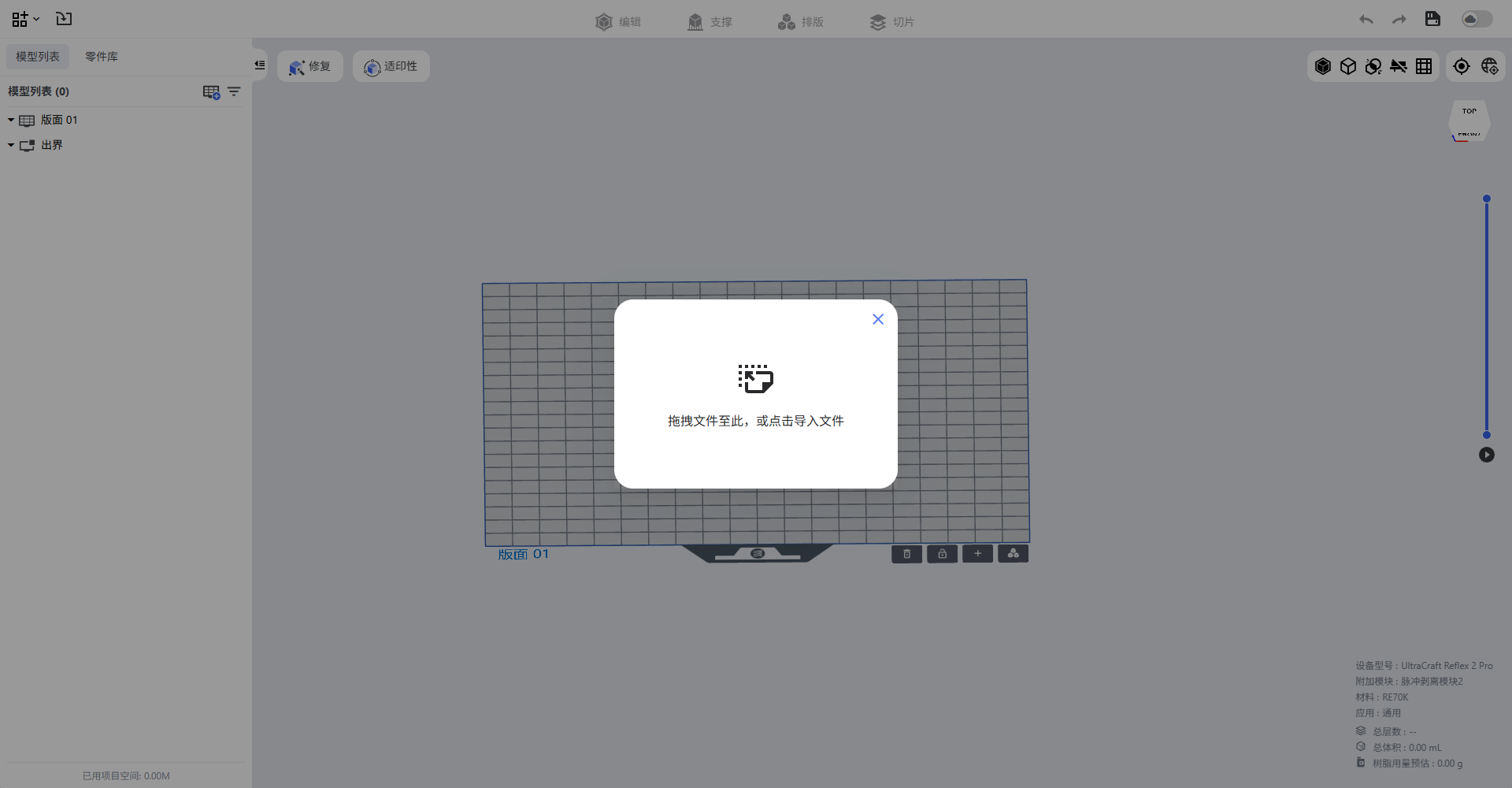
选择导入需要晶格化的实心模型(如需要实现分色喷涂可进行分件打印)。
 |
 |
¶ 1.3 晶格化
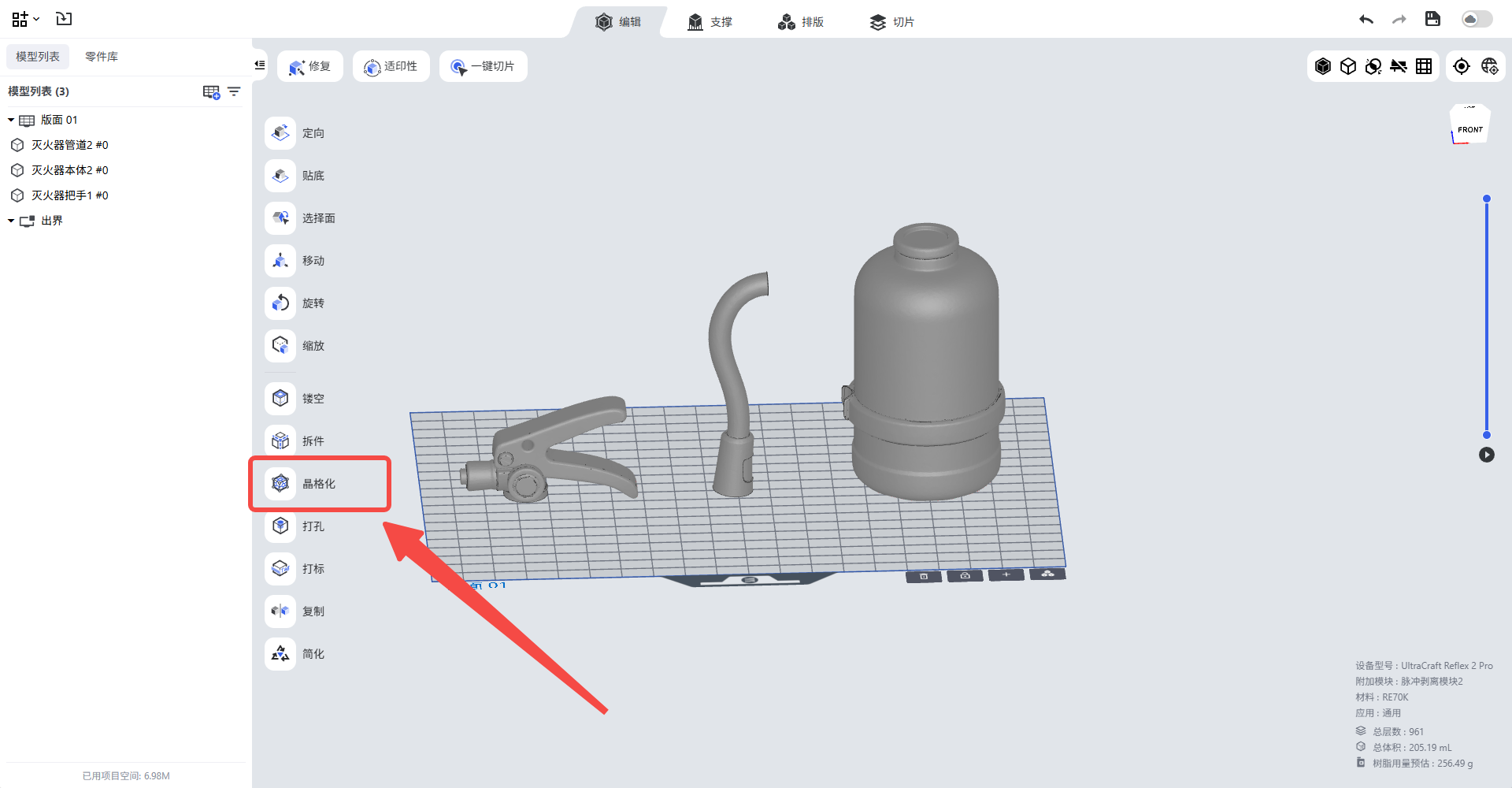
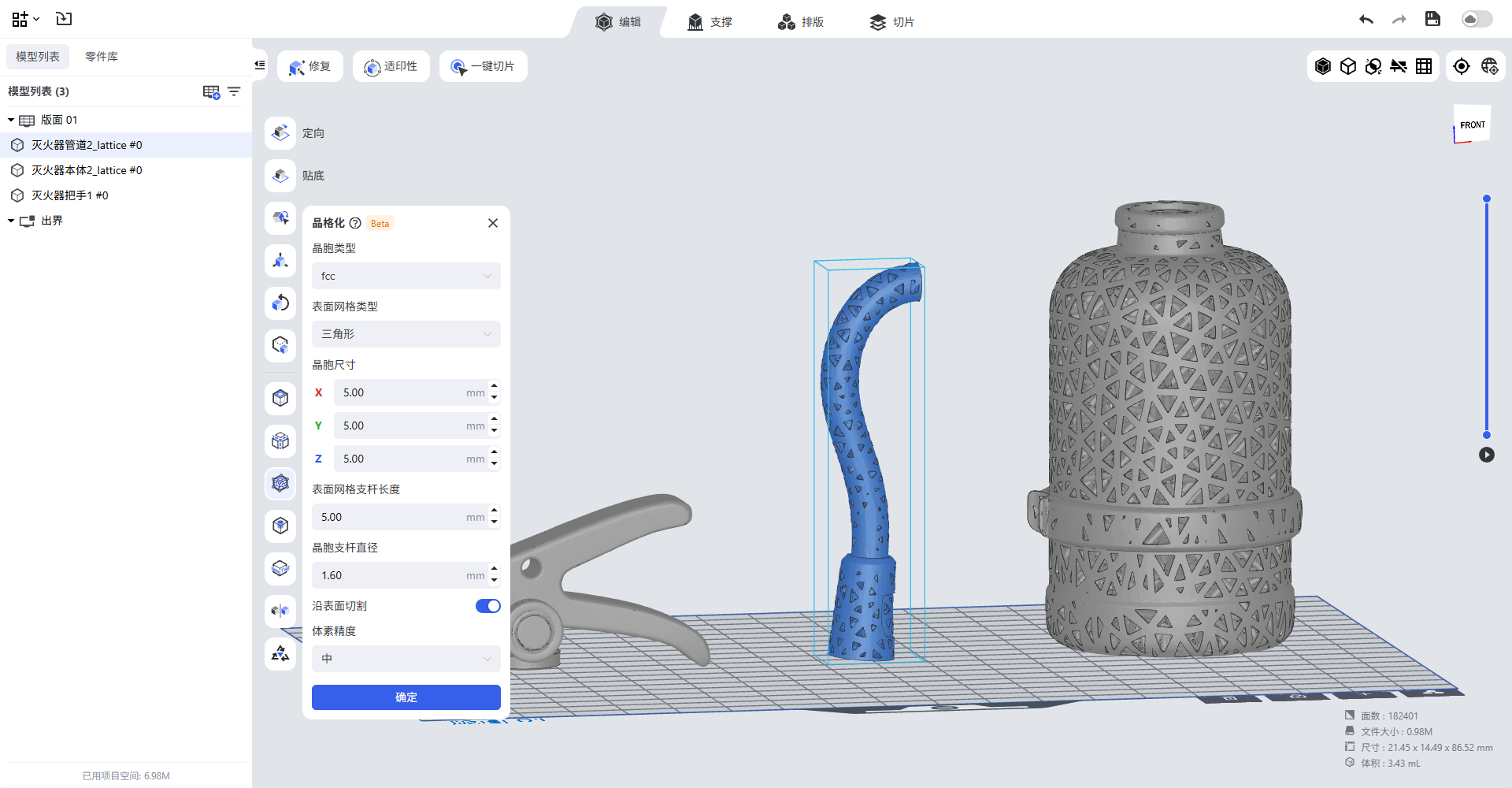
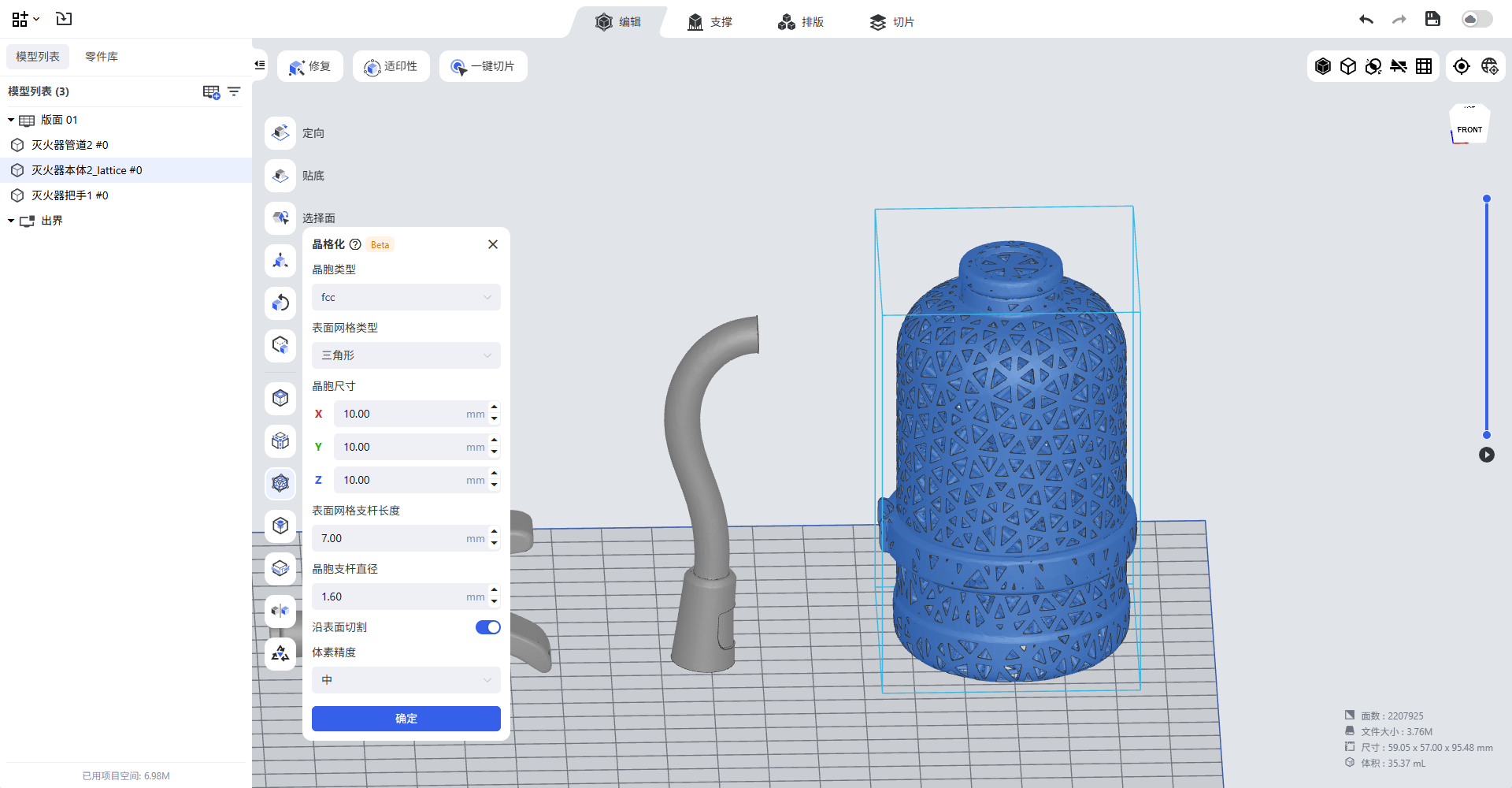
选中需要晶格化的模型,点击晶格化模块确认。
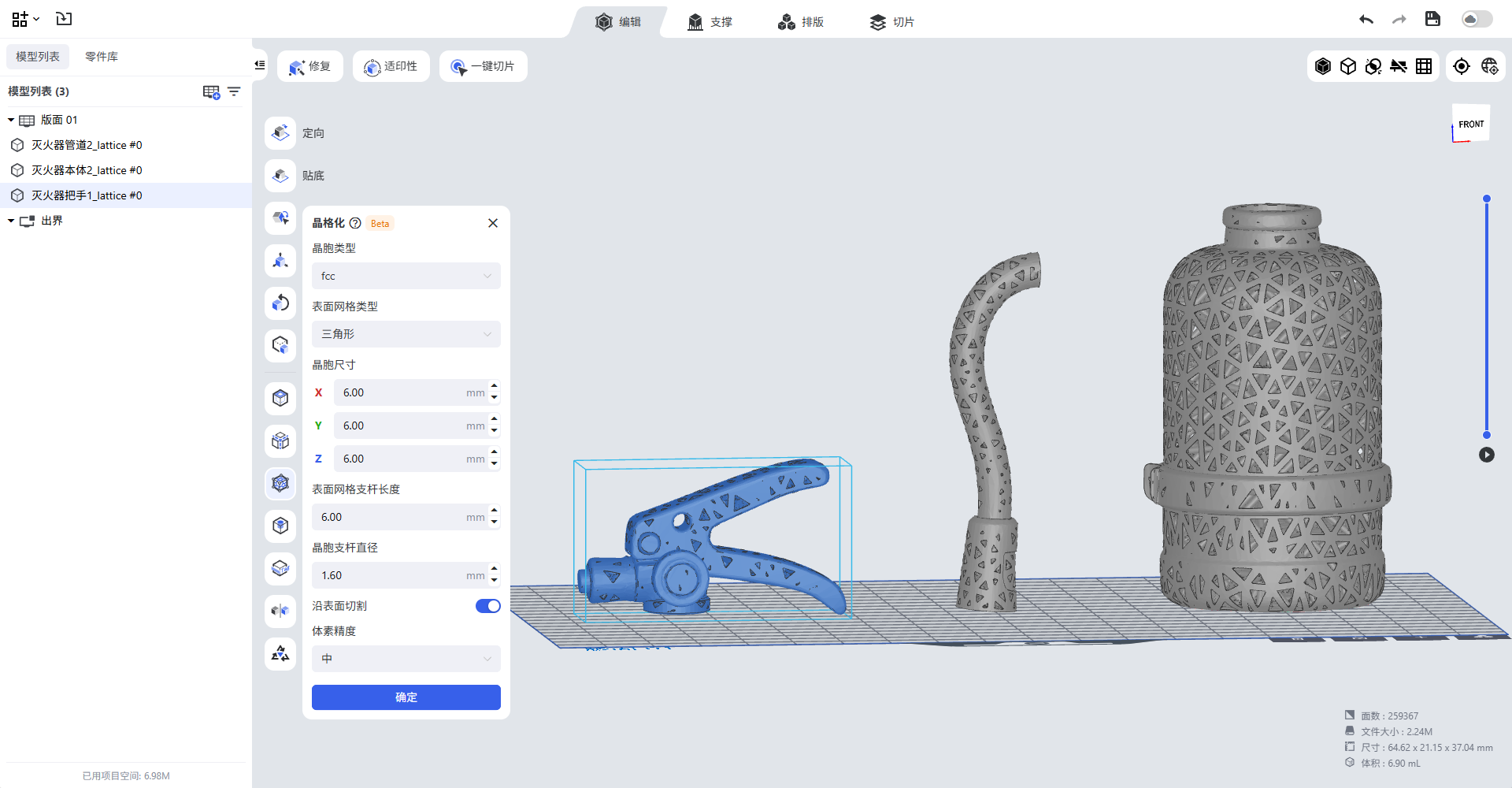
参数介绍:
- 晶胞类型:内部点阵基础格子,用重复单元(晶胞)周期性阵列生成内部多孔结构(捏捏生成建议 fcc 晶胞)。
- 表面网格类型:选择不同的表面效果(三角形/泰森多边形/菱形)。
- 晶胞尺寸:点阵格子的边长,尺寸越大整体结构越软、孔隙越大(如模型体积偏小则要缩小晶胞尺寸进行填充)。
- 表面网格支杆长度:表面网格的长度,长度调大后表面的孔隙越大。
- 晶胞支杆直径:晶胞杆径大小,数值越大整体结构越硬,支撑力越高。
- 沿表面切割:是否选择沿原模型表面切割。因模型晶格化表面圆柱杆径会突出,如不切割则可以选择是否需要缩放模型到原尺寸.
- 体素精度:选择生成晶格的模型精度,默认建议选择中,如需生成大型体积晶格需把体素精度调低。
 |
 |
 |
晶格化注意事项
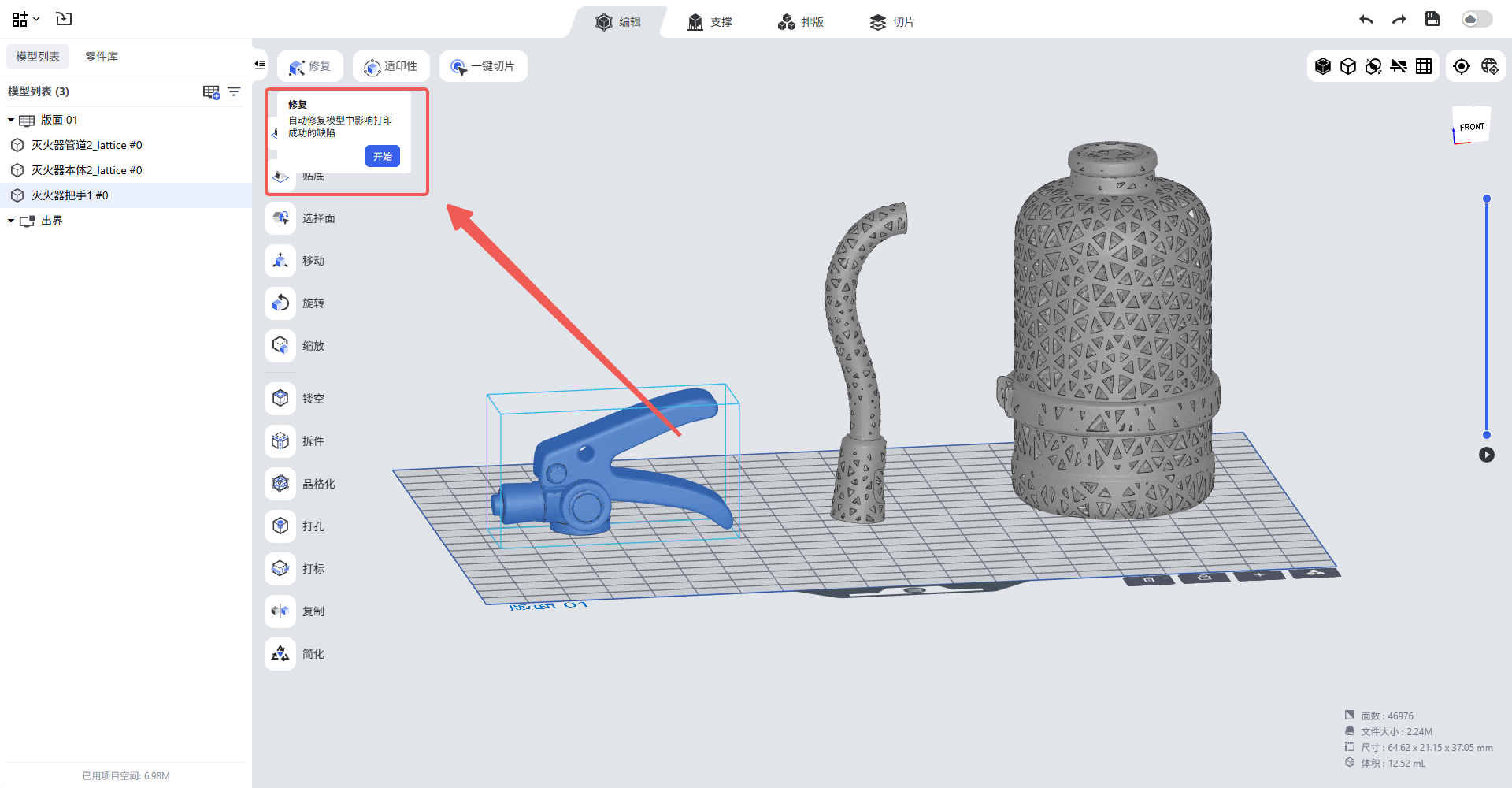
1. 模型修复
模型晶格化前需要确保模型无破损面,可点击模型修复进行确认。
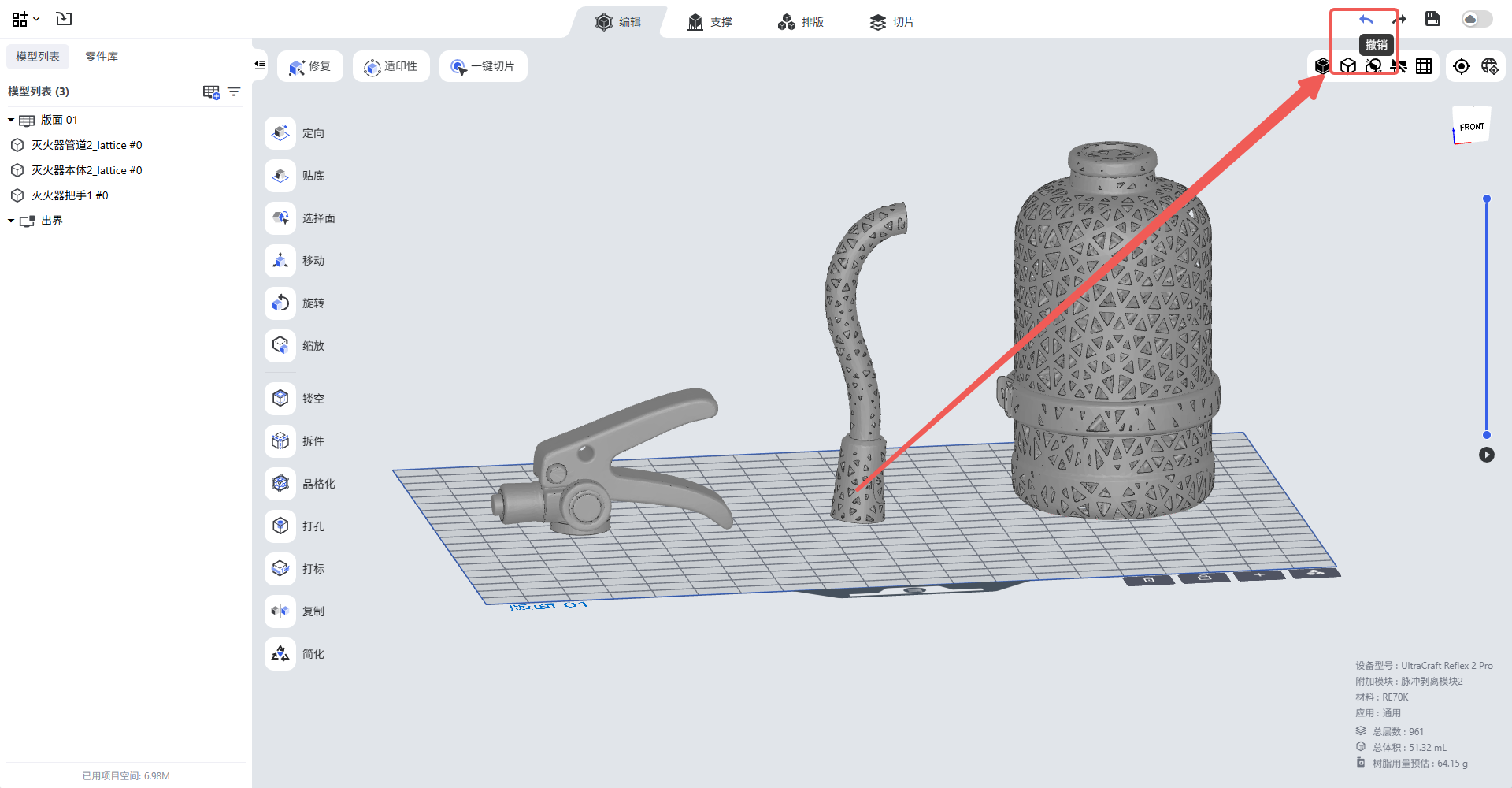
2. 调整参数
如需调整同模型的晶格参数,需退回到实体模型后再重新生成晶格,若同一个模型多次晶格生成会导致模型出现破损面影响打印。
3. 晶格化完成后需要手动添加支撑或自动支撑,可参考文档: BPS 晶格模型自动生成支撑参数设置 SOP。
¶ 2. 样例展示
¶ 2.1 沿表面切割
沿表面切割:是否选择沿原模型表面切割。因模型晶格化表面圆柱杆径会突出,如不切割则可以选择是否需要缩放模型到原尺寸。
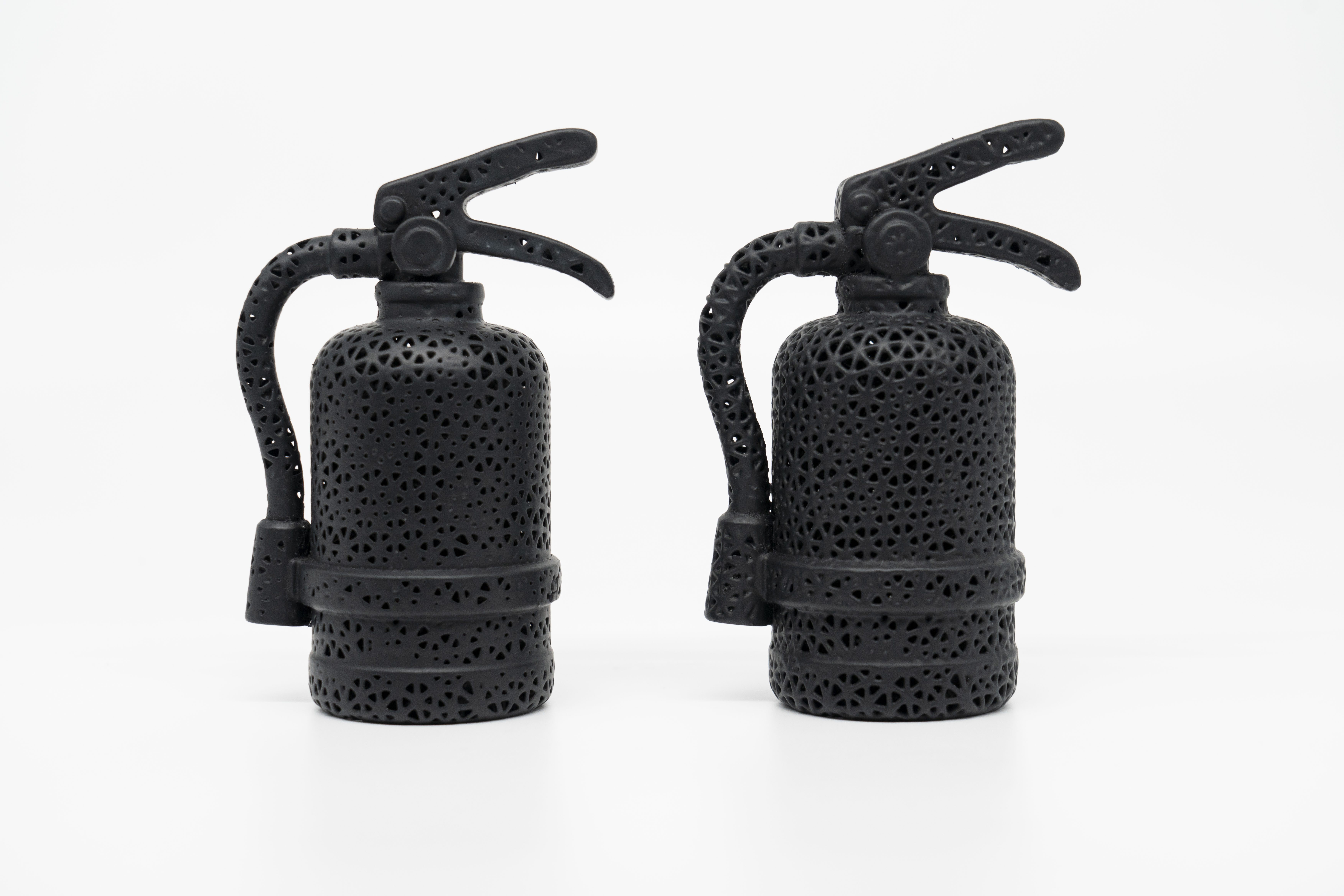
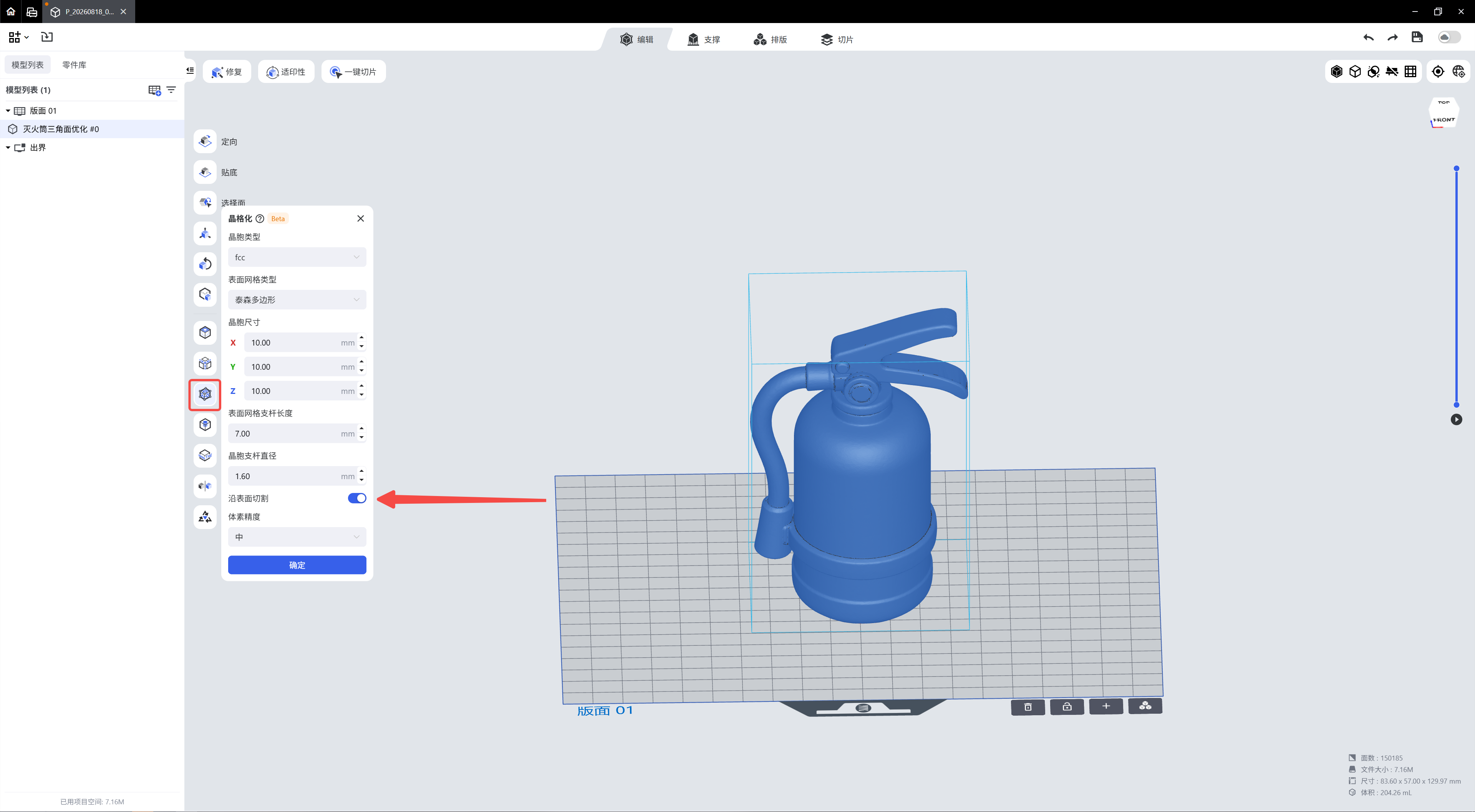
沿表面切割(开启)

沿表面切割(开启)打印效果
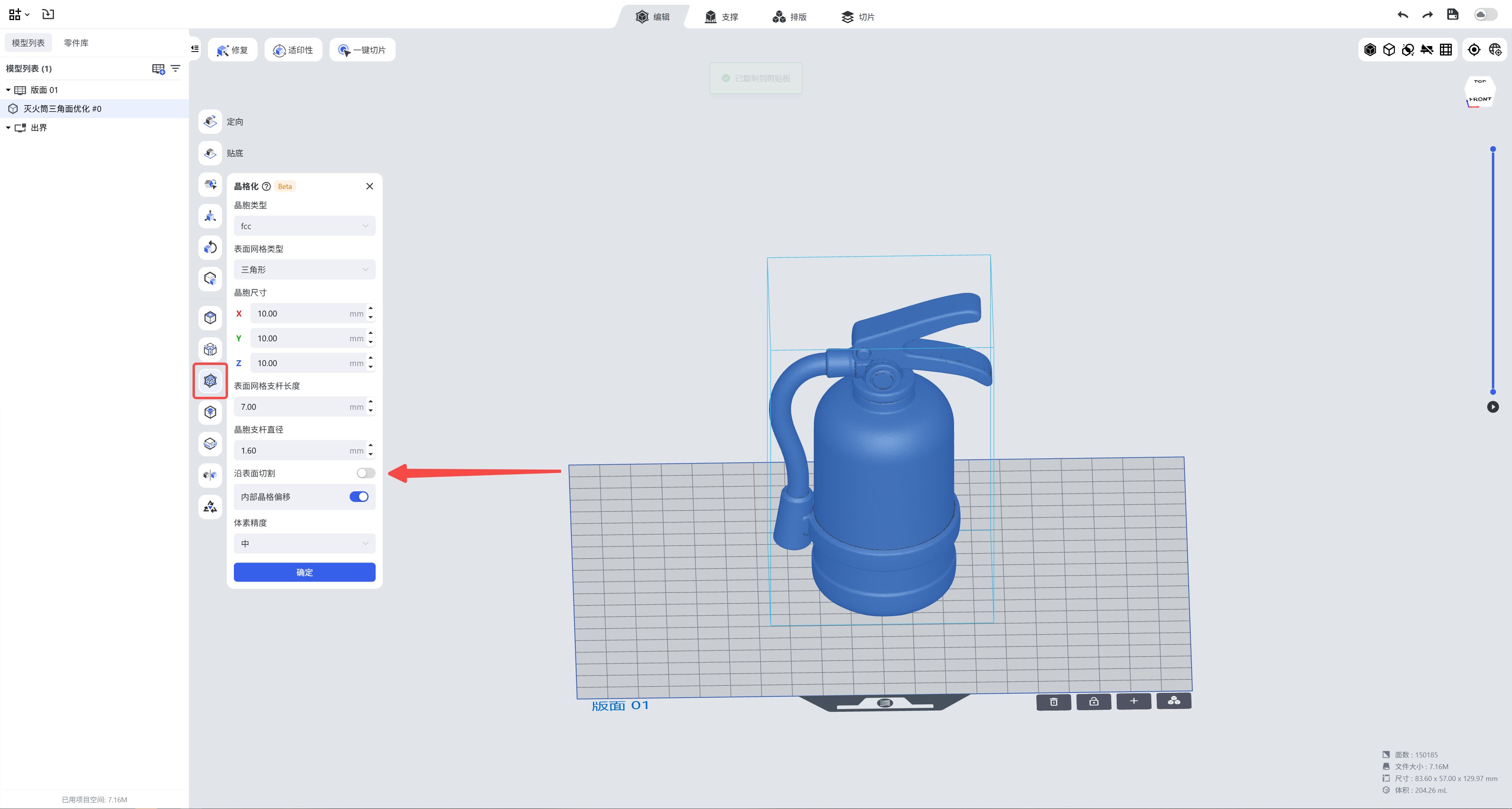
沿表面切割(关闭)
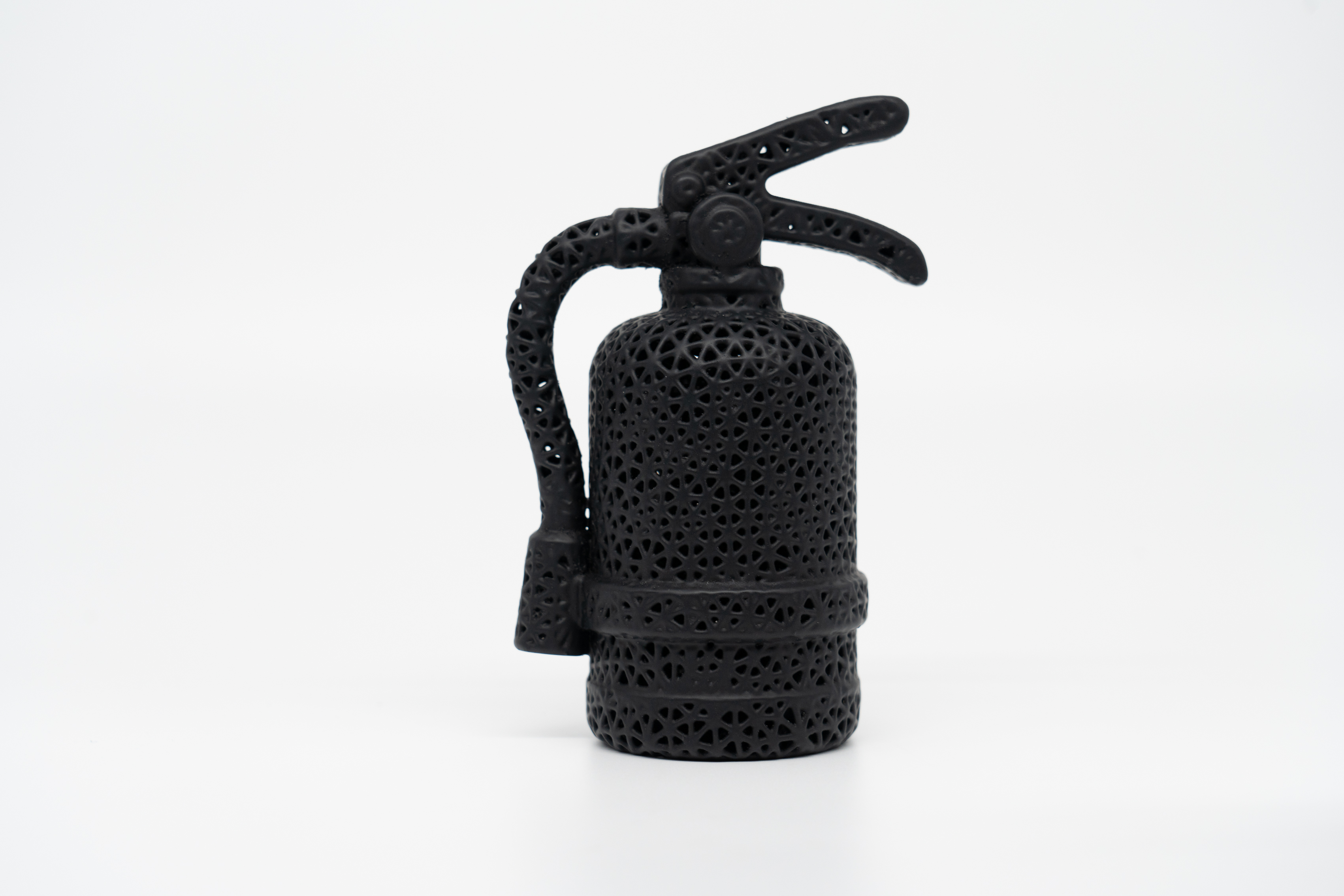
沿表面切割(关闭)打印效果
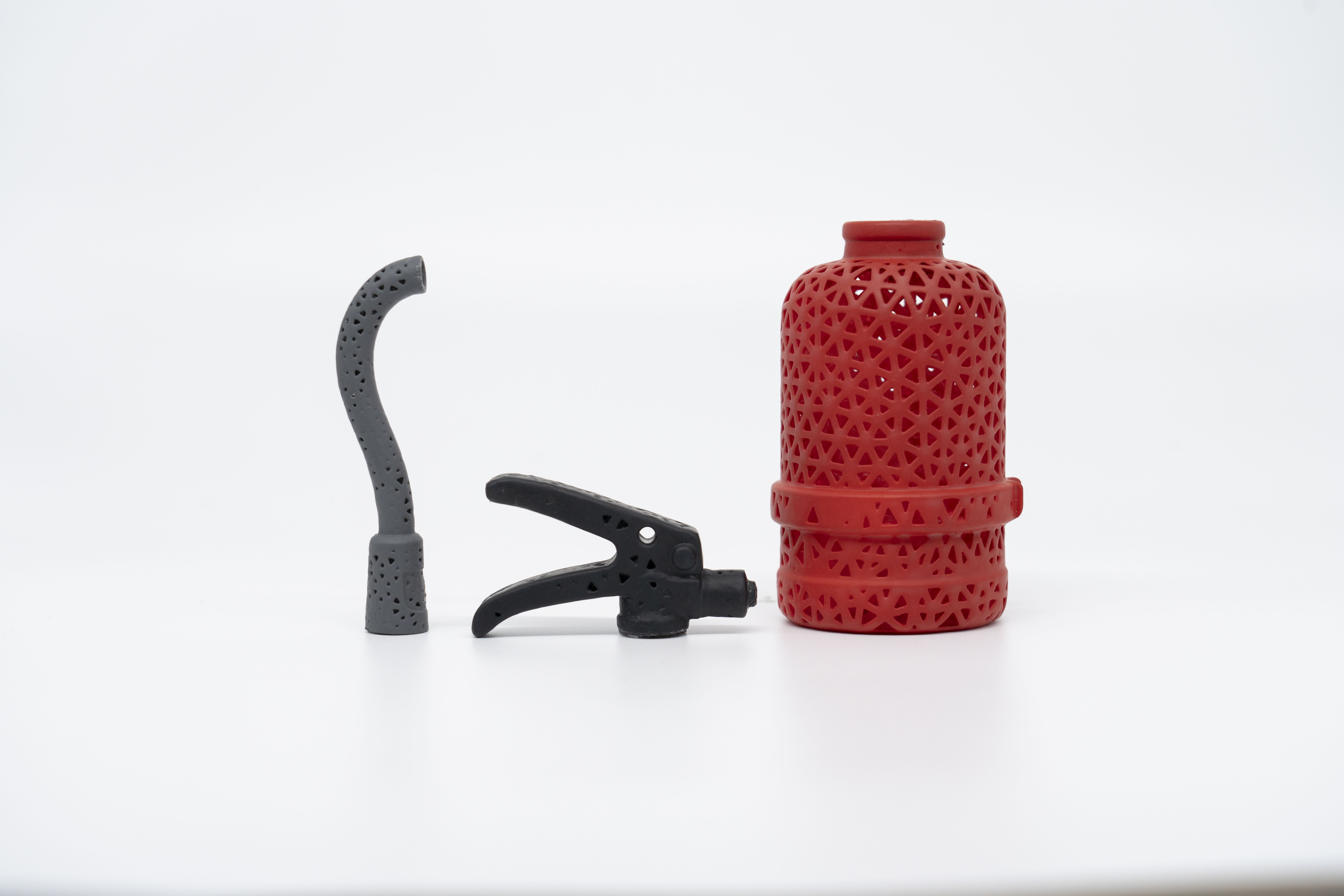
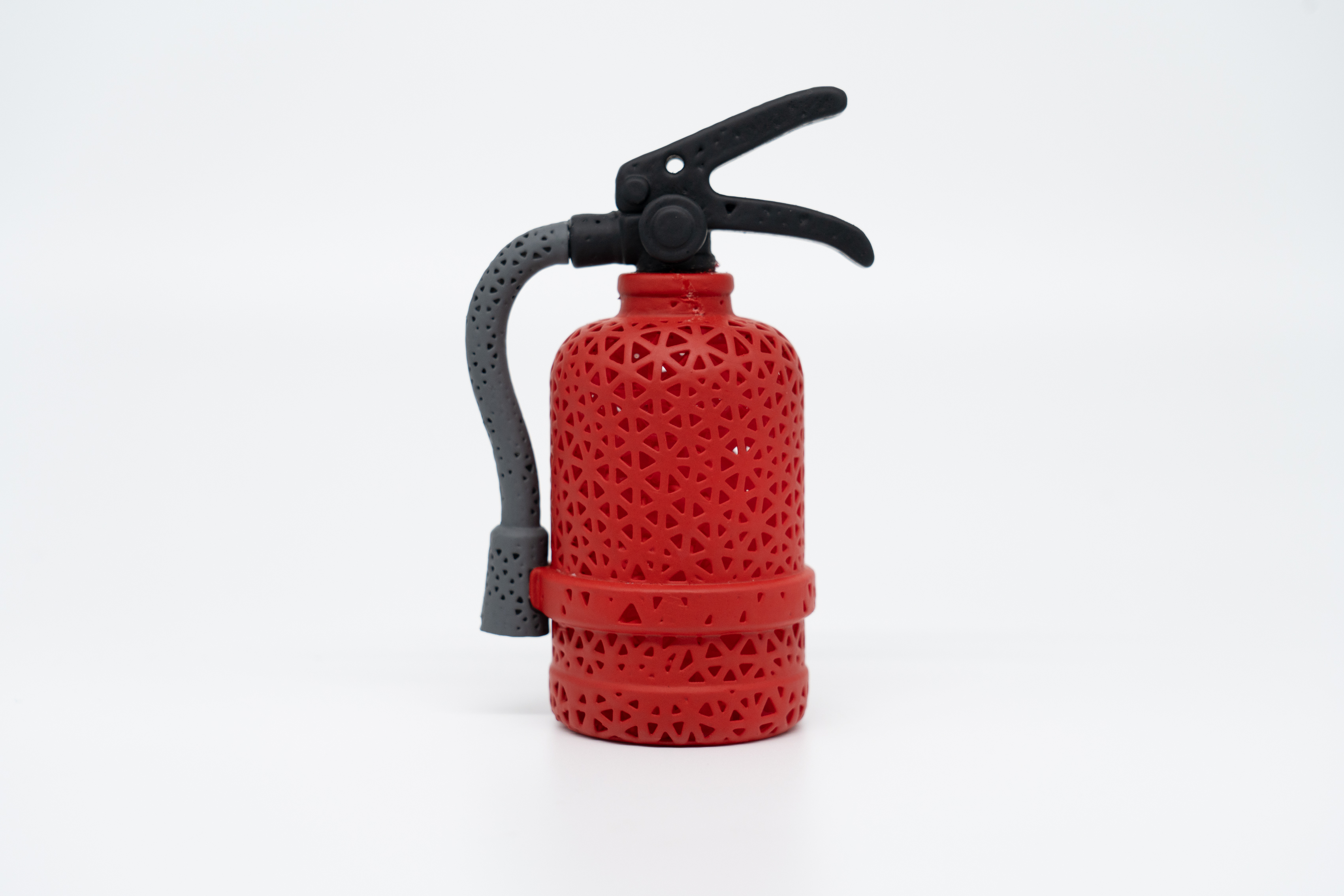
¶ 2.2 分件打印上色效果
¶ 更新历史
| 版本 | 日期 |
|---|---|
| 1.0 | 2026-10-26 |