登录 Blueprint Studio 后,您将畅享个性化服务与云端存储等功能,助力您轻松管理项目和设备。本教程将为您详细说明软件的登录流程。
¶ 1. 创建账号
第一步:点击「创建账号」
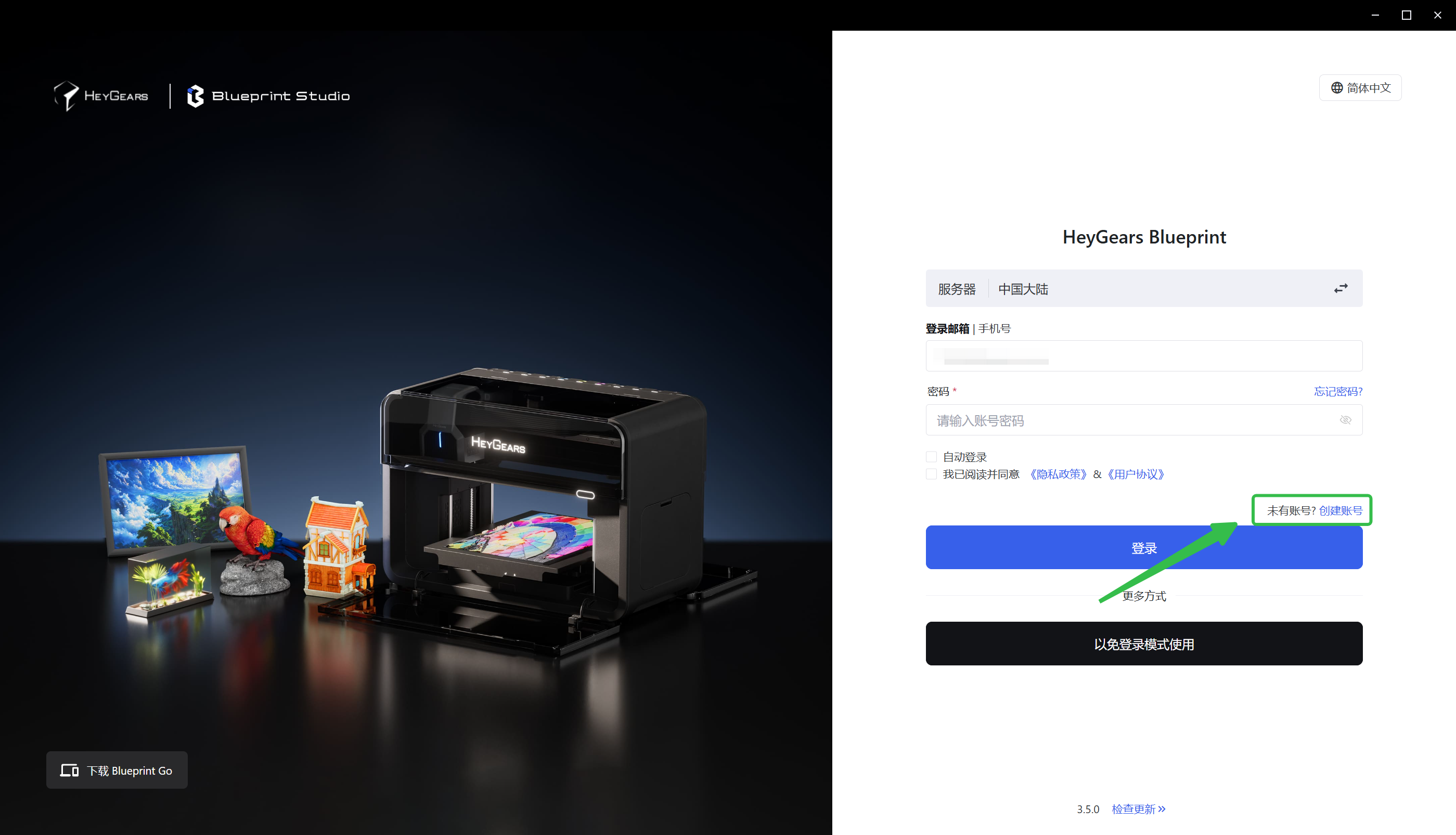
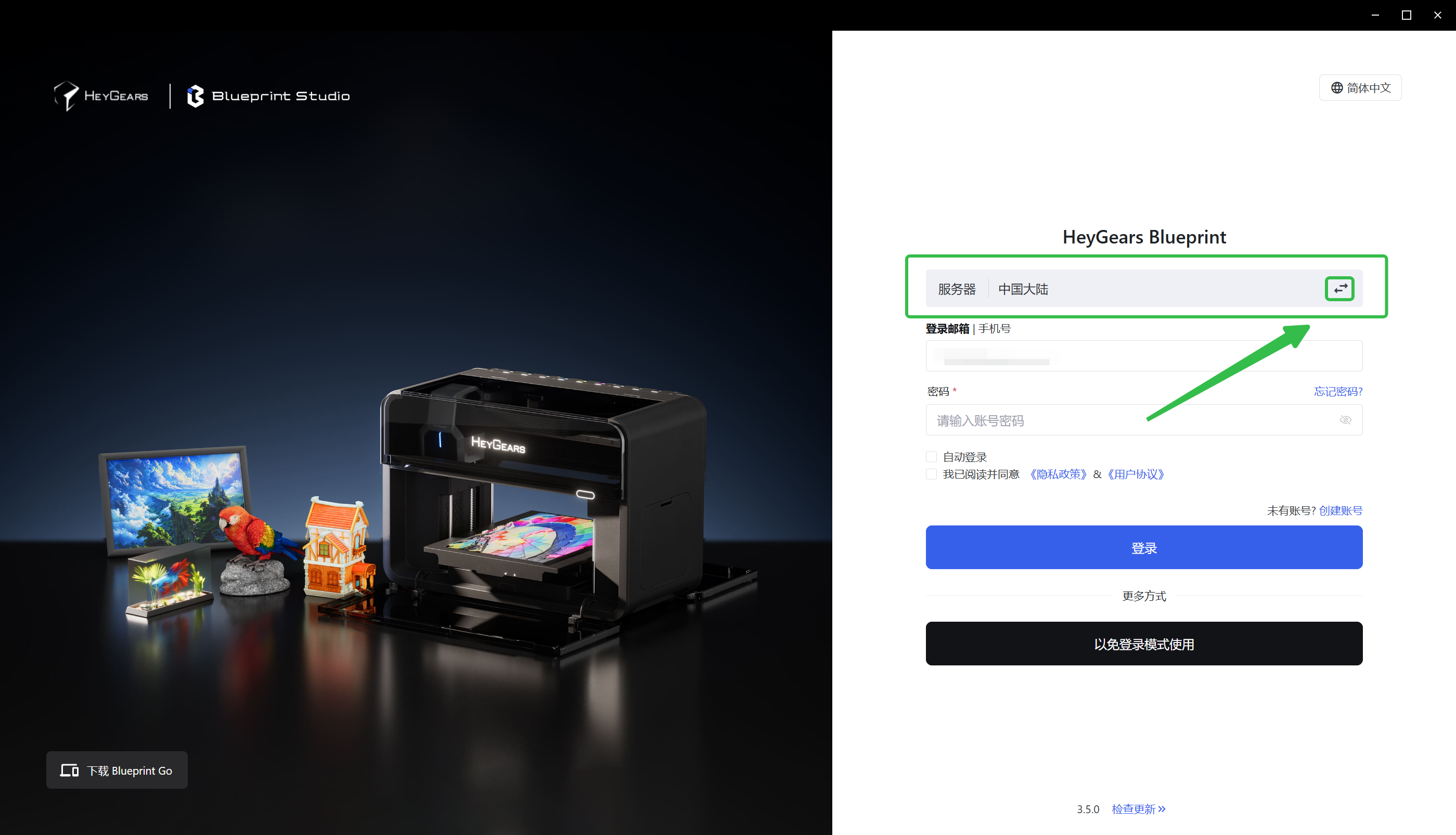
第二步:在创建页面中选择服务器,Blueprint Studio 提供四类服务器选择:
- 中国大陆
- 北美和拉丁美洲(美国、加拿大、墨西哥、阿根廷、巴西等)
- 亚太和东南亚(澳大利亚、中国香港、中国澳门、中国台湾、日本、韩国、越南、泰国、新加坡等)
- 欧洲、中东和非洲
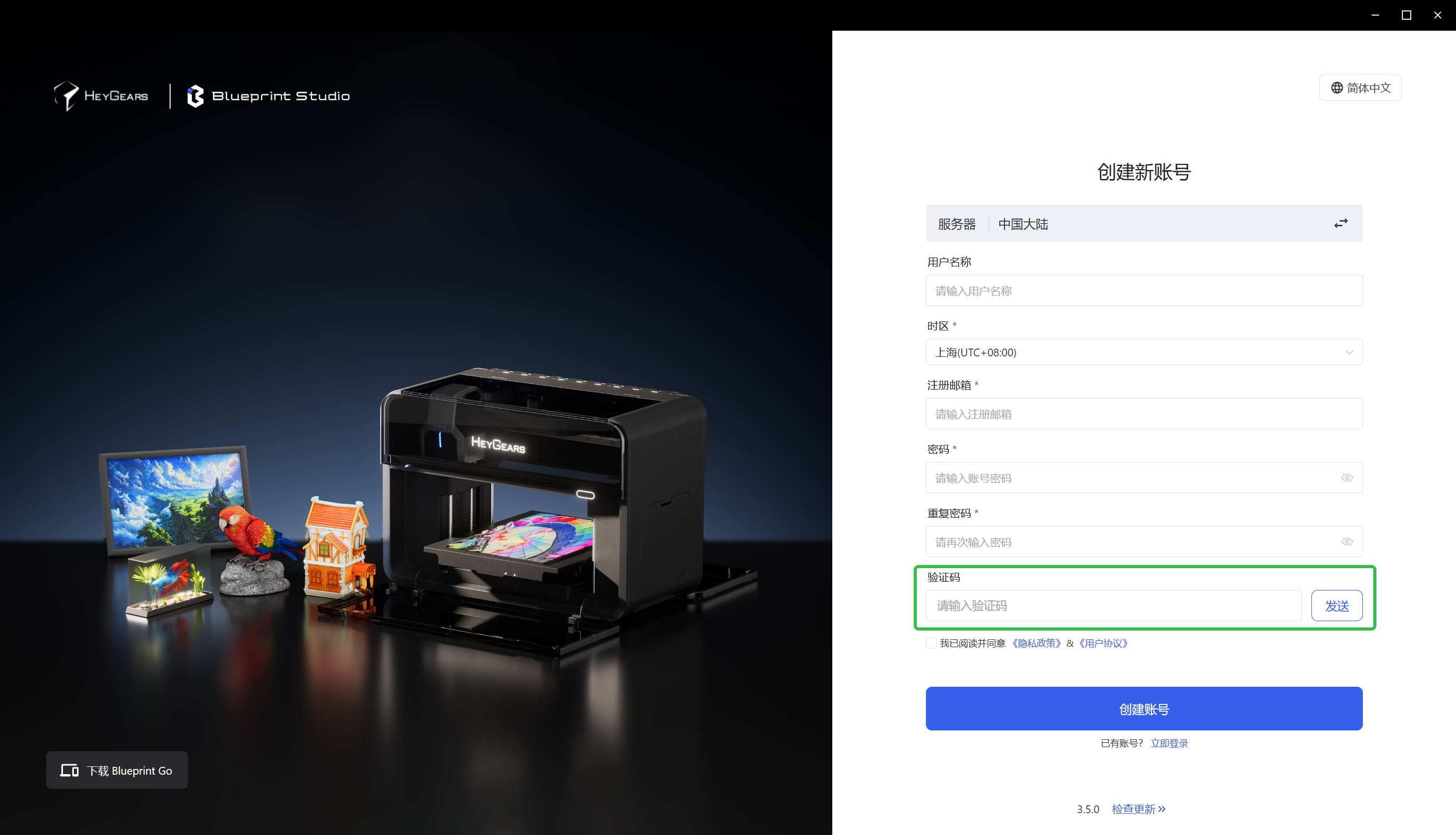
第三步:填写账号信息,点击「发送」按钮发送验证码到注册邮箱,获取验证码后、再在对应的输入框输入验证码。
查看并勾选同意《用户协议》,然后点击「创建账号」按钮。
您可通过「设置」修改账号信息,具体步骤请参考账号设置。
¶ 2. 登录 Blueprint Studio
创建账号后,即可使用该账号登录 Blueprint Studio。
- 「自动登录」登录选项:勾选「自动登录」选项后,下次启动应用程序会自动登录上次使用账号,无需再次输入密码。
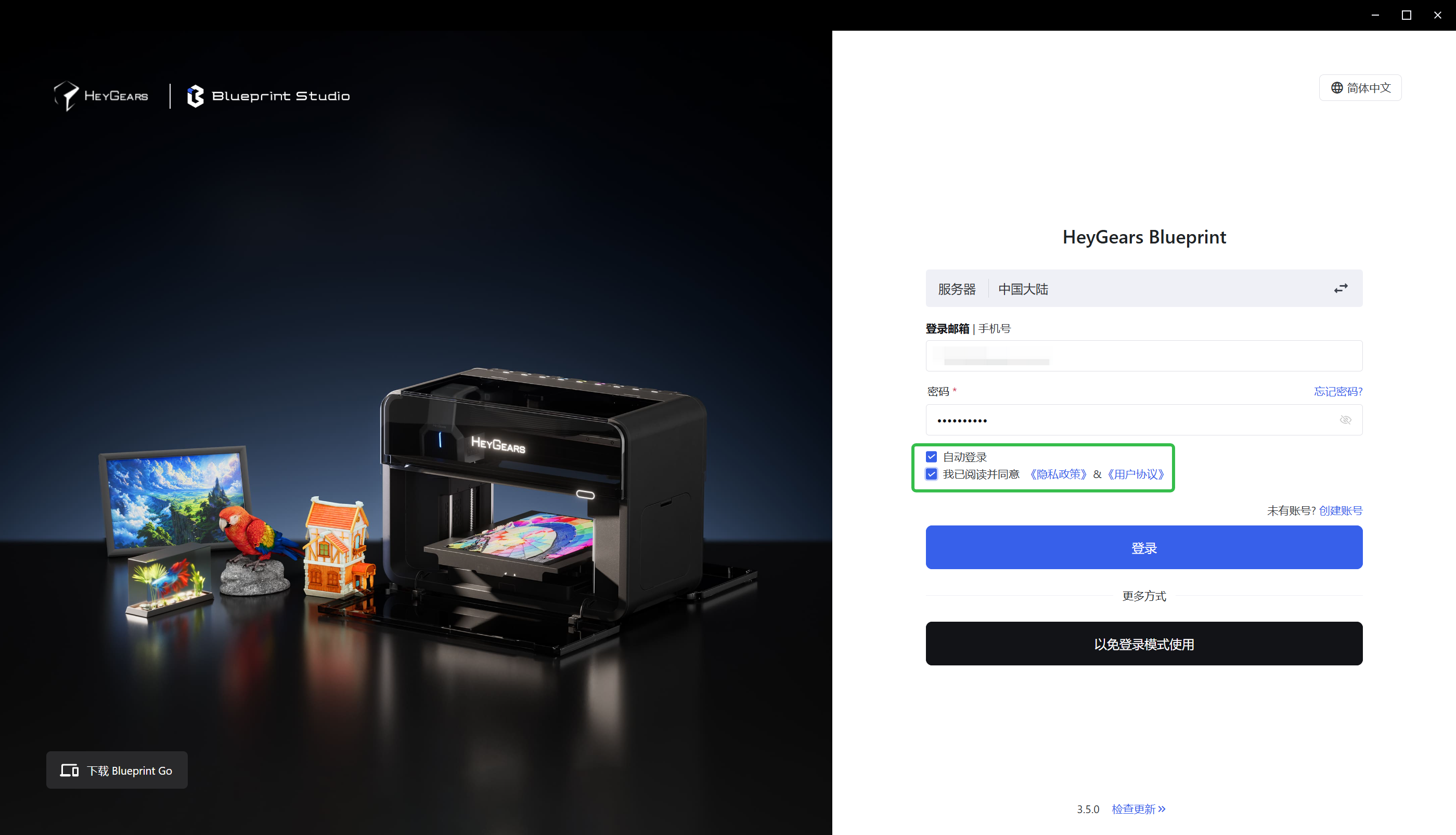
- 使用「手机号」登录:绑定手机后,可以使用手机号登录 Blueprint Studio。您可以在账号设置功能里绑定手机号。具体操作流程请参考绑定手机号指引。
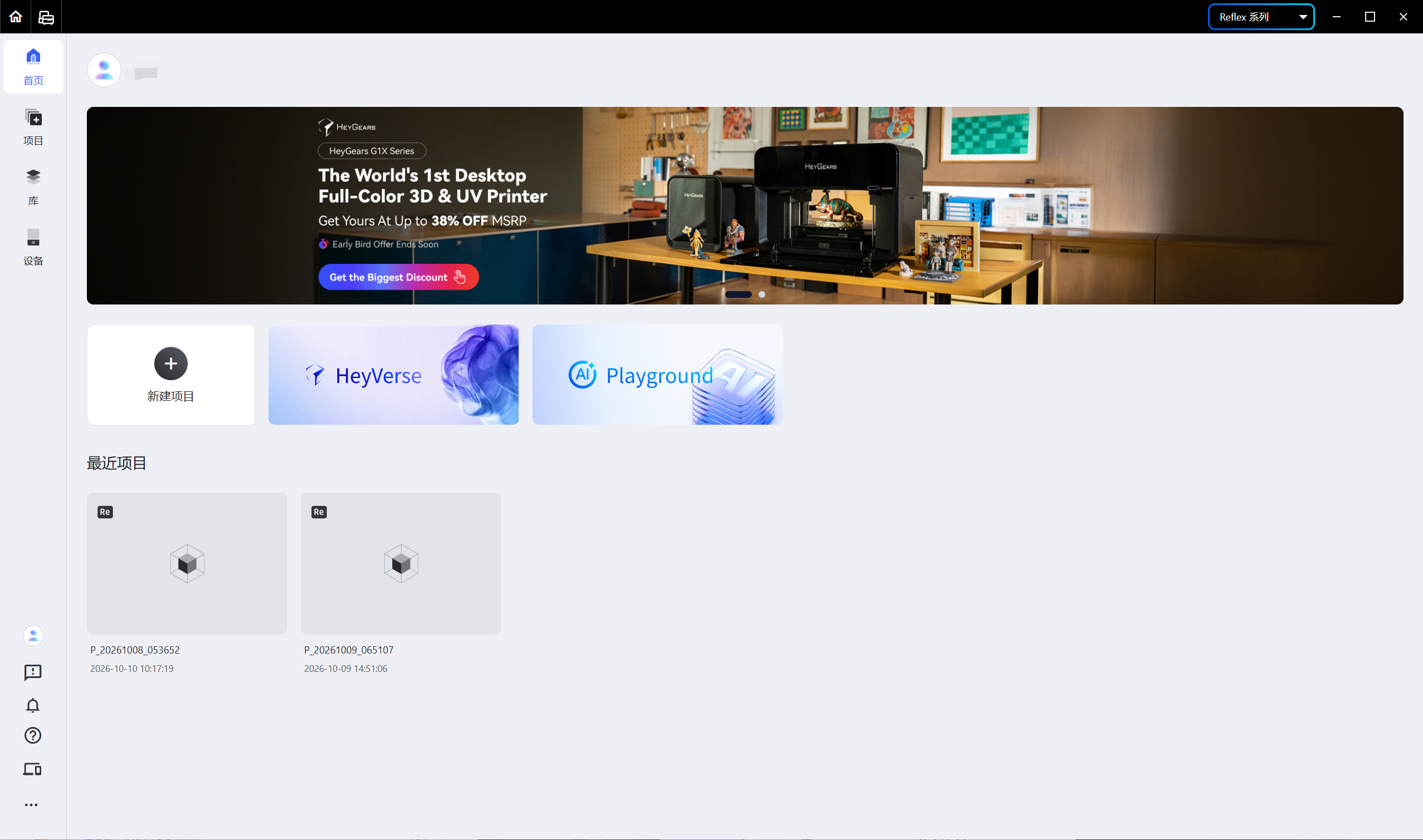
登录成功后,Blueprint Studio 会自动进入首页:
¶ 3. 切换语言
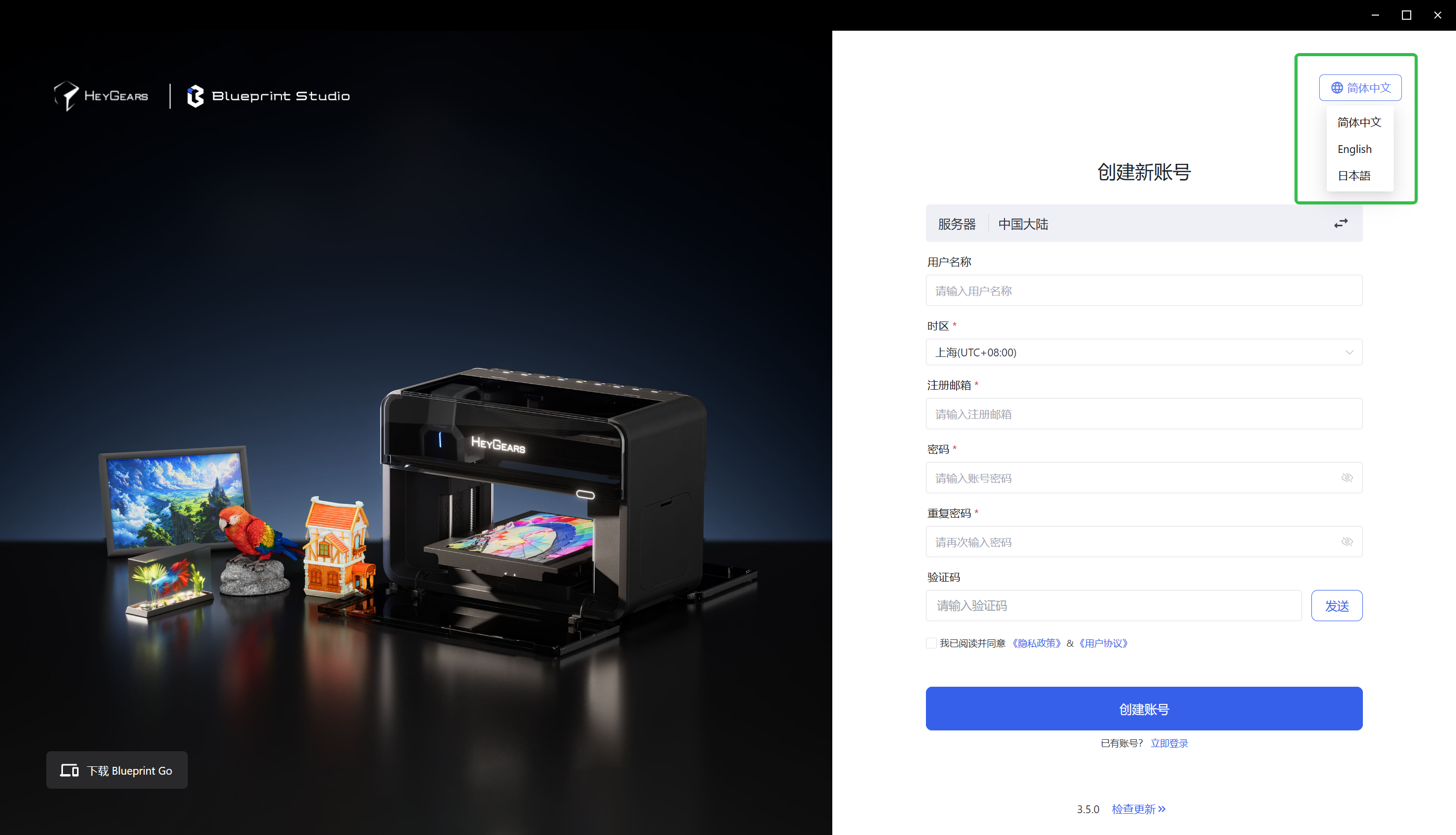
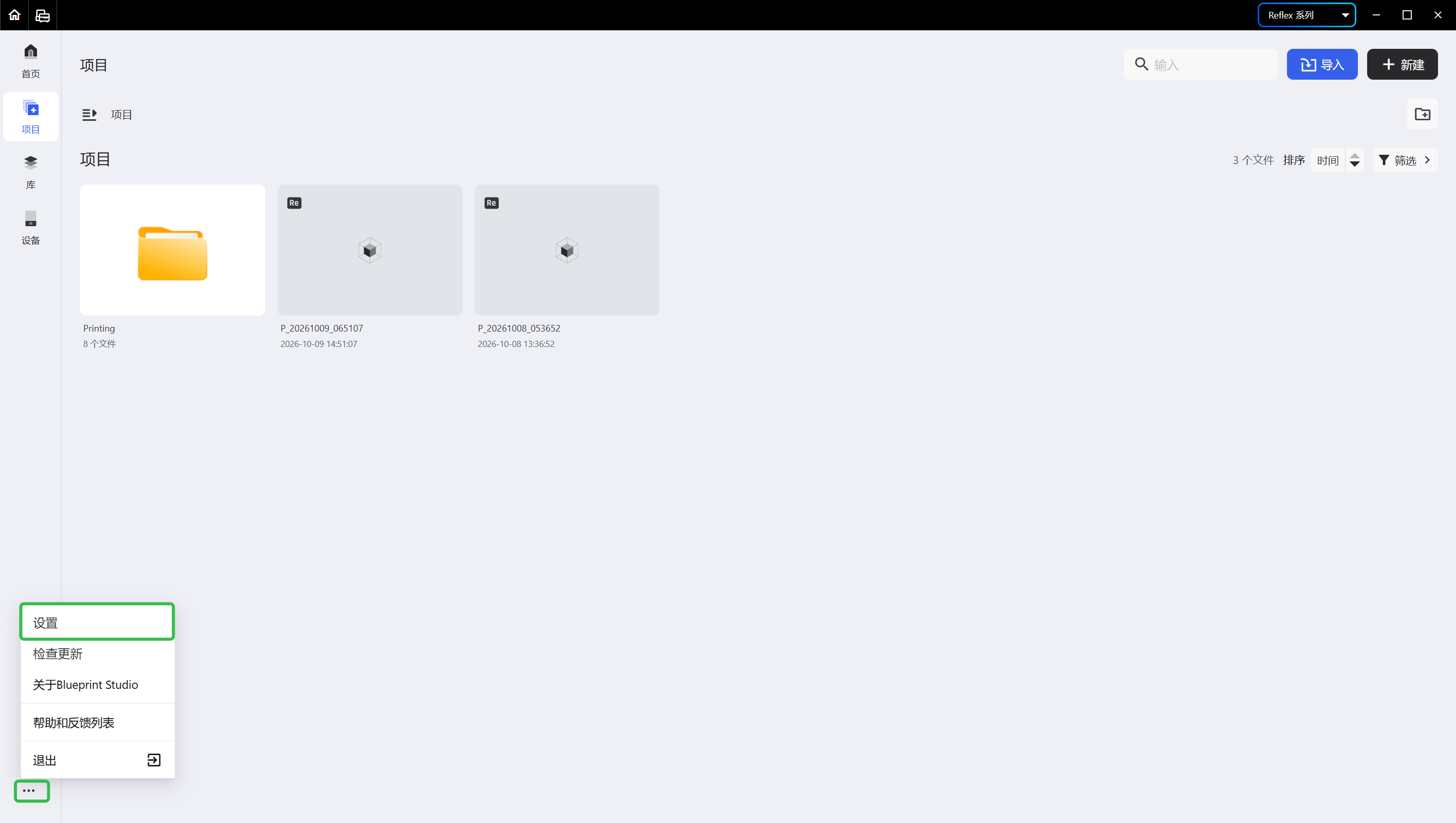
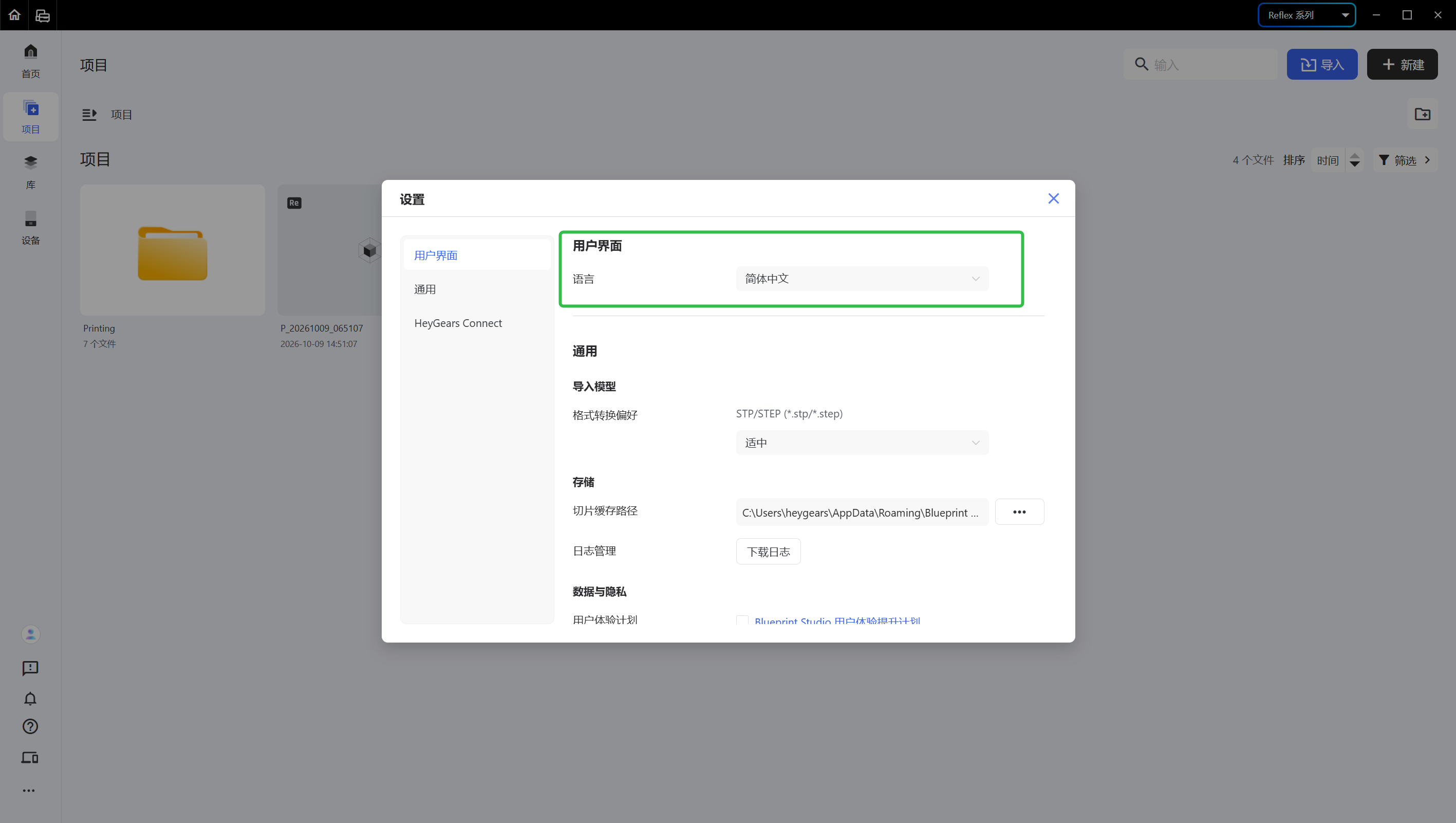
Blueprint Studio 提供「简体中文」「English」和「日本语」三种语言模式,可通过以下两种途径切换:
- 登录前:点击登录页面右上角图标,可以切换您所需要的语言模式。
- 登录后:点击页面左下角功能栏最后一个图标,点击「设置」,在「用户界面」选项可切换语言。
| 更多菜单入口 | 用户界面语言选择框 |
|---|---|
 |
 |
¶ 更新历史
| 版本 | 日期 |
|---|---|
| 1.0 | 2026-10-26 |