Blueprint Studio 支持手动添加支撑,或者删除已经添加的支撑。手动支撑的编辑对象是支撑接触点,通过对支撑接触点的编辑,实现对支撑形态的调整。
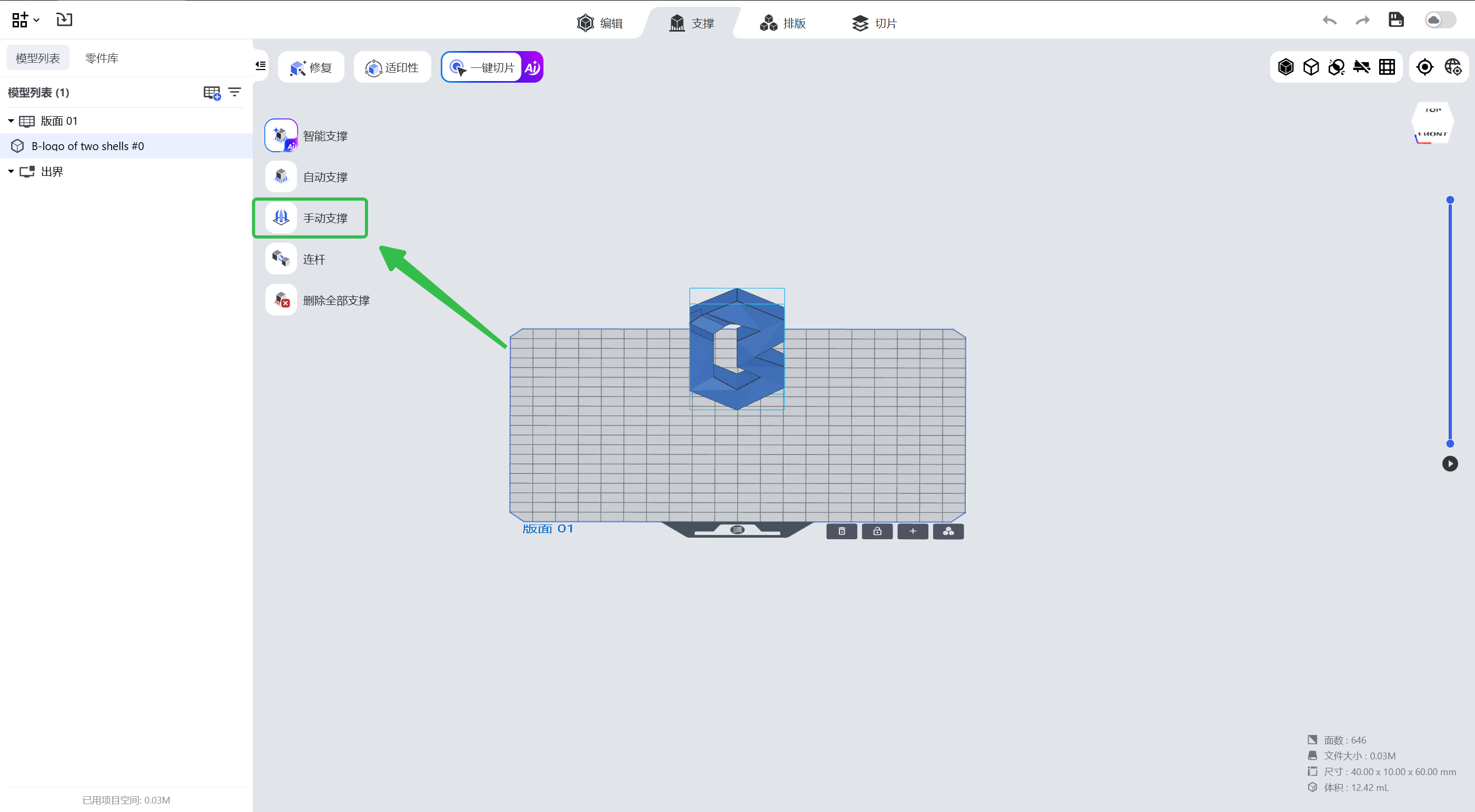
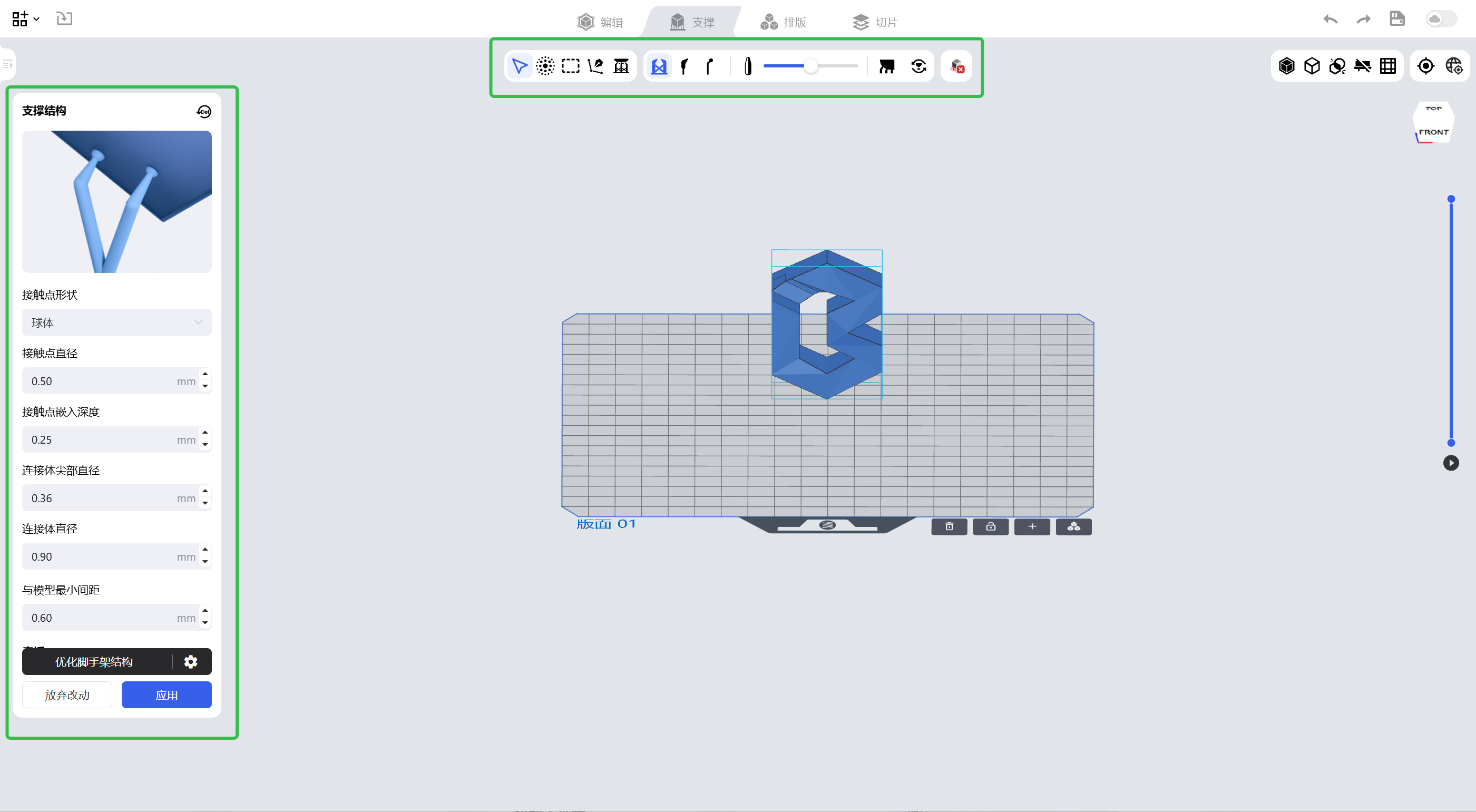
在支撑功能面板左侧选择「手动支撑」,左侧弹窗可设置具体参数,顶部工具栏为支撑添加工具和显示效果调节工具。
| 功能入口 | 功能面板 |
|---|---|
 |
 |
¶ 1. 支撑参数
Blueprint Studio 提供多种手动支撑的参数设置。
¶ 1.1 支撑结构
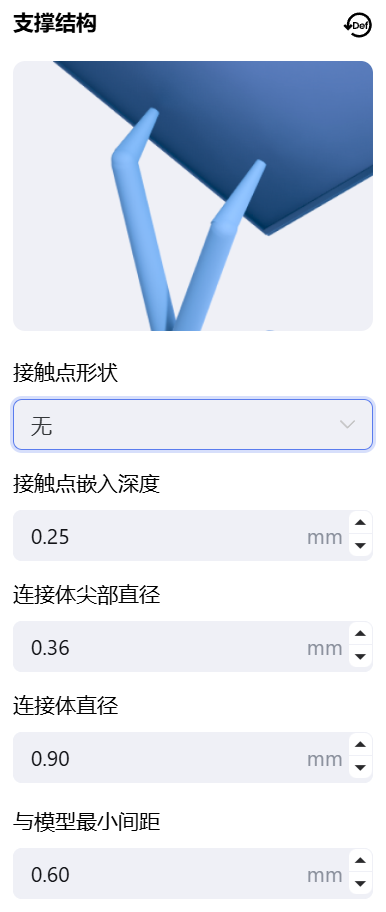
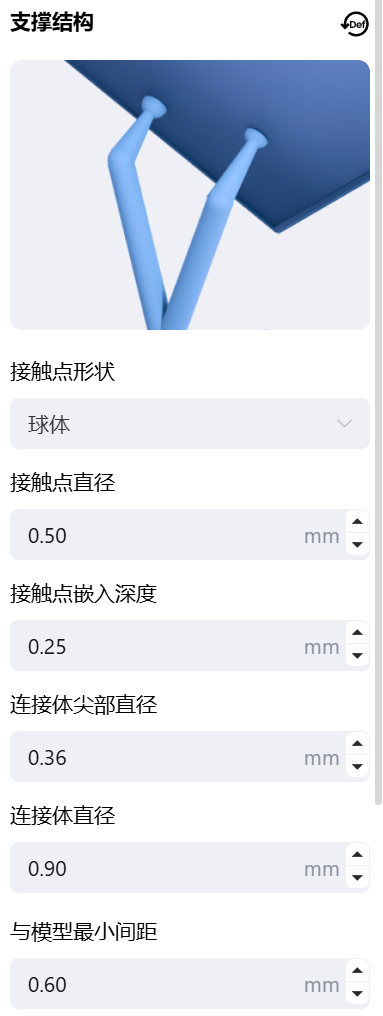
可调整支撑接触点和连接体的参数。
| 接触点无形状 | 接触点为球体 |
|---|---|
 |
 |
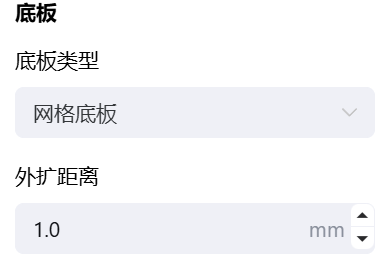
¶ 1.2 底板
可设置底板类型和外扩距离。
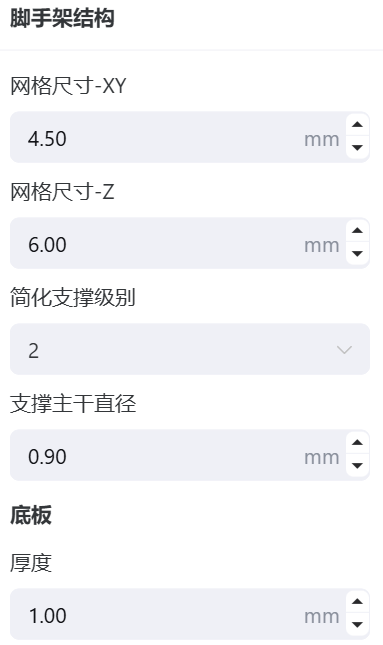
¶ 1.3 优化脚手架结构
可设置脚手架尺寸等参数。
¶ 1.4 选中最低点提醒
开启后,若在模型上选中最低点则会弹窗提醒。默认开启。

¶ 2. 操作工具
顶部工具栏从左到右分为三个版块:

版块①:可选择支撑添加方式,提供点选、笔刷、框选、多段线和等高线五种添加工具。
- 点选:可精准添加支撑点。
- 笔刷:可设置笔刷半径,点击后可在半径内区域生成多个支撑点。
- 框选:点击鼠标拖拽形成矩形选区,可在选区内生成多个支撑点。
- 多段线:在模型上设置多点,形成连线,可在连线上生成多个均匀分布的支撑点。
- 等高线:在等高线上生成多个均匀分布的支撑点。
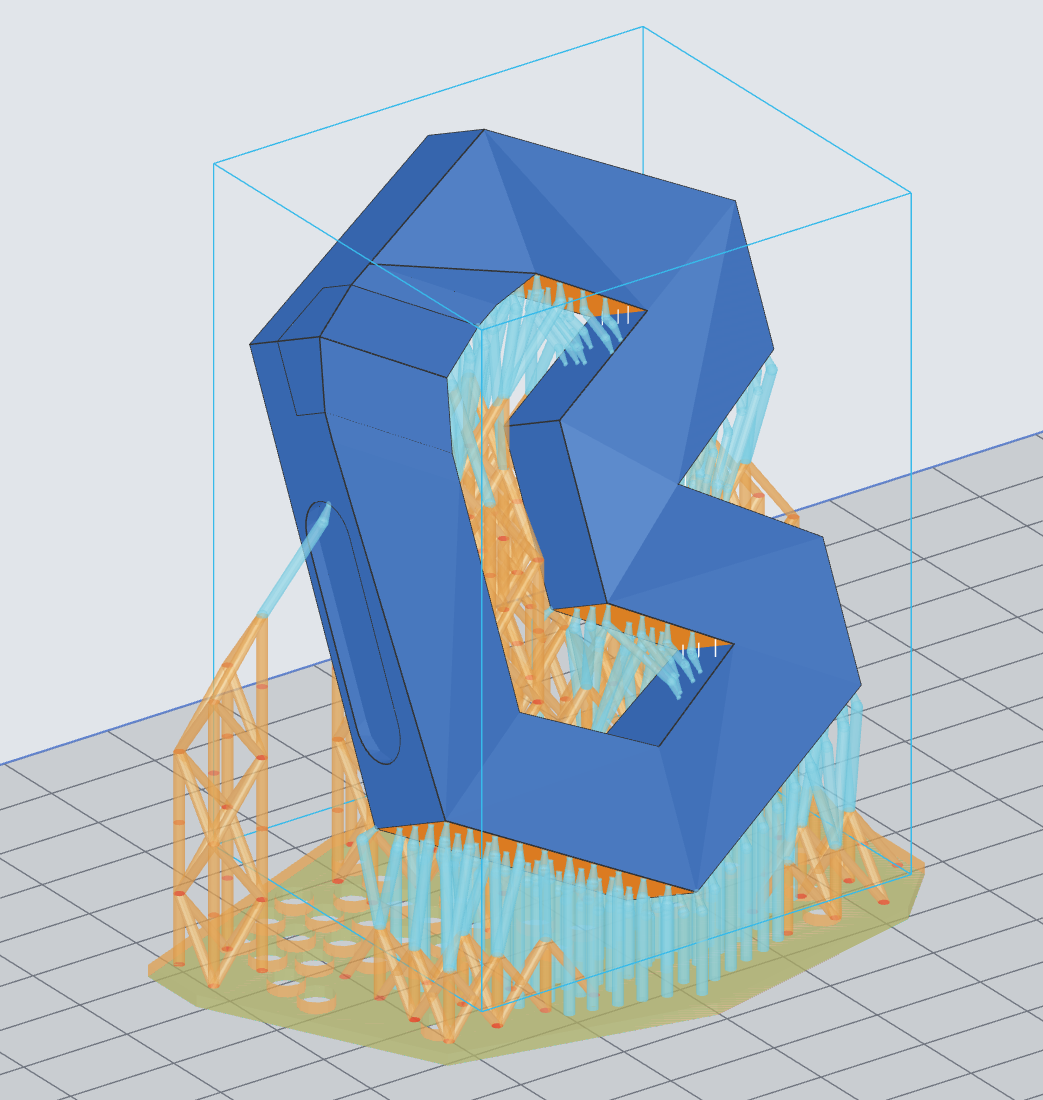
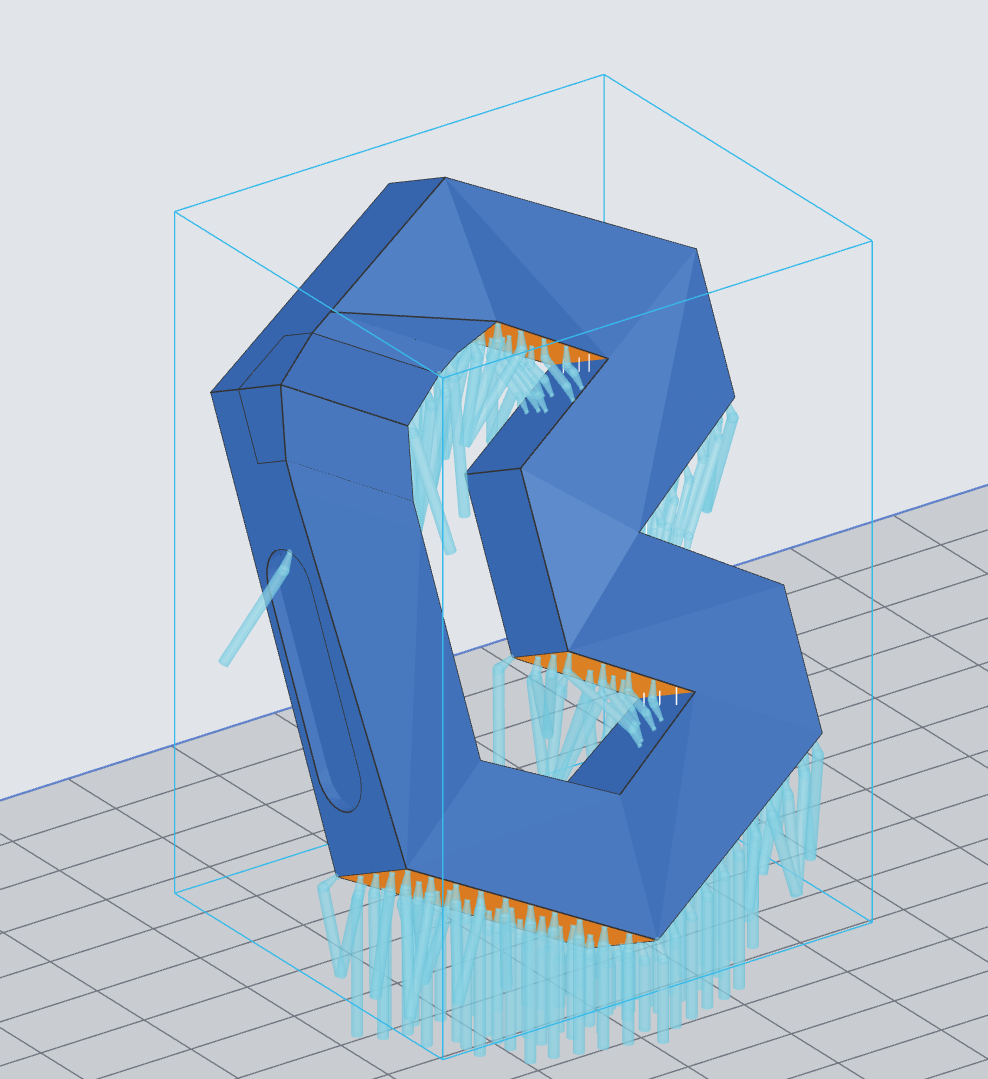
版块②:可设置支撑显示效果、设置支撑透明度、显示悬挂区域和孤岛检测。
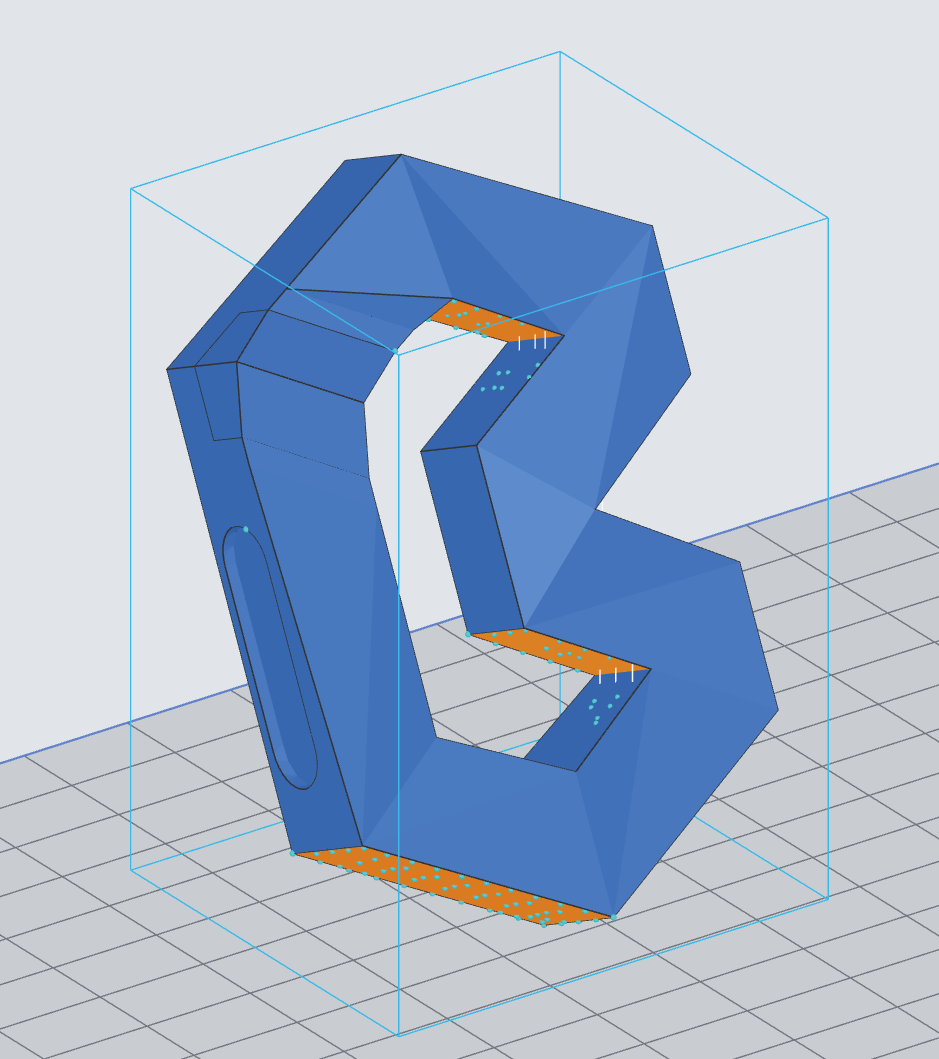
支撑显示效果:
| 显示全部支撑 | 显示连接体 | 显示接触点 |
|---|---|---|
 |
 |
 |
版块③:一键删除全部已添加的支撑。
¶ 更新历史
| 版本 | 日期 |
|---|---|
| 1.0 | 2026-10-26 |