前处理操作需要基于项目文件,您可以选择新建、导入或分享现有项目,以便更好地进行后续操作。
¶ 1. 项目创建
Blueprint Studio 提供多处项目创建的入口,方便您快速进行前处理操作。
¶ 1.1 首页
点击首页的「新建项目」。
| R系列首页 | G系列首页 |
|---|---|
 |
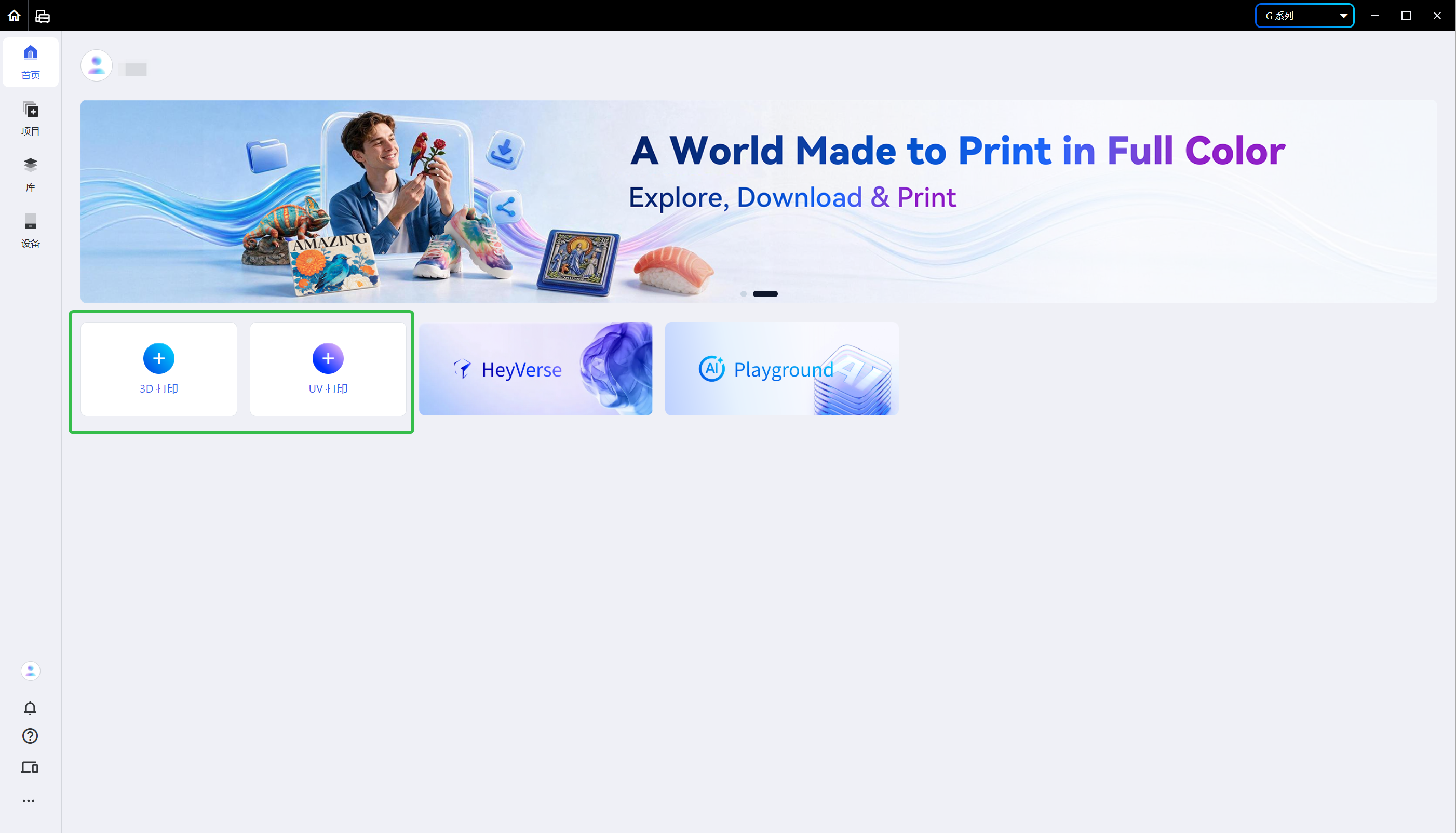 |
- G 系列版块中,新建项目需选择「3D 打印」或「UV 打印」。
- 根据所需依次选择「设备型号」等配置,点击应用。
- 也可以点击「使用上一次配置」快速勾选上次使用的所有配置。
注:请根据打印任务选择合适的配置。配置选择不当,可能导致切片文件不兼容甚至打印失败。
¶ 1.2 项目界面
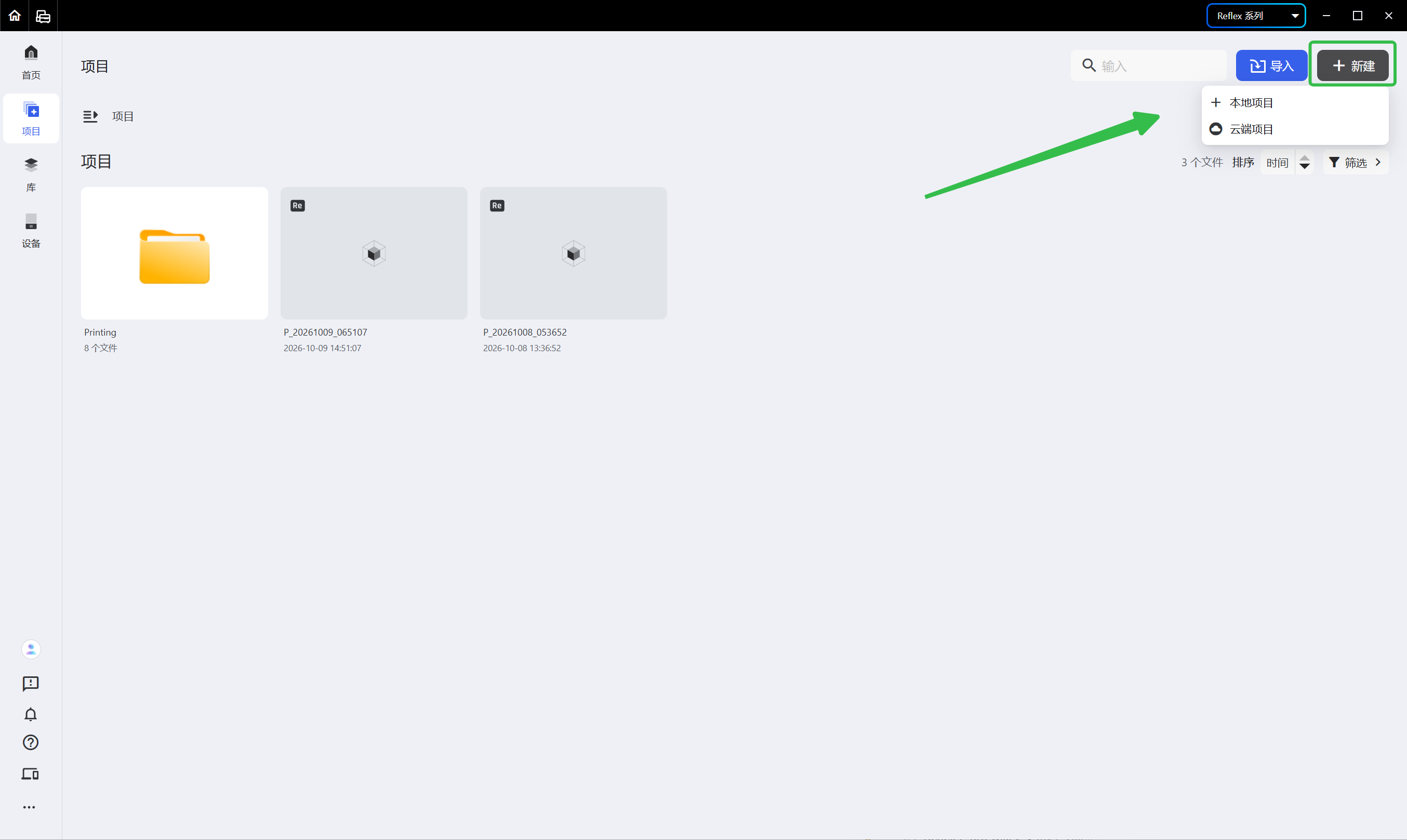
点击项目界面右上角的「新建」,可选择创建本地项目或云端项目。
- 本地项目:本地项目的数据仅保存在本地计算机,项目数据不支持跨设备访问。
- 云端项目:云端项目的数据会同步保存在云端,支持项目数据跨设备访问。
¶ 2. 项目导入
¶ 2.1 项目界面导入
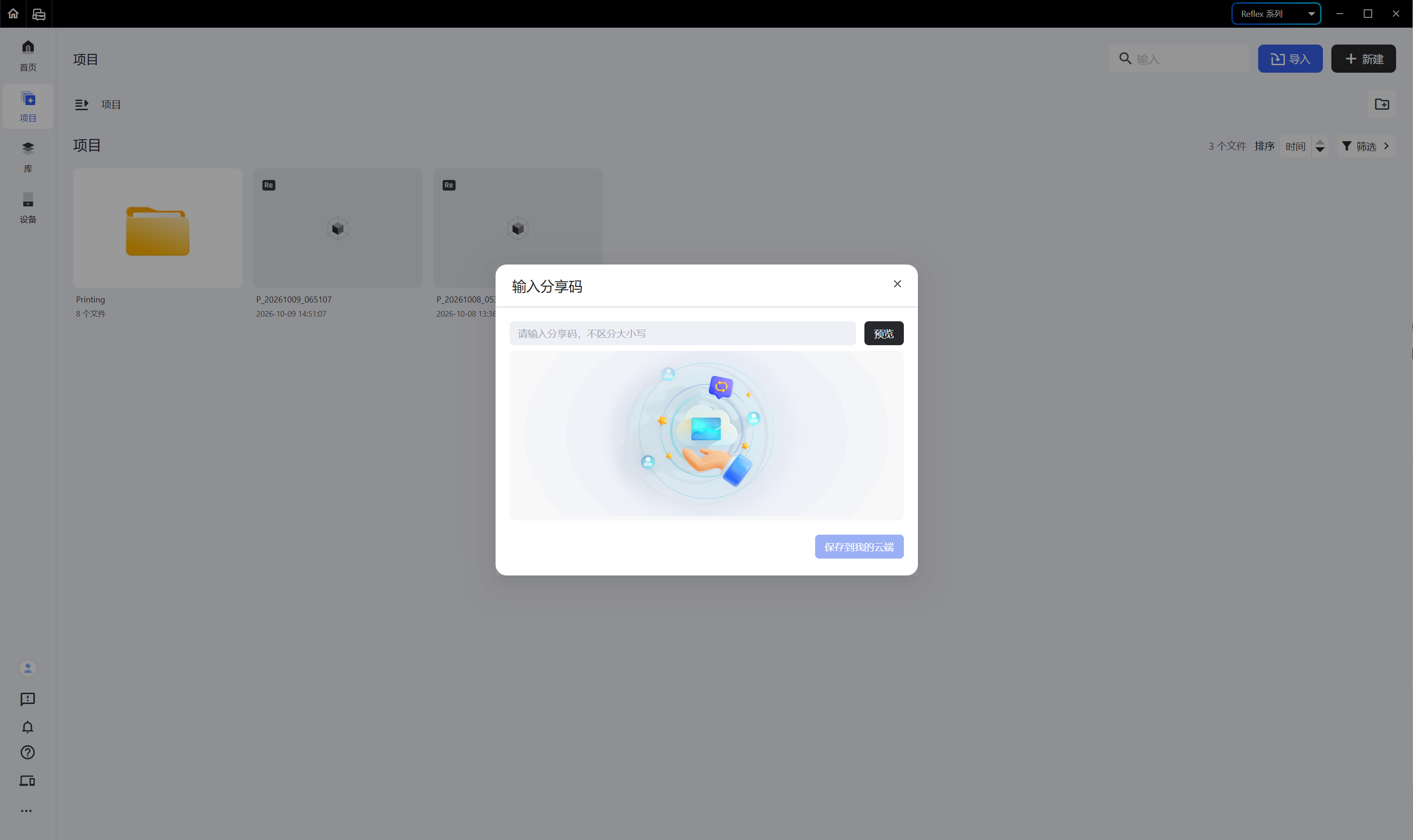
若要对现有项目进行前处理操作,则可以导入项目,可在项目界面点击右上角「导入」选项,选择「从本地导入」或「从分享码导入」。
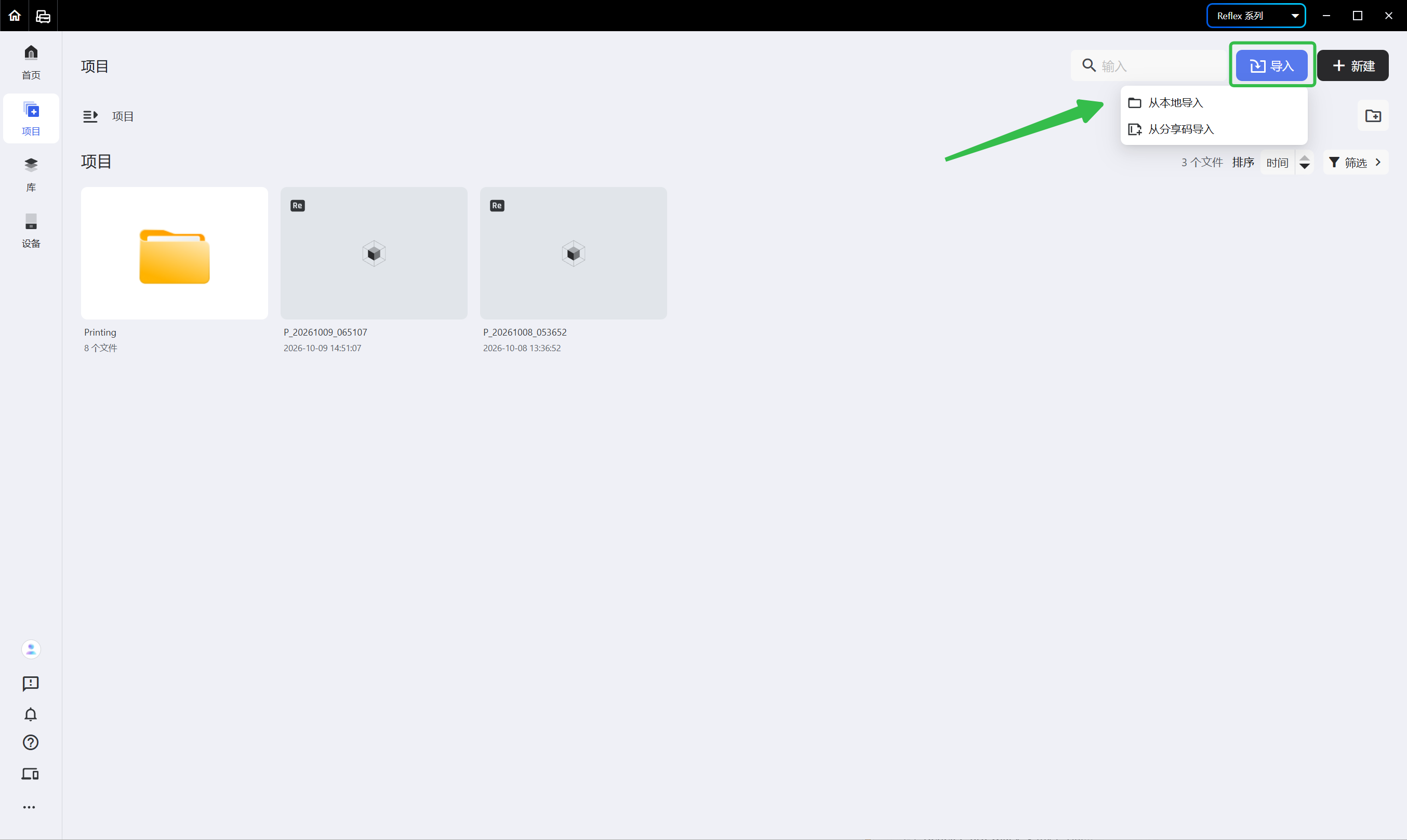
- 从本地导入:导入本地项目文件。
注:导入文件格式仅支持 Custom File Type(*.bpsp)。
注:分享码导入的项目文件将保存至云端空间。
¶ 2.2 前处理界面导入
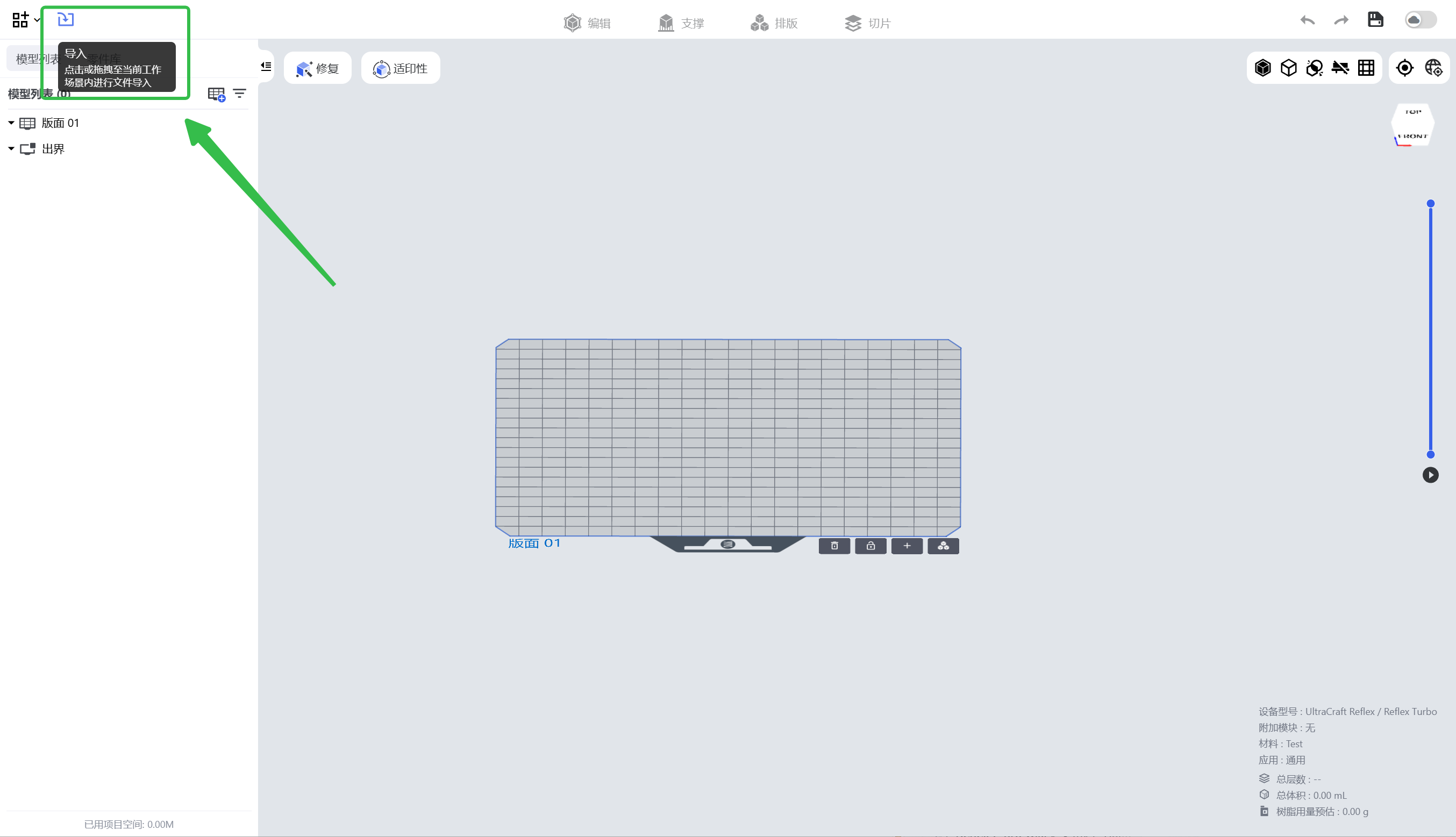
若您在操作过程中想导入新的项目文件,可点击模型列表上方的导入按钮,选择需导入的项目文件。
¶ 3. 项目分享
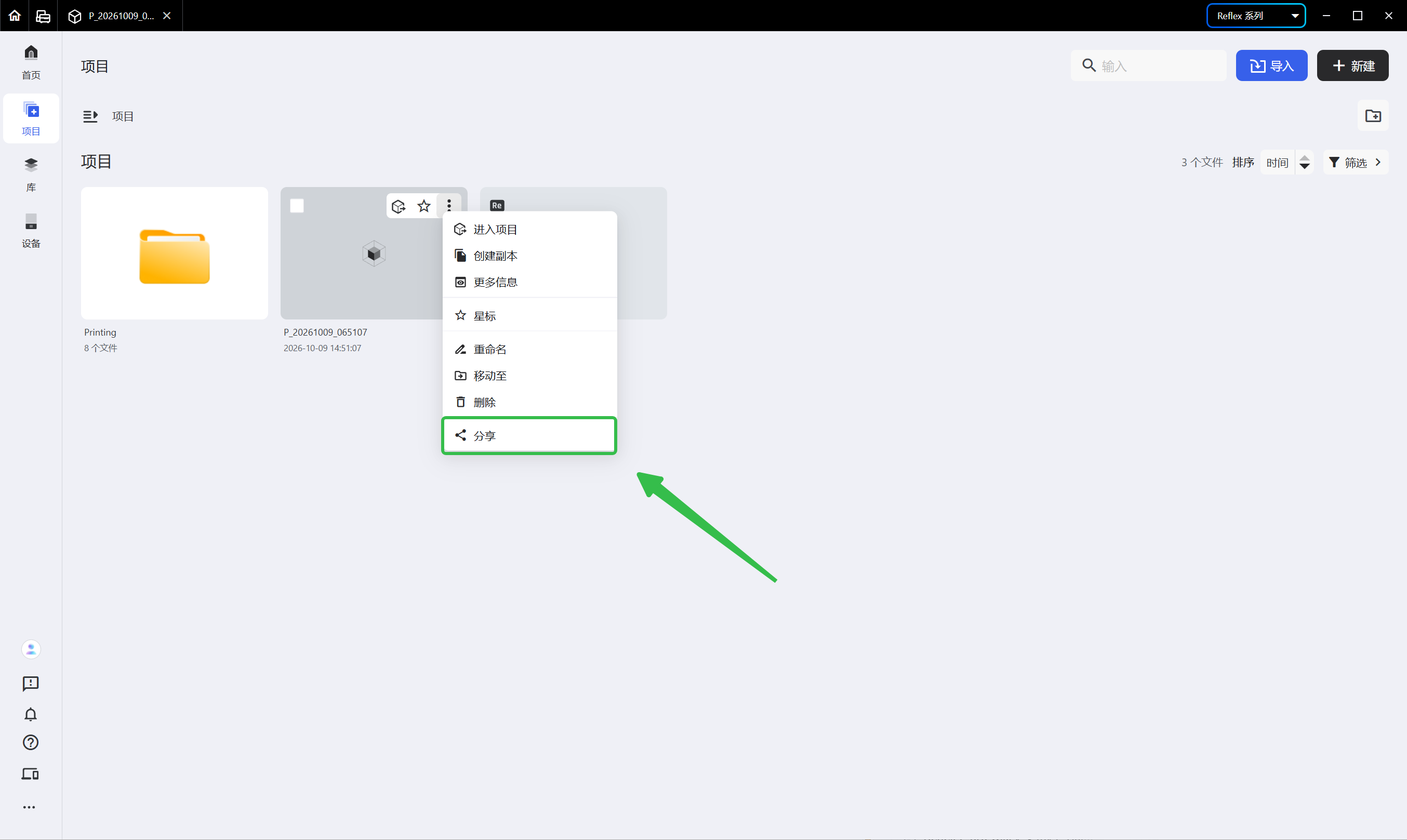
若要分享项目,您可在项目界面找到您需要分享的项目卡片,点击最右边的省略号图标「...」,点击「分享」即可生成分享码。
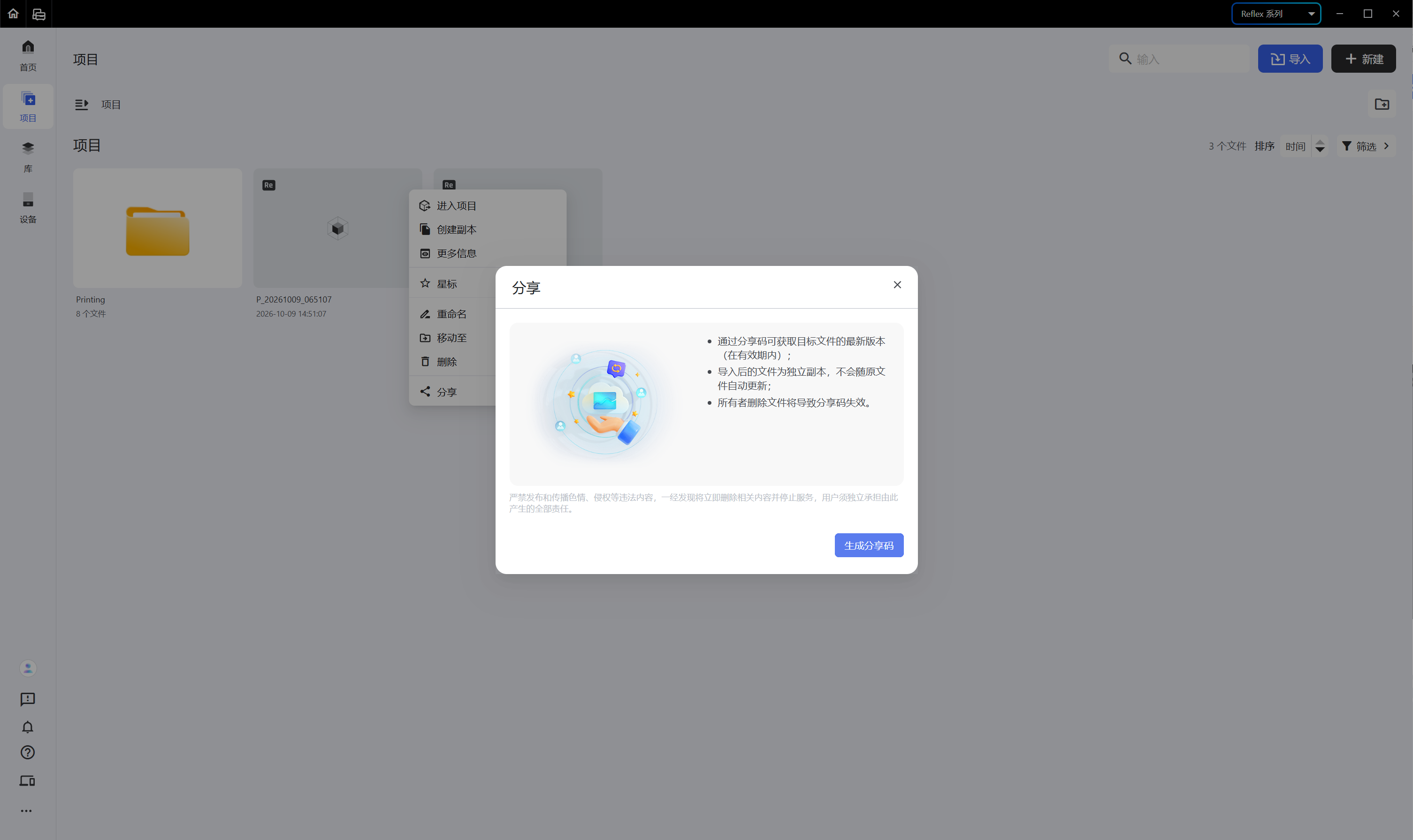
分享对象通过分享码可获取目标文件的最新版本(在有效期内),具体操作详见上文「从分享码导入」部分内容。
注意:
- 导入后的文件为独立副本,不会随原文件自动更新;
- 所有者删除文件将导致分享码失效;
- 严禁发布和传播色情、侵权等违法内容,一经发现将立即删除相关内容并停止服务,用户须独立承担由此产生的全部责任。
¶ 3.1 分享项目查看
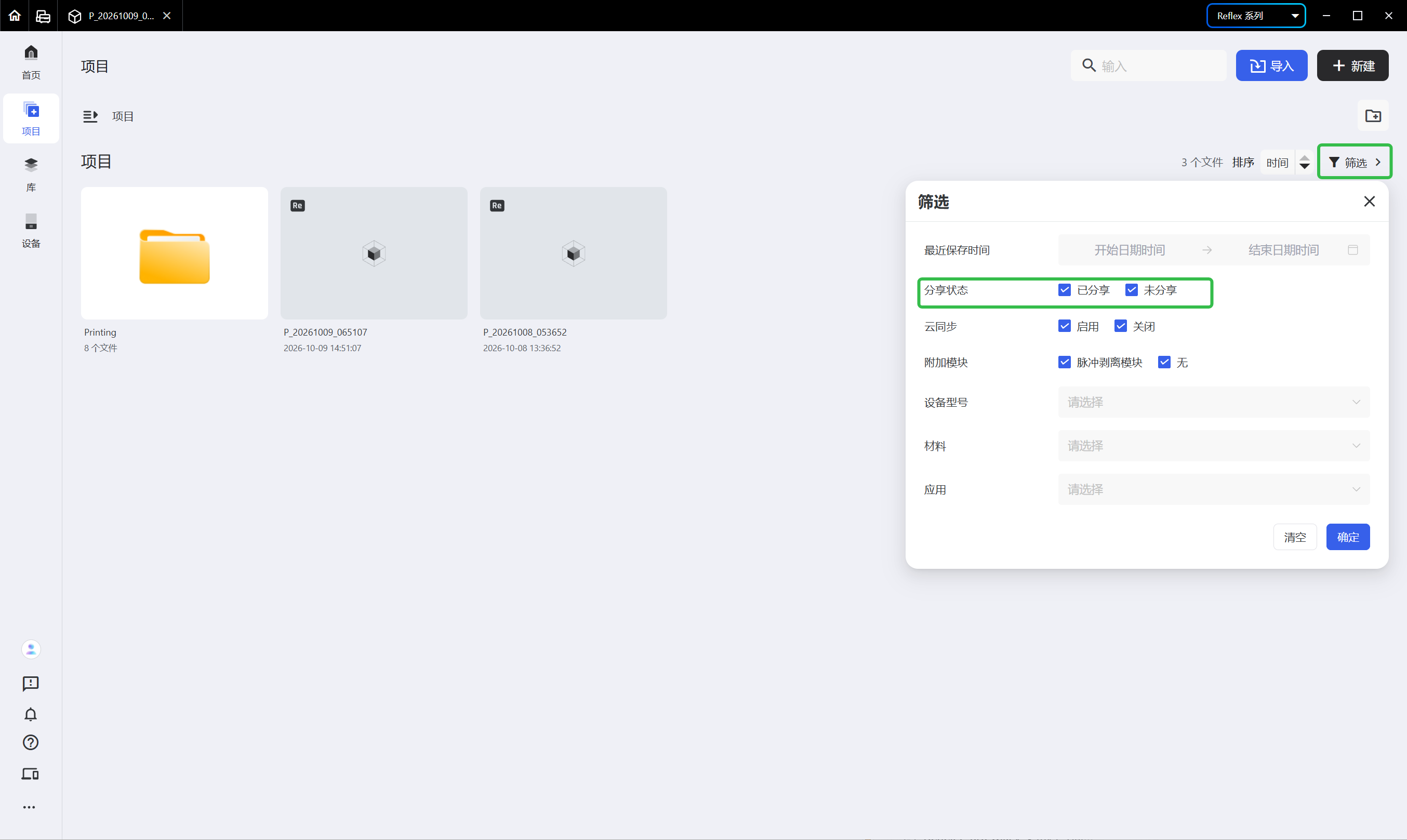
您可通过项目界面右上角「筛选」查看已分享的项目。
¶ 4. 项目管理
您可对已有项目进行收藏、移动、重命名等操作,以便更高效地管理和处理您的设计。
¶ 4.1 项目前处理快捷入口
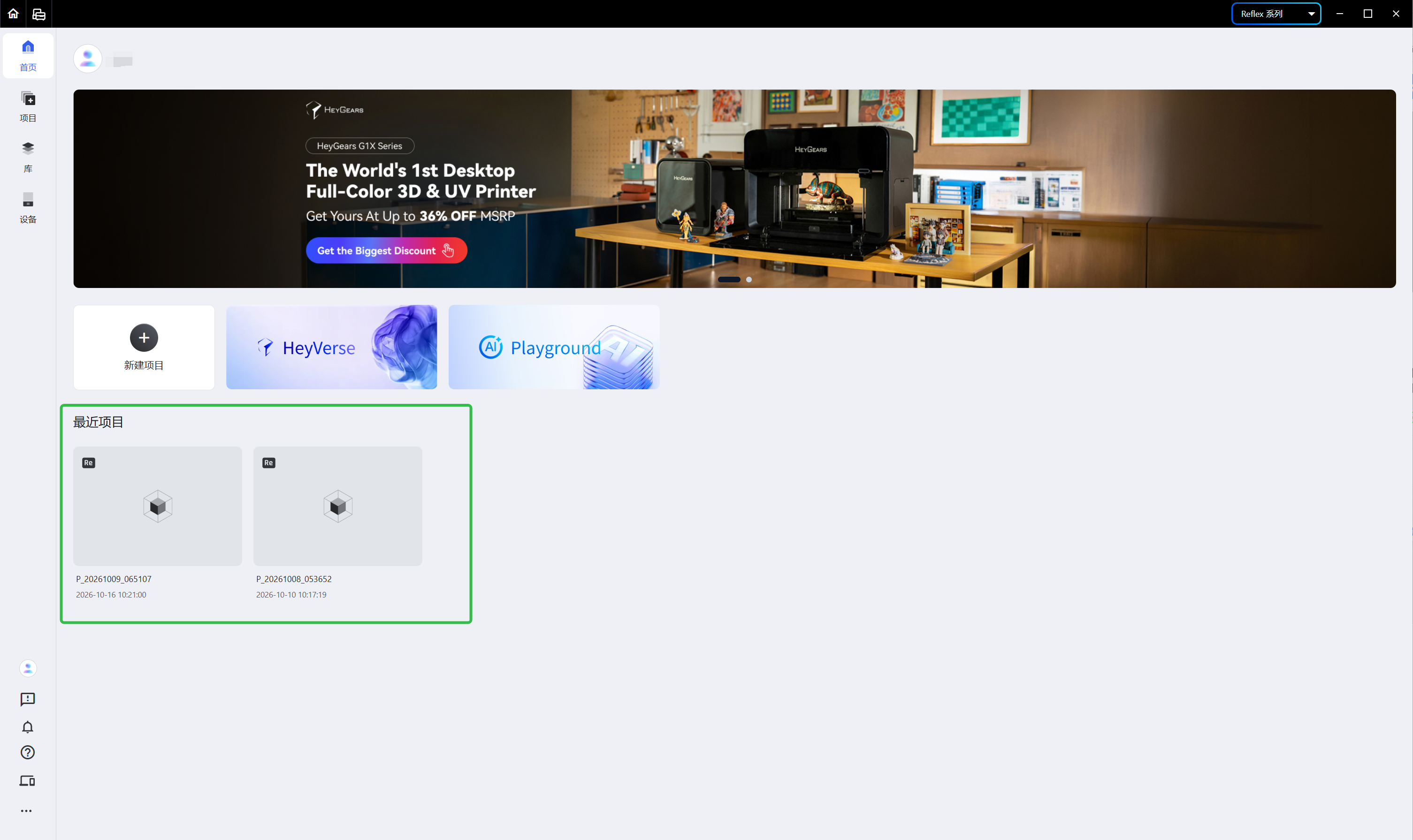
您可在首页看到最近的项目,双击项目卡片即可进入前处理界面。
¶ 4.2 单个项目管理
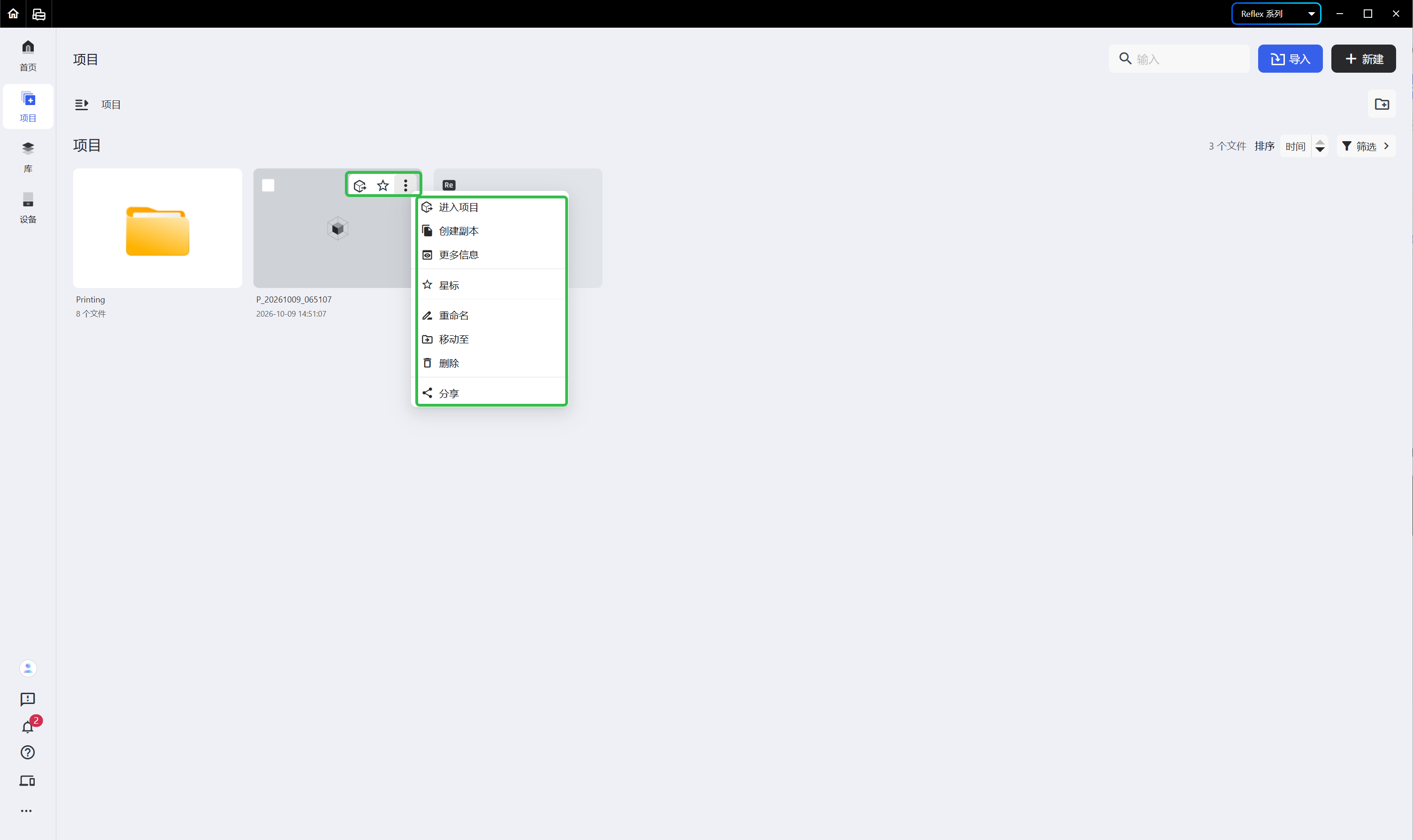
您可通过项目界面的项目卡片进行单个项目管理。
-
选择:点击项目卡片左上角的方框图标可勾选该项目。
-
打开:
- 点击项目卡片右上角第一个图标即可打开项目前处理界面。
- 点击项目卡片右上角省略号图标「...」选择「进入项目」。
-
创建副本:点击项目卡片右上角省略号图标「...」选择「创建副本」。
-
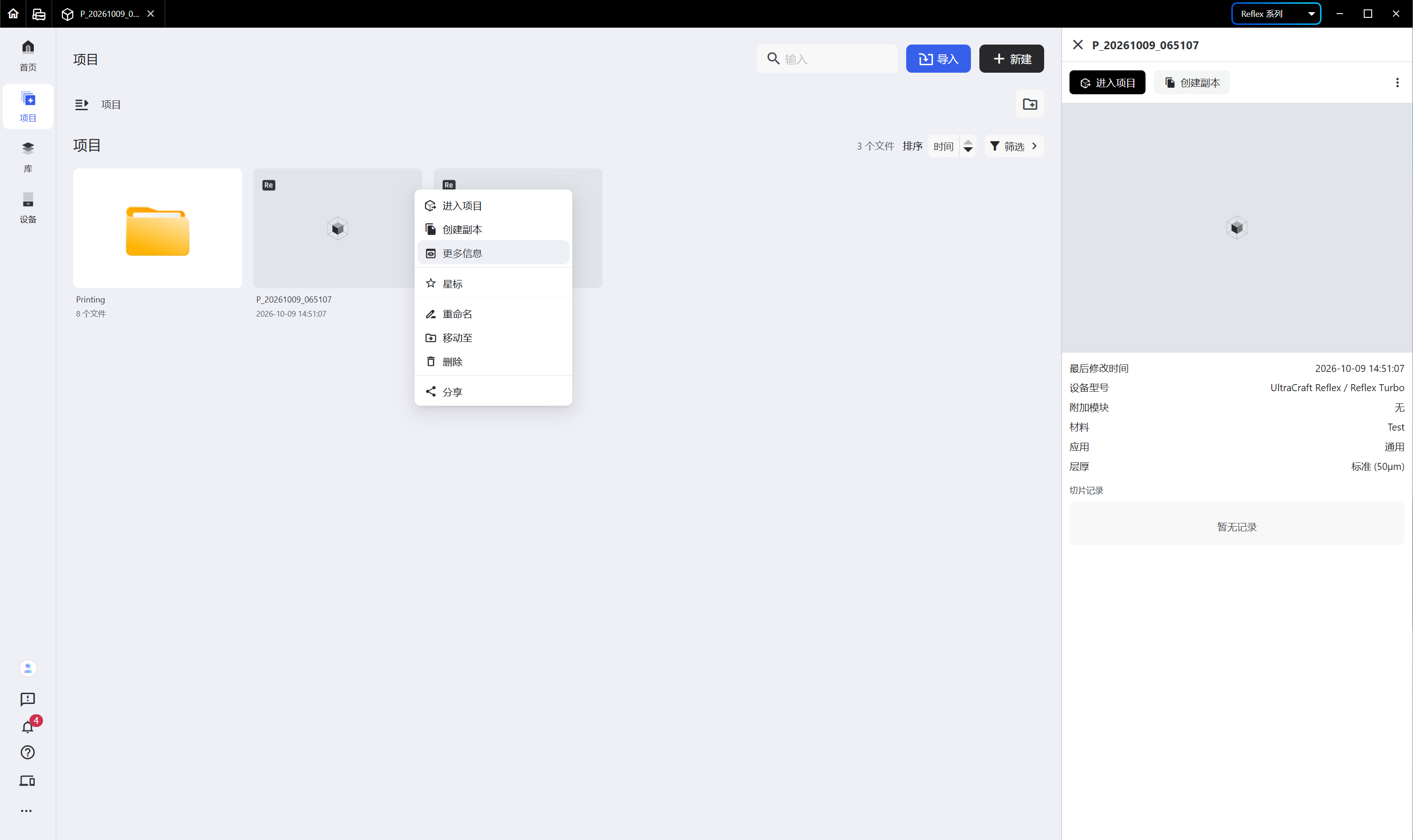
查看项目信息:点击项目卡片右上角省略号图标「...」选择「更多信息」即可查看最后修改时间等项目信息。
-
收藏:点击项目卡片右上角星形图标或点击项目卡片右上角第三个图标选择「星标」。
-
重命名:点击项目卡片右上角省略号图标「...」选择「重命名」。
-
移动:点击项目卡片右上角省略号图标「...」选择「移动至」可将项目移入、移出文件夹。
-
删除:点击项目卡片右上角省略号图标「...」选择「删除」。
-
分享:点击项目卡片右上角省略号图标「...」选择「分享」。
¶ 4.3 文件夹管理
您可新建文件夹对多个项目进行管理。
点击项目界面右上角的文件夹图标即可新建文件夹。
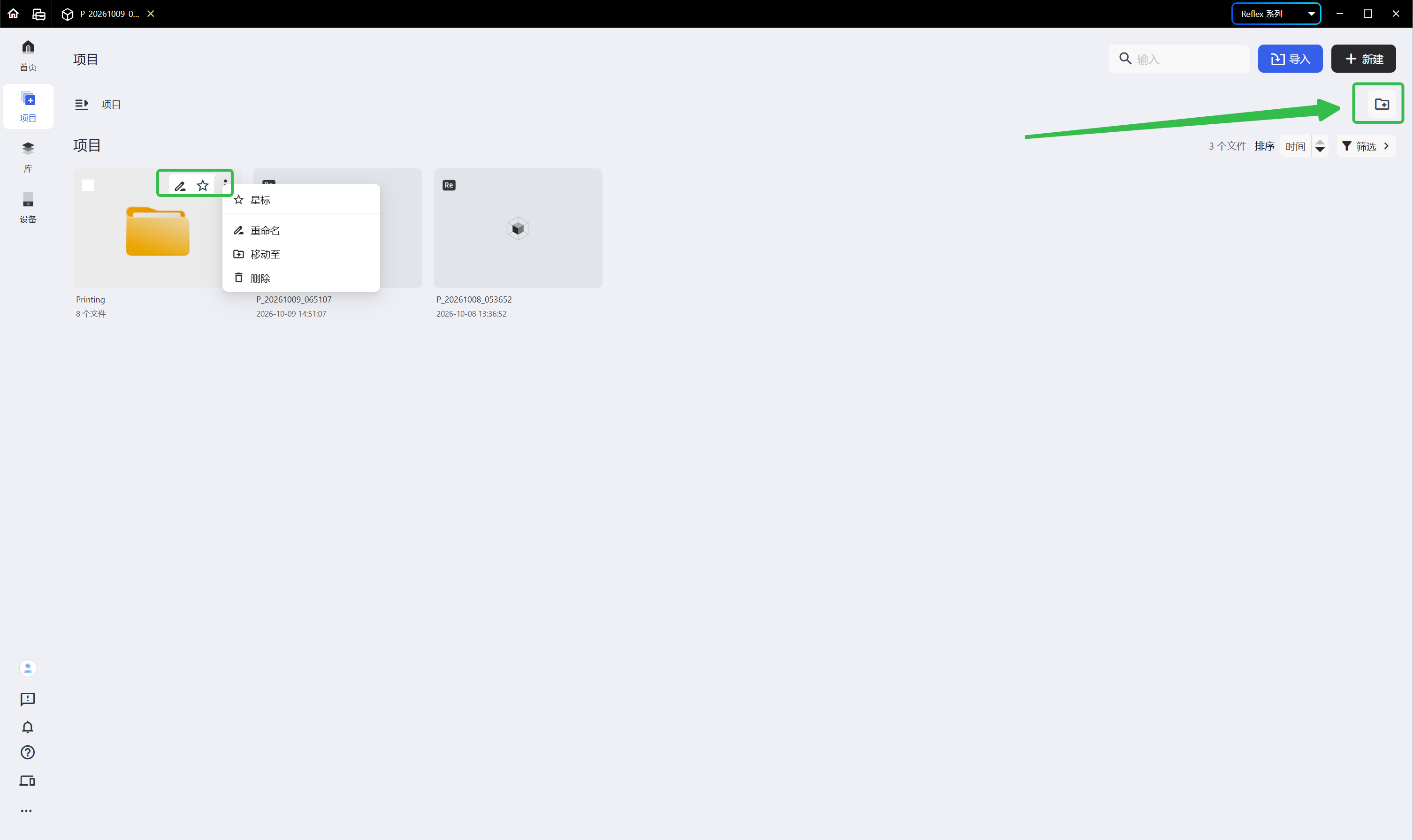
文件夹建立后可通过文件夹卡片进行重命名、移动、删除等操作。
¶ 4.4 项目批量管理
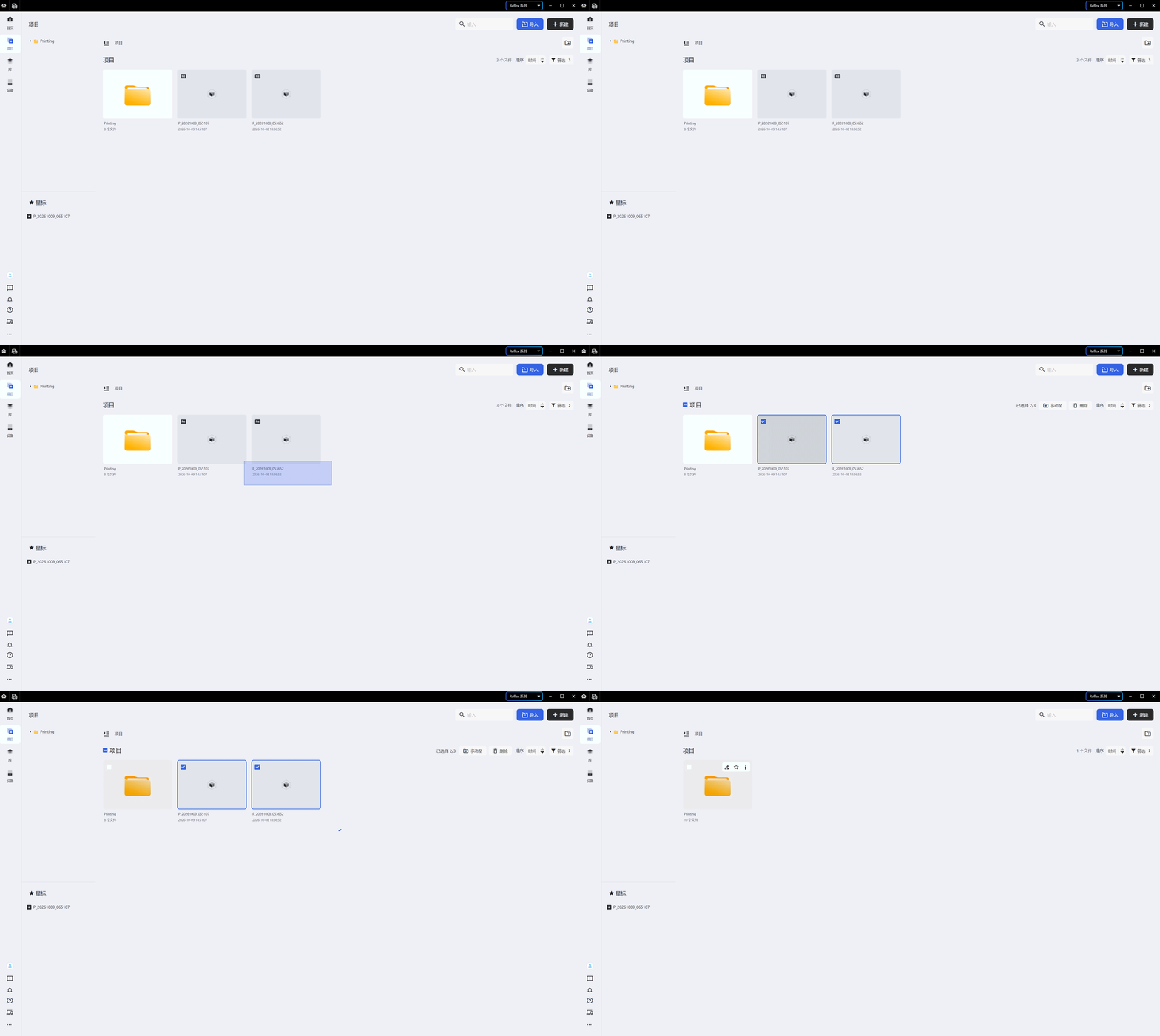
Blueprint Studio 支持多个项目批量操作,单击鼠标并拖动以创建选择框,选中您需要操作的项目。
直接拖拽选中项目移入对应文件夹。
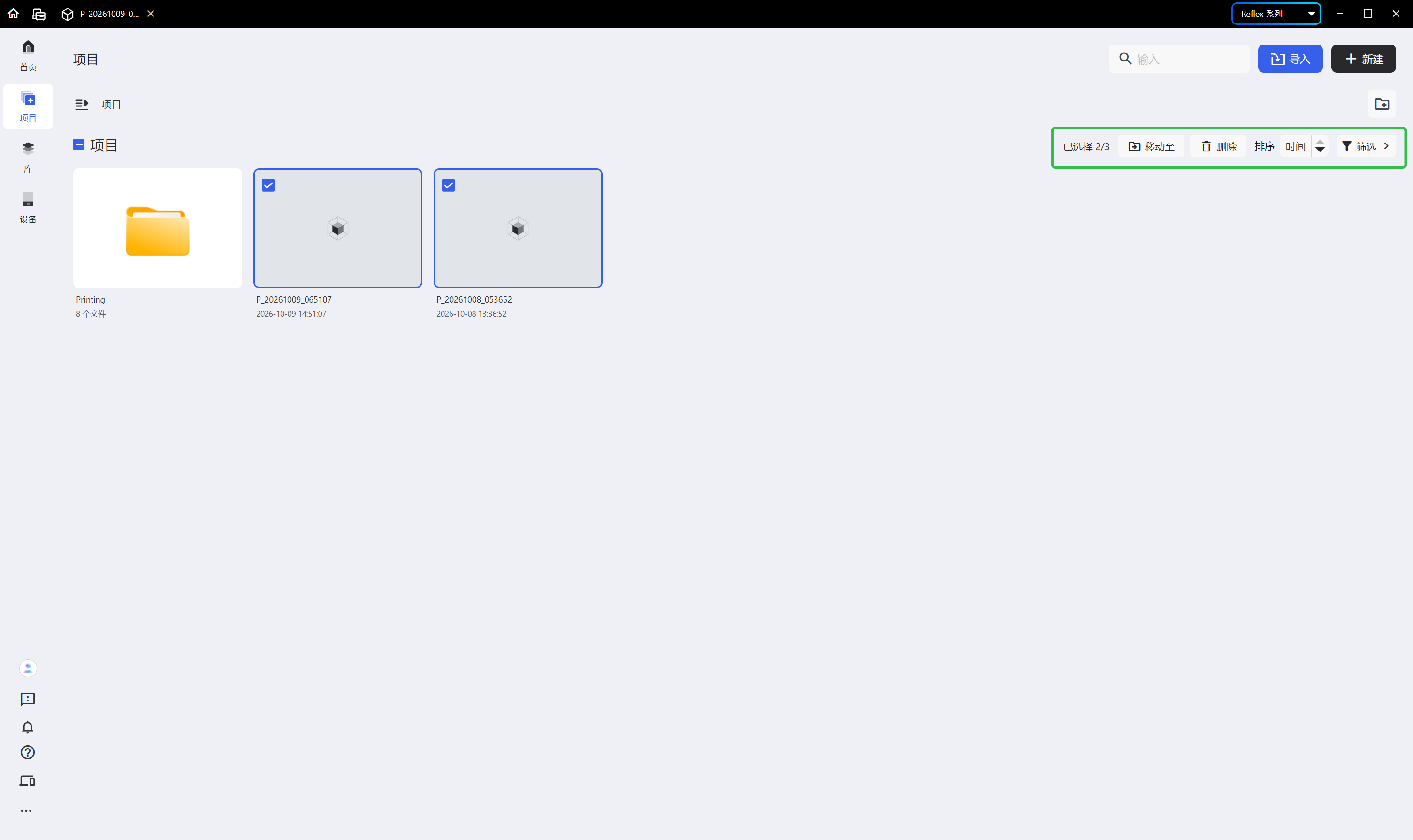
点击右上角图标进行移动、删除等批量操作。
¶ 更新历史
| 版本 | 日期 |
|---|---|
| 1.0 | 2026-10-26 |