¶ 概览
本教程涵盖首次打印的软件操作部分指引,适用于 Blueprint Studio 软件搭配 Reflex 系列打印机的打印场景。
- 操作流程:依次完成创建项目、模型前处理、发送可打印文件 3 个步骤即可完成首次打印的软件部分操作。
- 模型前处理:可使用一键切片功能,也可在切片时进行修复、适印性、编辑、支撑、排版的操作,可直接使用默认参数或根据需求自定义调整。
- 切片文件发送注意事项:
- 联网发送:本地切片文件仅可发送至局域网内的打印机,云端切片文件可通过互联网发送至联网的打印机、清洗机、固化机;
- U 盘导入:离线使用时可将切片文件另存到本地,通过 U 盘导入 Reflex 打印机完成打印。
¶ 1. 创建项目
点击首页「新建项目」或点击项目界面右上角的「新建」,可选择创建本地项目或云端项目。如果之前有新建项目,可以双击首页或项目界面的项目卡片,从而继续之前的项目。
- 本地项目:本地项目的数据仅保存在本地计算机,项目数据不支持跨设备访问。
- 云端项目:云端项目的数据会同步保存在云端,支持项目数据跨设备访问。
¶ 2. 模型前处理
进入前处理界面,依次完成模型编辑、添加支撑,排版、修复、适印性的前处理步骤,将设计好的模型切片后即可得到可打印文件。
¶ 2.1 一键切片
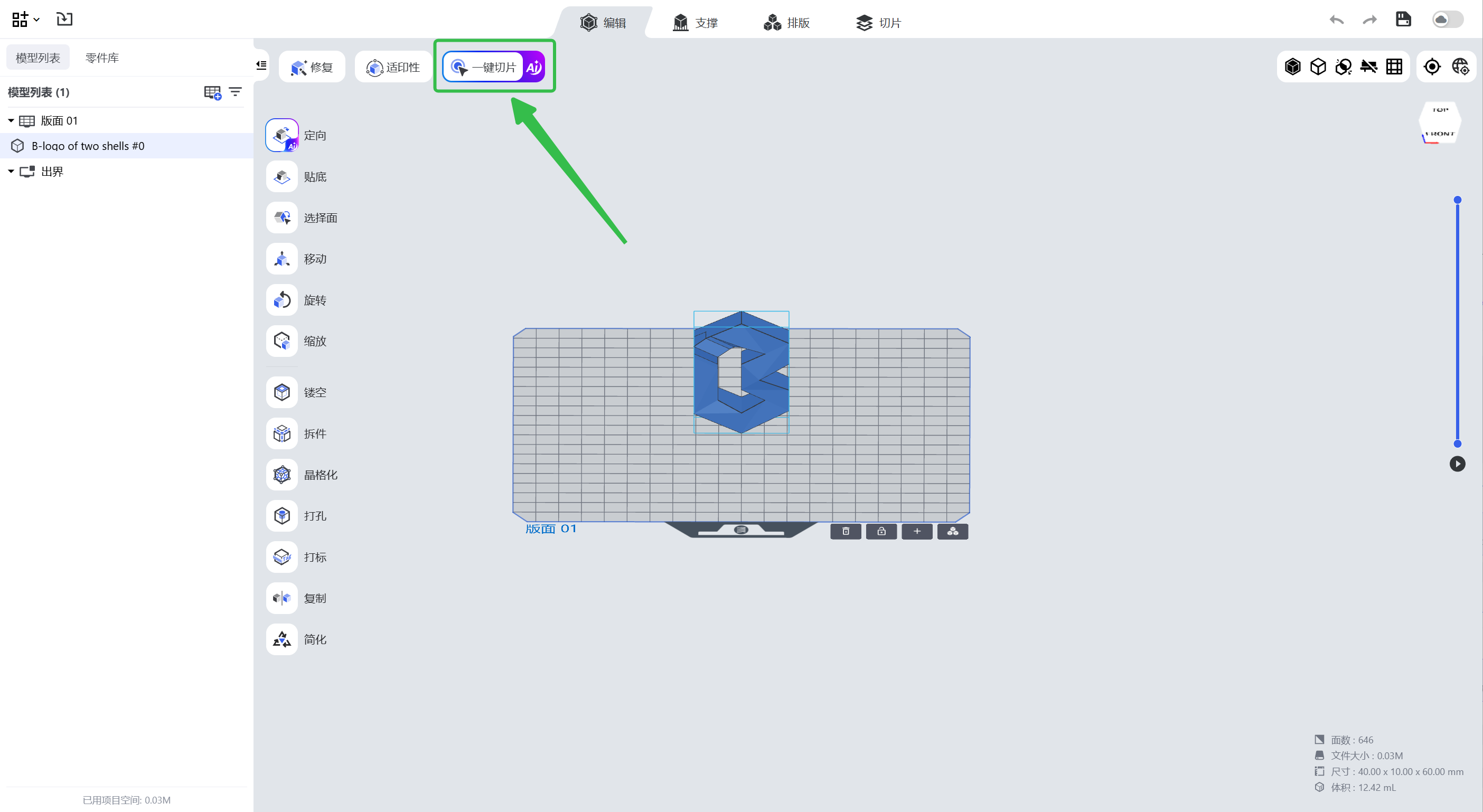
Blueprint Studio 会根据一键切片弹窗中勾选的设置,对所有模型执行修复→定向→支撑→排版→切片,可采用预设设置或根据所需勾选对应参数。
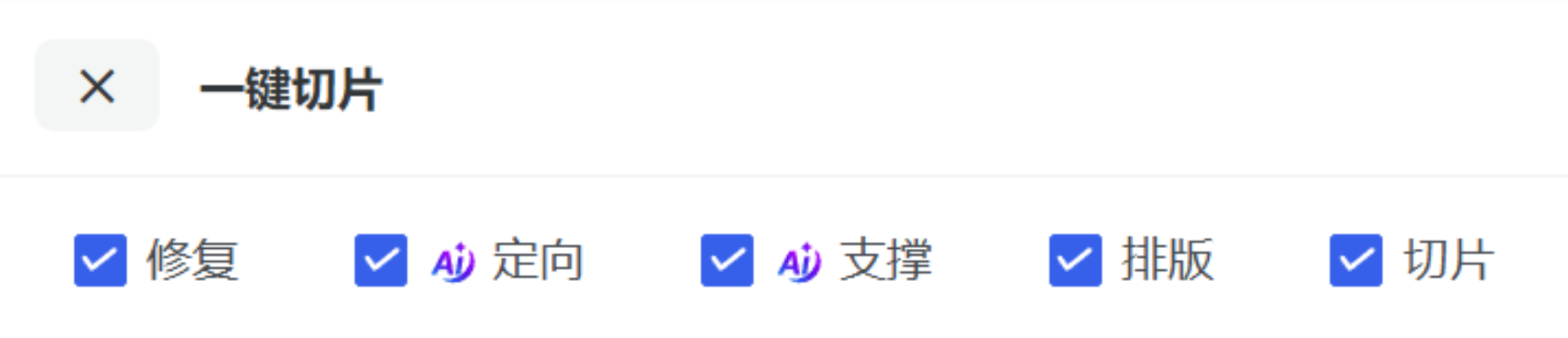
进入编辑、支撑或排版页面,点击左上角工具栏第三个图标。
具体参数说明请参考一键切片操作指引。
¶ 2.2 切片
¶ 2.2.1 修复
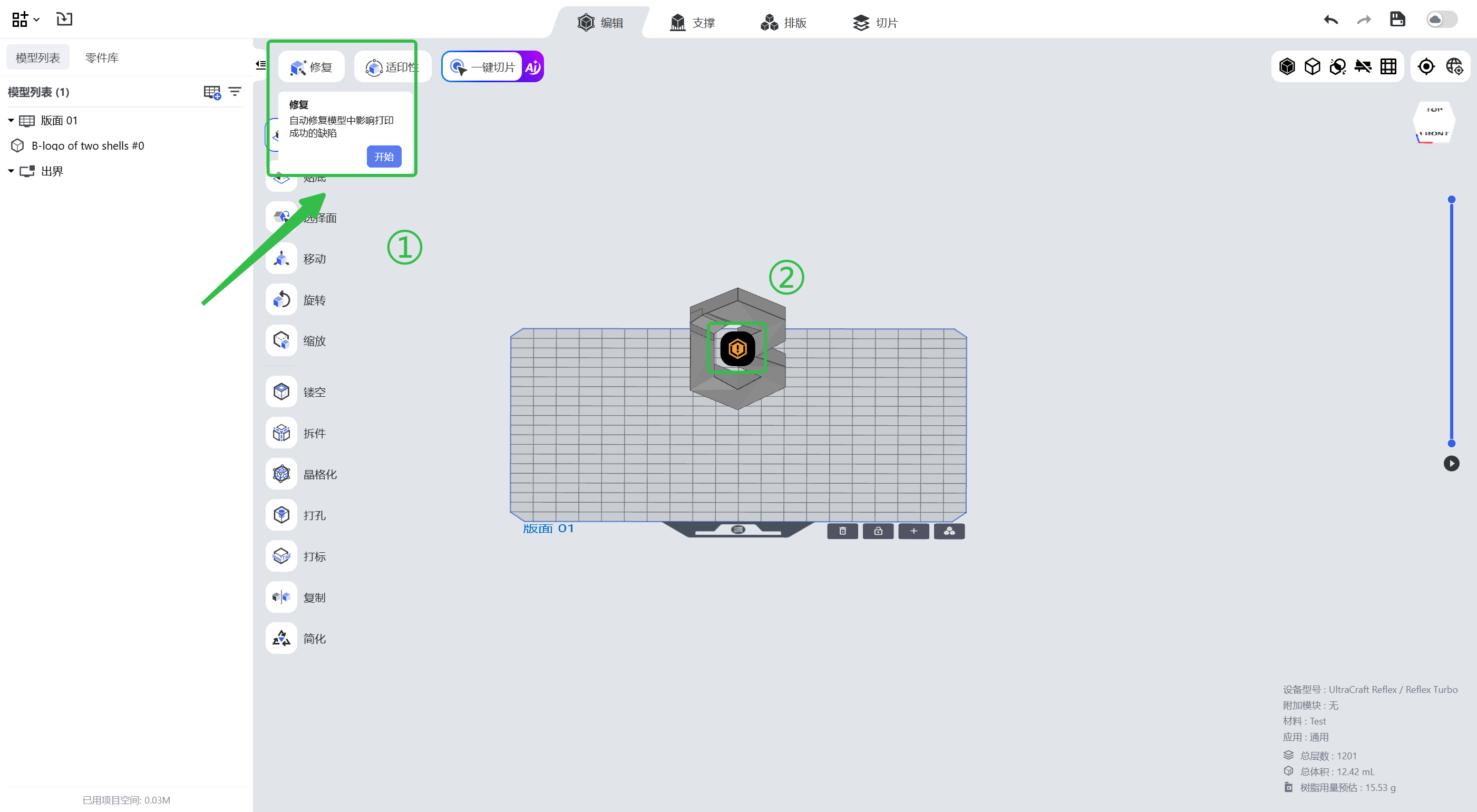
修复功能可以检测所选模型存在的反转法向等缺陷,并自动消除这些缺陷。进入前处理页面,点击左上角工具栏第一个图标即可修复模型,具体应用和操作可参考修复操作指引。
¶ 2.2.2 适印性
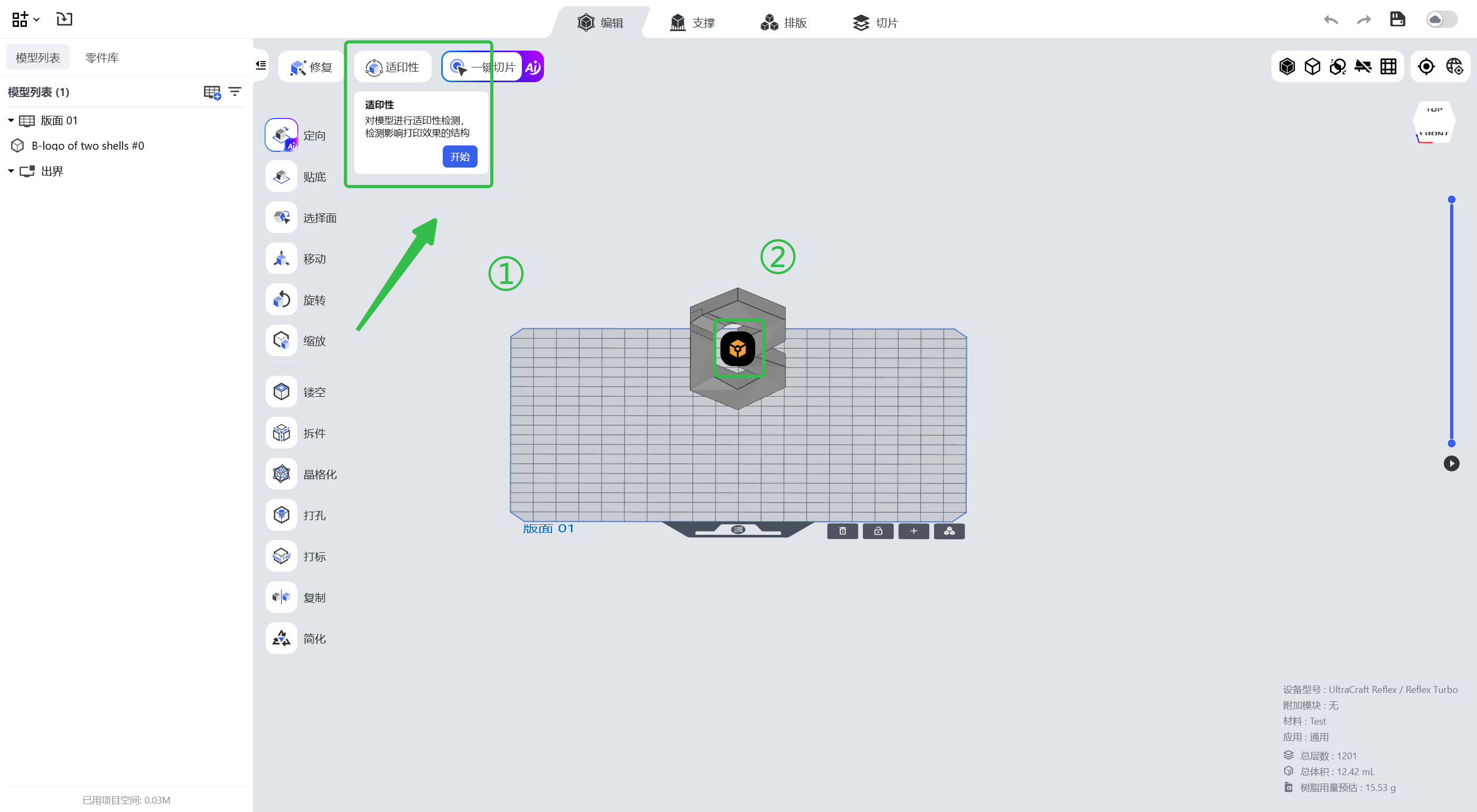
适印性功能可检测所选模型的可打印性,并提供优化建议的工具。进入前处理页面,点击左上角工具栏第二个图标即可完成适印性检测,具体应用和操作可参考适印性操作指引。
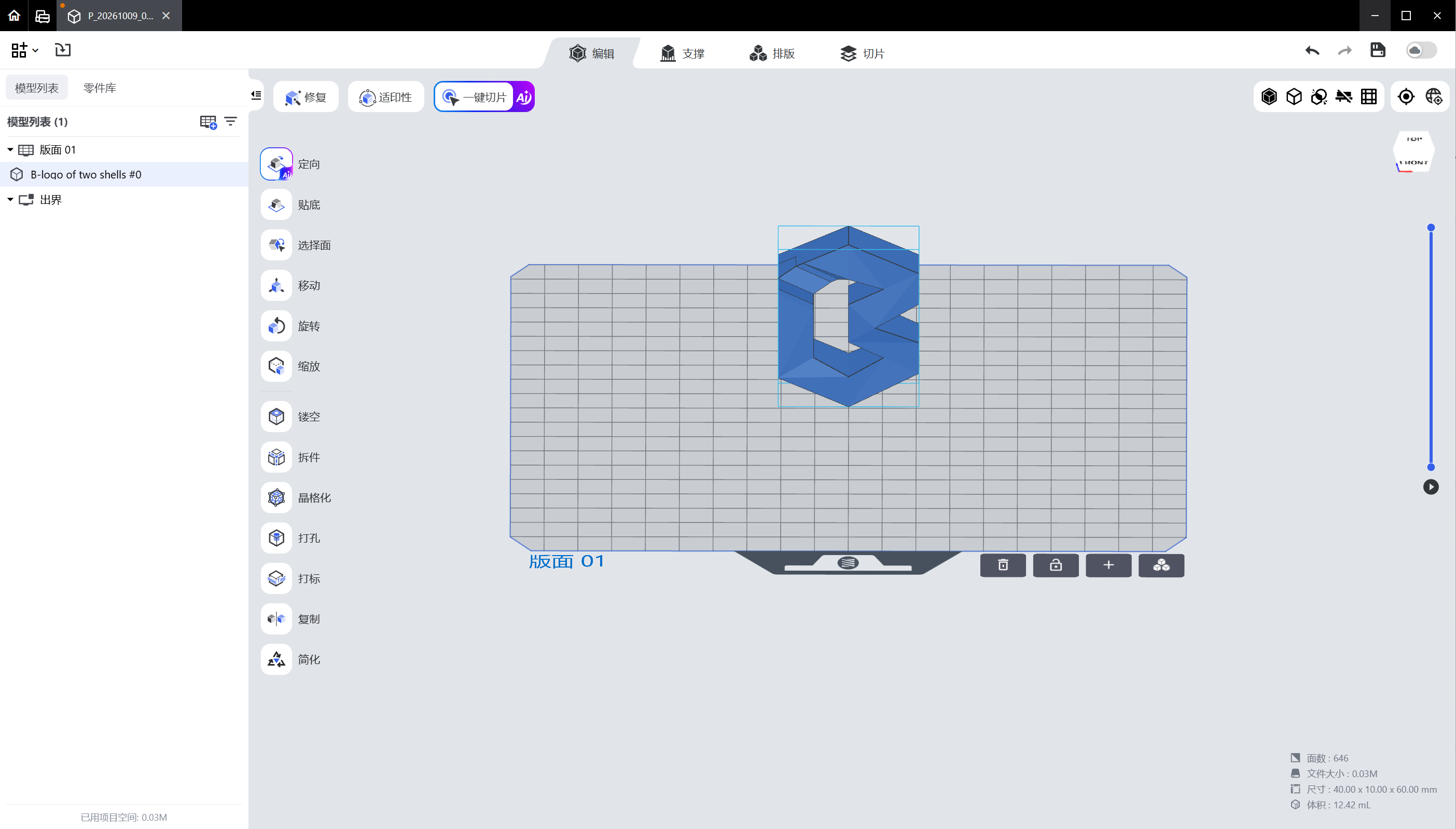
¶ 2.2.3 编辑
Blueprint Studio 提供定向、缩放、拆件多种编辑工具,具体应用和操作可参考编辑功能面板操作指引。
¶ 2.2.4 支撑
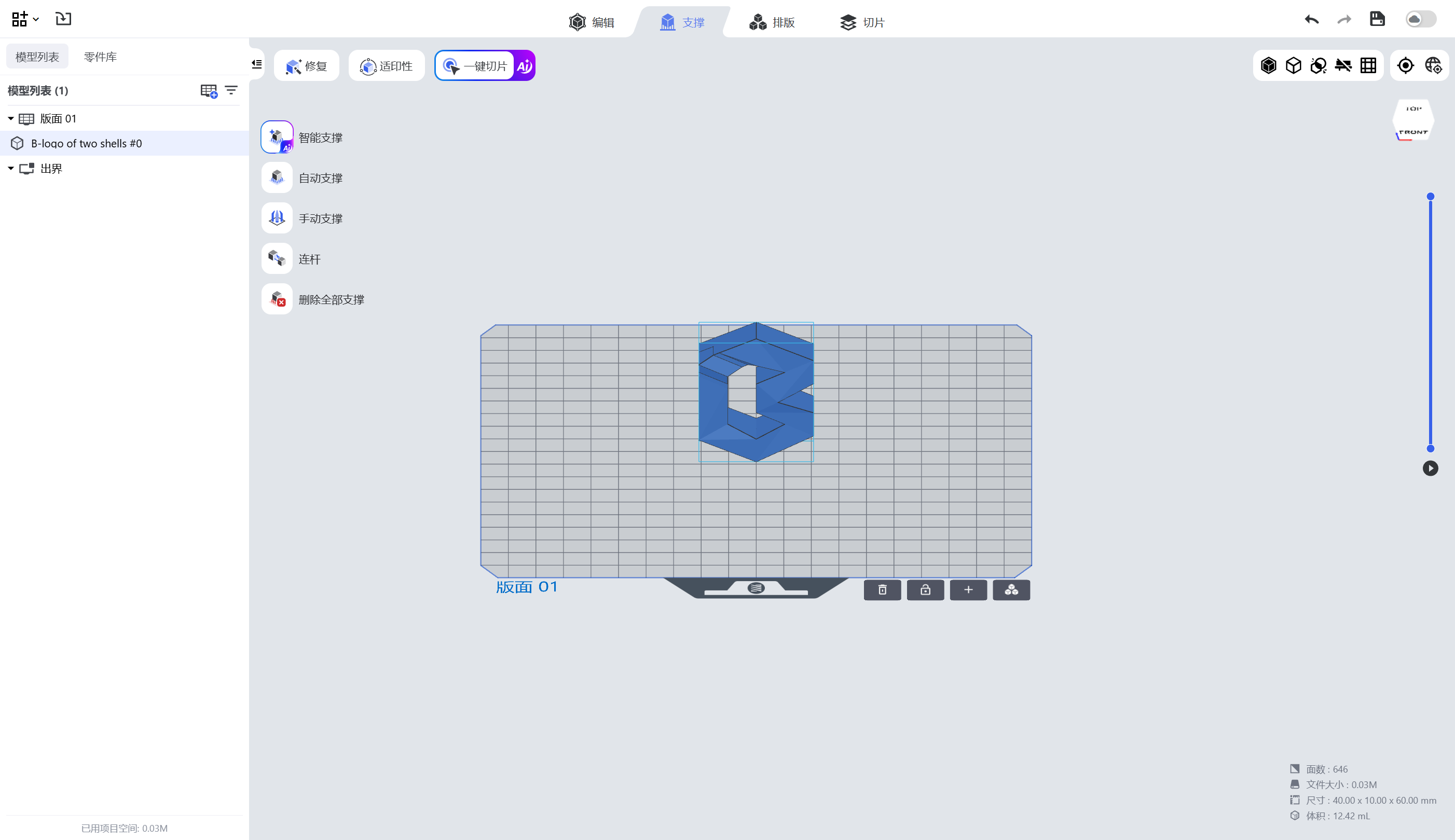
由于 3D 打印的成型过程,大多数模型都需要添加支撑后才能正常打印。Blueprint Studio 提供了下列功能以帮助您高效、快速、准确地完成这一过程。具体应用和操作可参考支撑添加操作指引。
¶ 2.2.5 排版
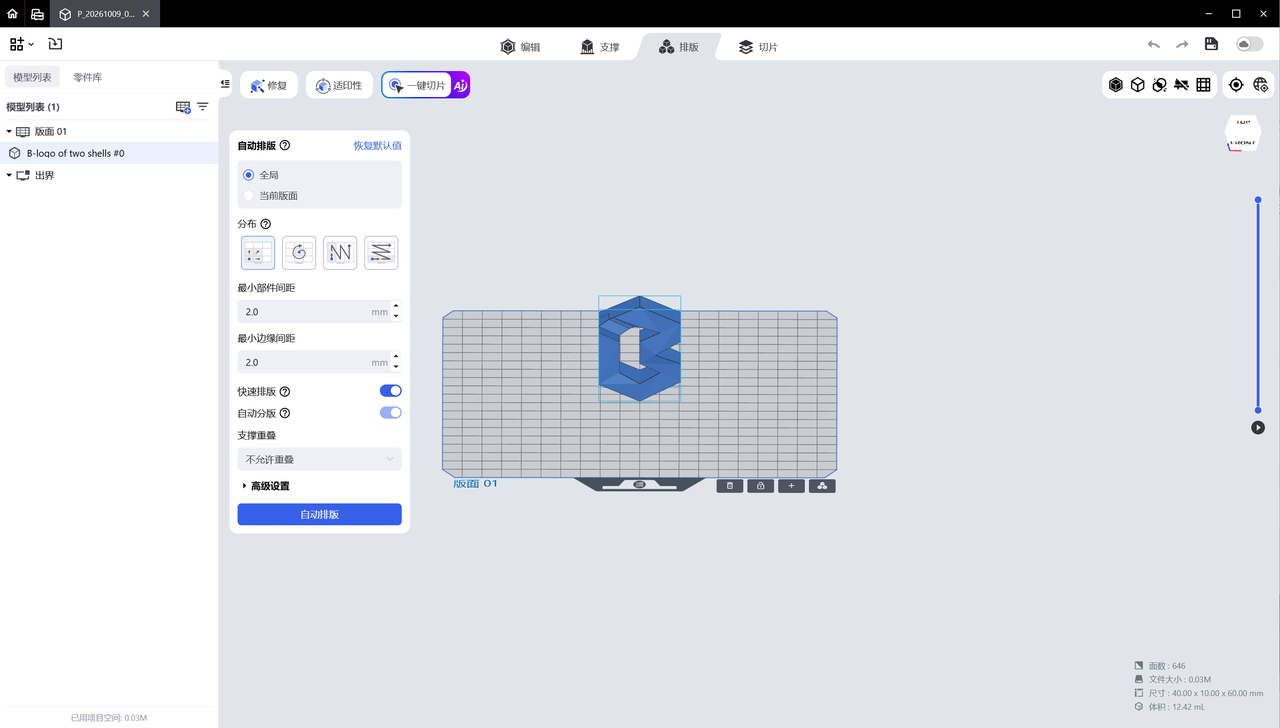
打印多个模型时,为了充分利用打印幅面,模型设计好后,需要合理地进行模型排版。Blueprint Studio 提供「自动排版」的便捷功能,也可以在「高级设置」进一步设置更多排版参数,具体应用和操作可参考排版操作指引。
¶ 2.2.6 切片
模型设计完成后,还需要切片才能生成打印机可识别的可打印文件,设置合适的参数有助于提升打印效果,可直接采用默认参数或根据所需调整,具体参数说明可参考切片操作指引。
¶ 3. 发送可打印文件
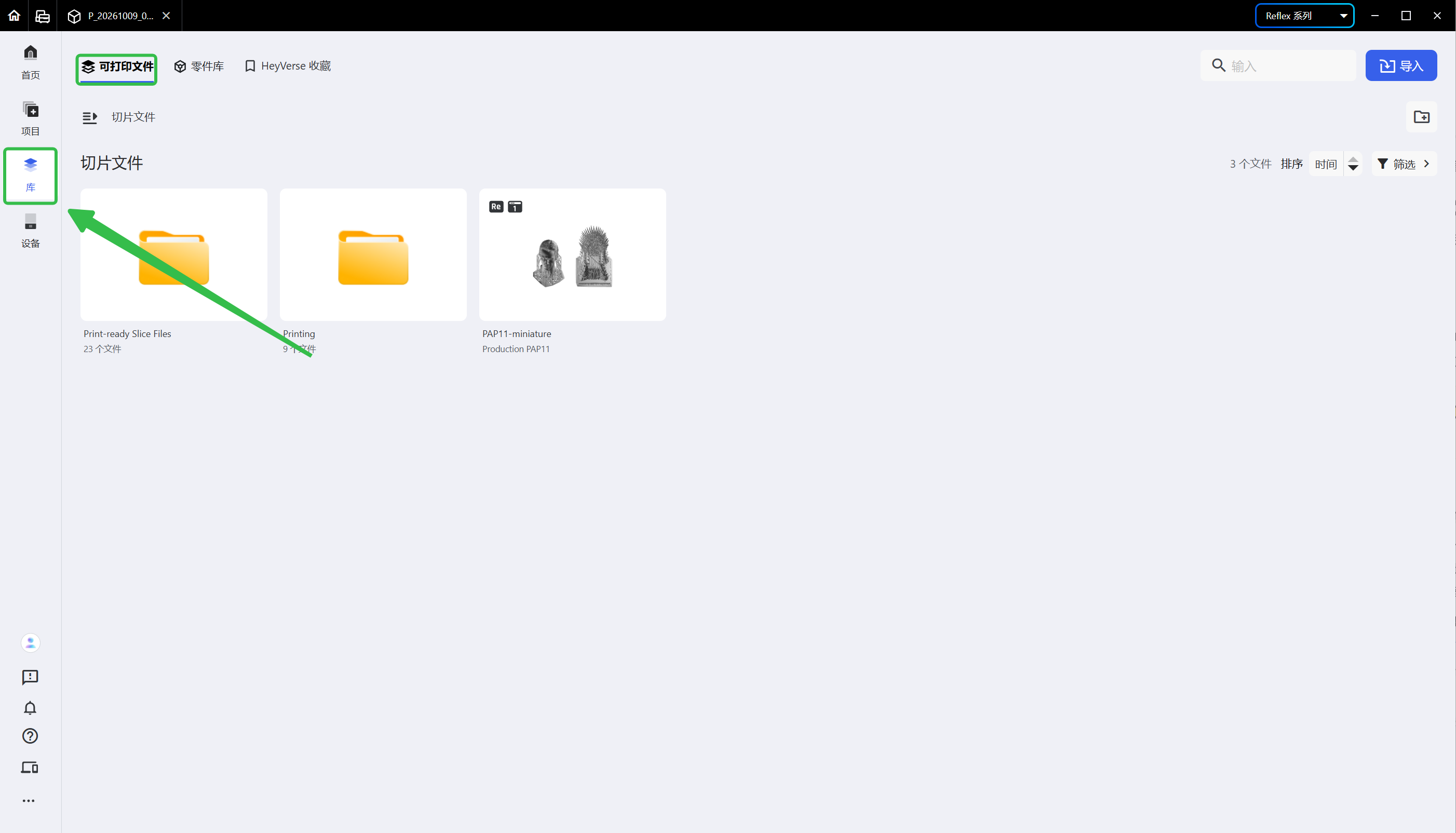
切片完成后,可在库中查看或进行下一步操作。
¶ 3.1 联网发送
选择想要发送的切片文件后,点击切片文件卡片右上角的「发送」按钮,选择想要发送到的 Reflex 打印机。
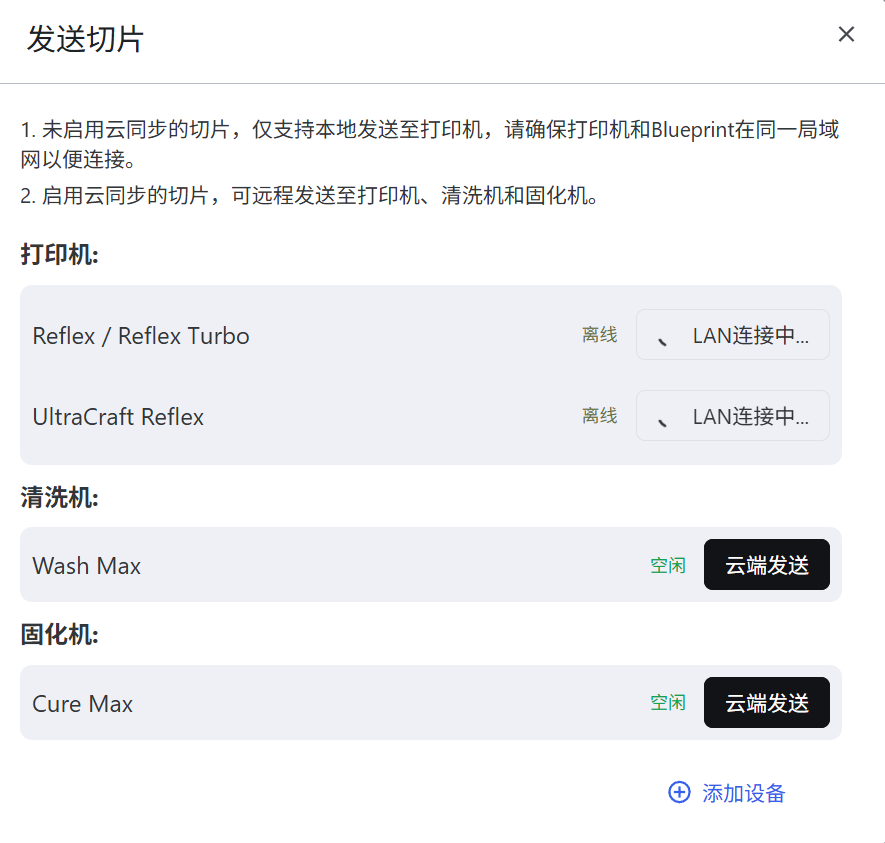
注:本地切片文件只能发送到局域网内的打印机,云端切片文件可以通过互联网发送到联网的打印机及清洗机、固化机。
¶ 3.2 U盘导入可打印文件
如果您需要离线使用打印机,也可以直接下载切片文件到本地,然后再通过 U 盘把文件导入 Reflex 打印机再打印。
点击切片文件卡片右上角最后的省略号图标「...」,选择「另存为」即可下载该文件:
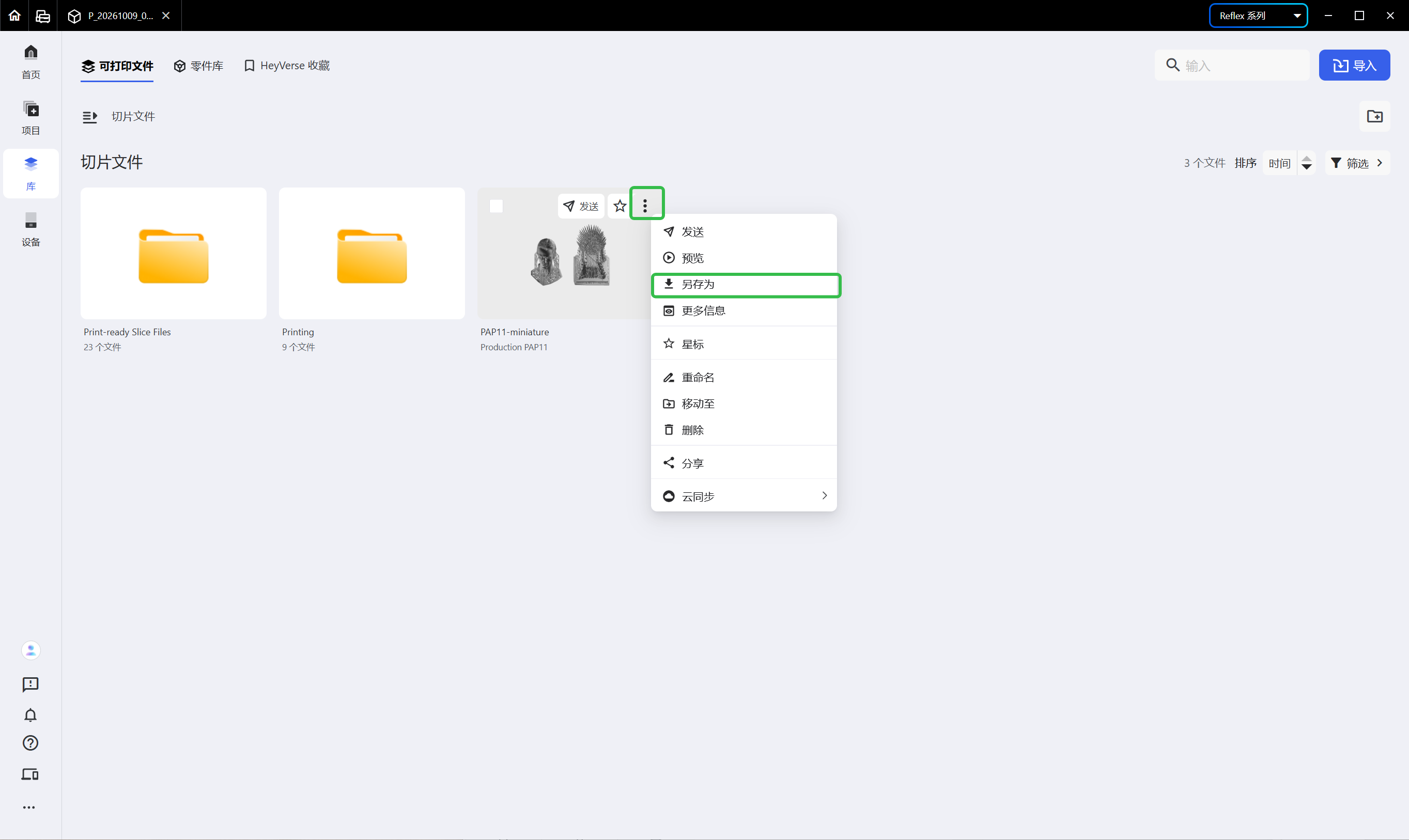
切片文件发送或导入到打印机后,即可在设备上开始打印。
¶ 更新历史
| 版本 | 日期 |
|---|---|
| 1.0 | 2026-10-26 |