Blueprint Studio 提供多种编辑工具,帮助您更高效地进行模型的前处理操作。
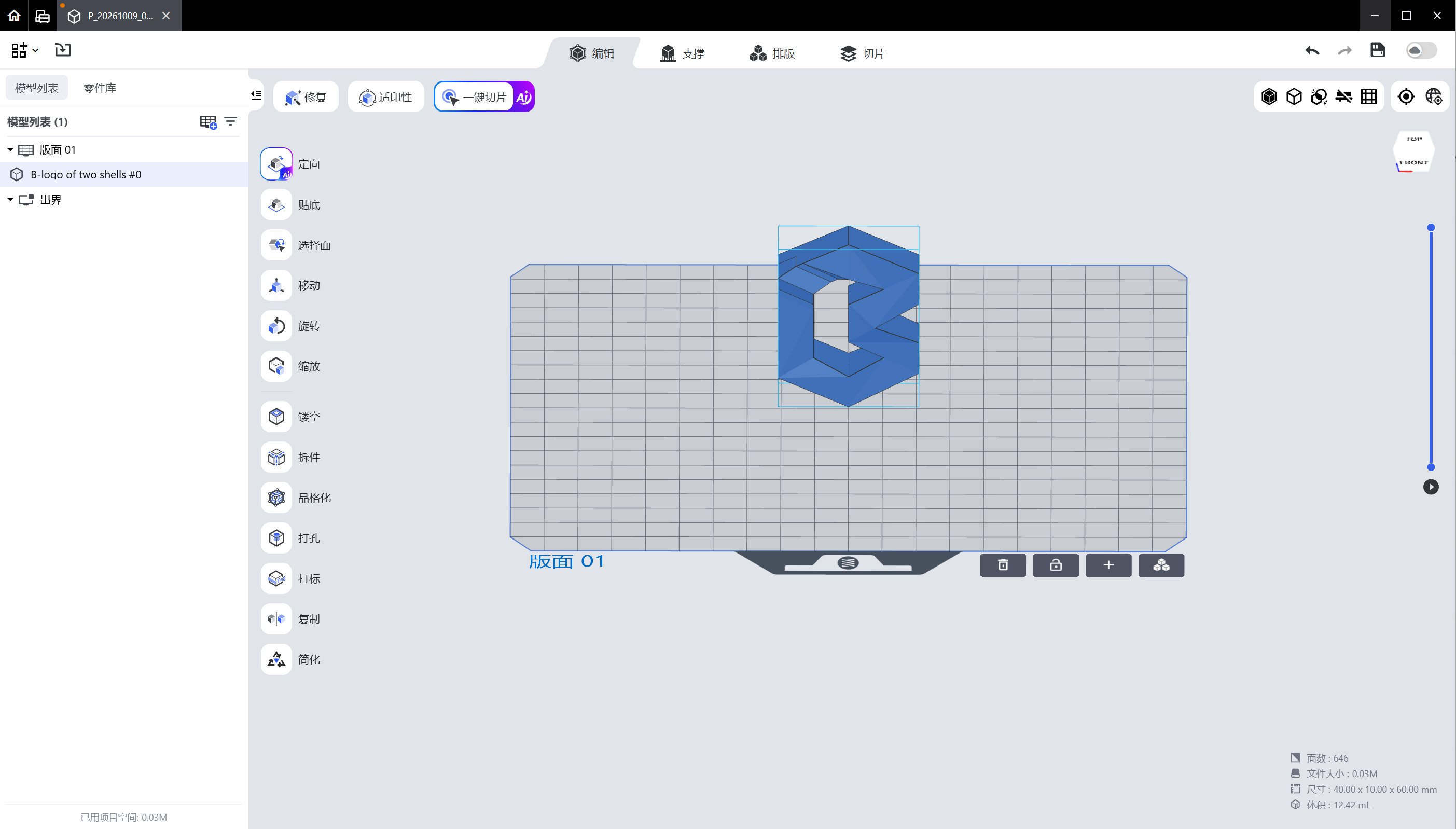
¶ 1. 定向
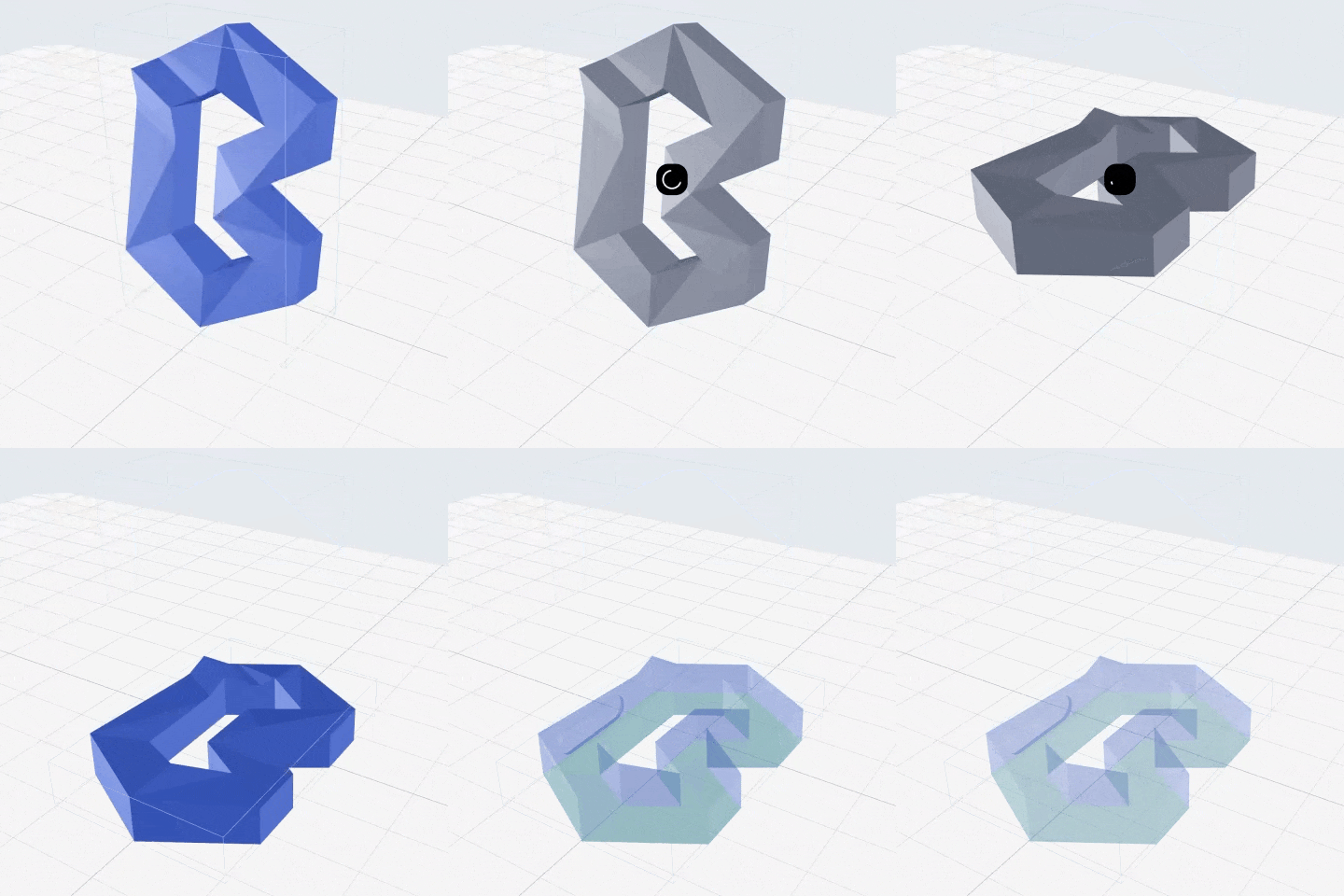
定向功能可帮助您根据选择的标准,自动调整所选模型的朝向,从而提高打印质量和效率。
 |
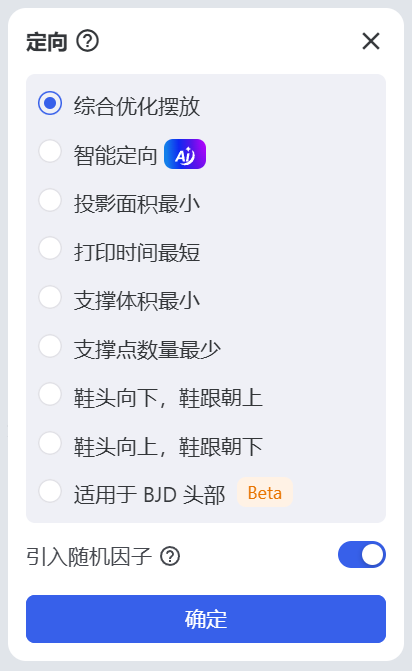 |
- 综合优化摆放:适用于需要全面考虑打印质量、时间和材料的场景,系统会自动选择最佳摆放方式。
- 智能定向:在复杂模型或多种打印要求下,选择此选项可自动调整模型朝向,以优化打印效果。
- 投影面积最小:当希望减少打印过程中占用的空间和材料时,选择此选项可以有效降低模型的投影面积。
- 打印时间最短:在时间紧迫的情况下,选择此选项可以优化模型摆放,以实现最快的打印速度。
- 支撑体积最小:当需要减少支撑材料使用时,选择此选项可以最小化支撑体积,从而节省资源。
- 支撑数量最少:在对支撑数量有严格要求时,选择此选项可以减少支撑点的数量,降低后处理难度。
- 鞋头向下,鞋跟朝上:适用于鞋类模型的打印,能够提高第一层的附着力,减少翘曲。
- 鞋头向上,鞋跟朝下:在需要展示鞋子的外观或进行特定设计时,选择此选项可以优化视觉效果。
- 适用于 BJD 头部:针对 BJD(Ball-Jointed Doll)头部模型的特殊需求,更好地展示头部的细节和轮廓。
¶ 2. 贴底
贴底功能可将模型的底部与打印平台紧密贴合。选中模型,点击左侧工具栏中的「贴底」功能。
¶ 3. 选择面
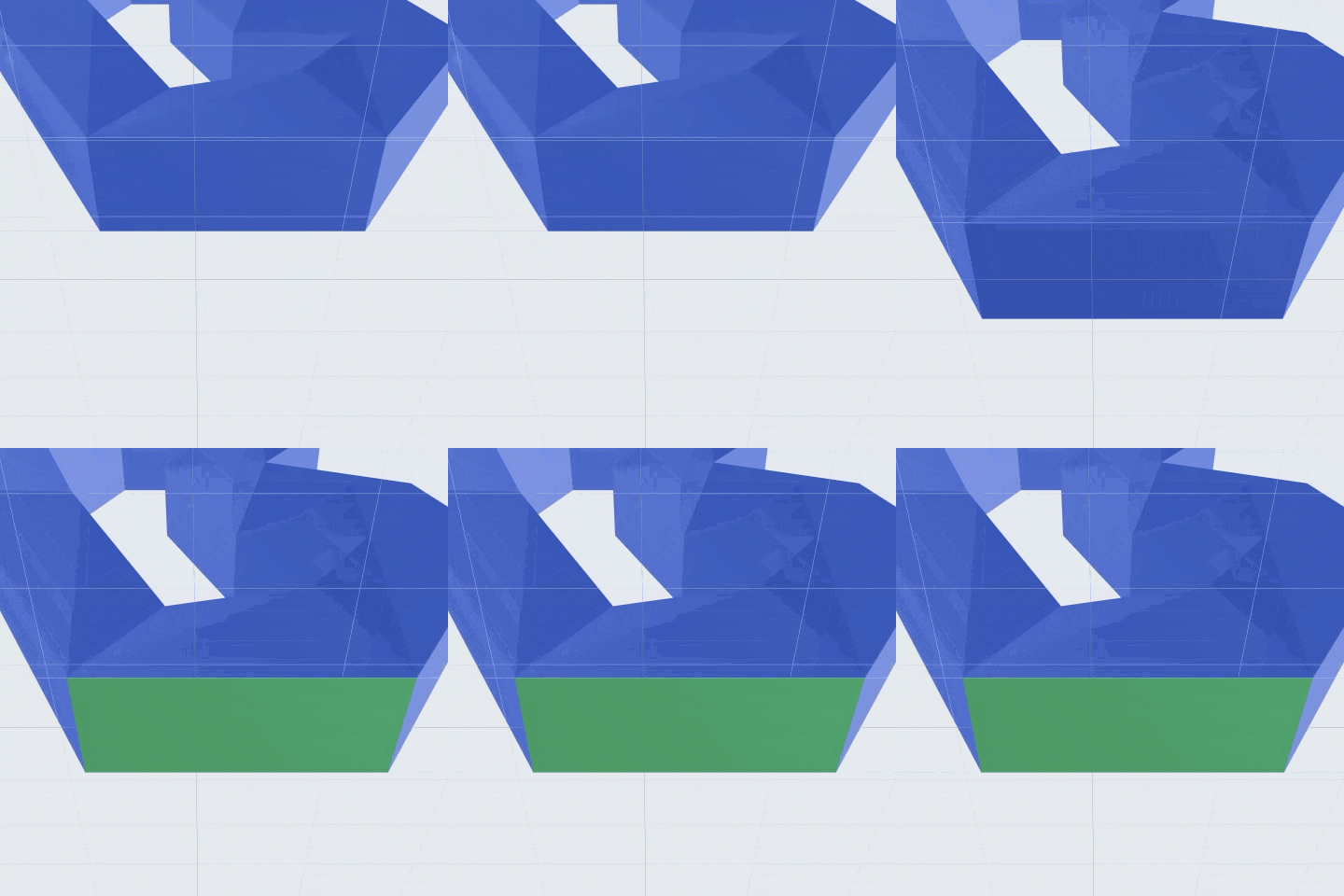
您可在模型中指定特定的面,以便进行操作或调整,如旋转、缩放或应用特定的设置。
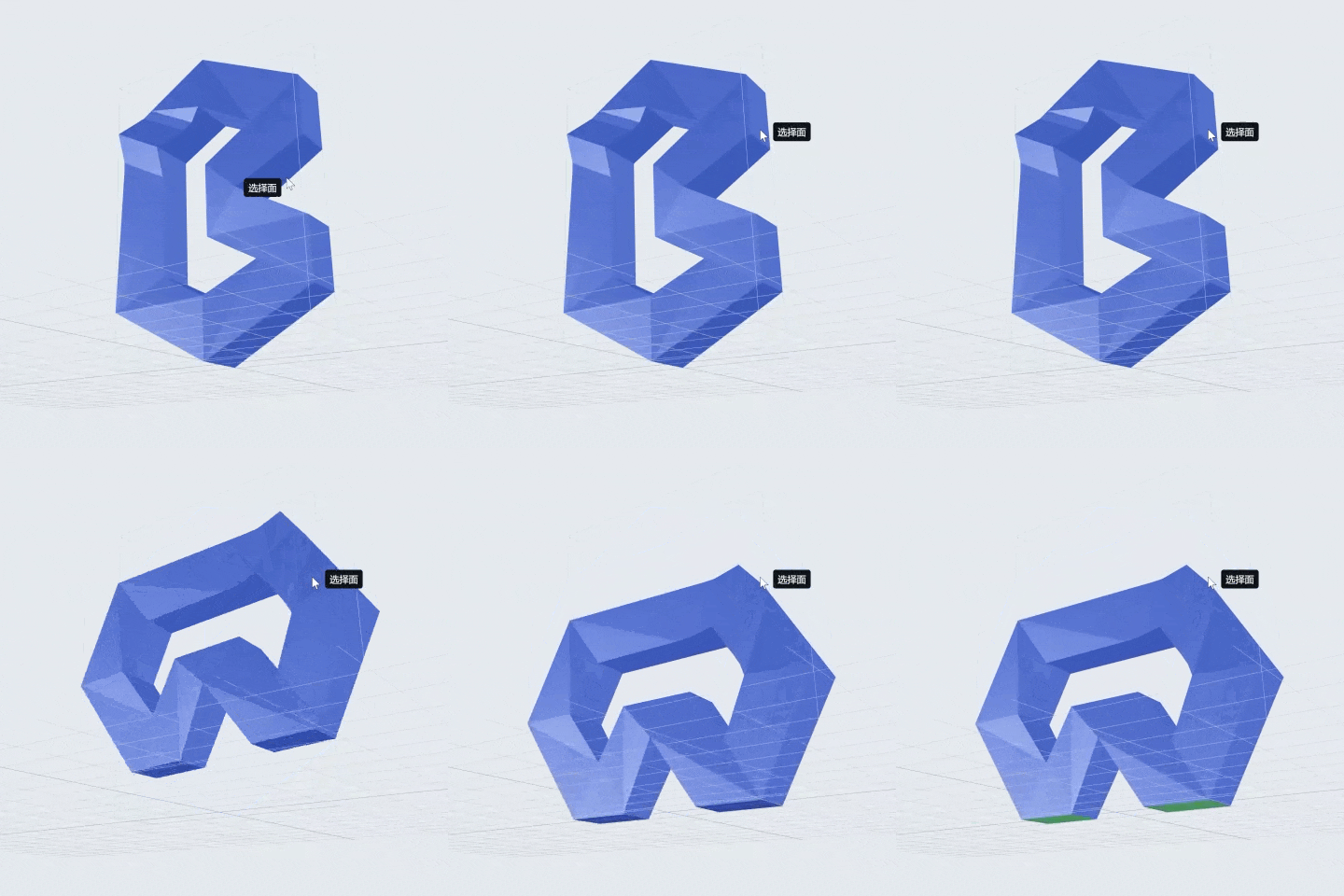
- 面朝下:让所选的面竖直朝下,并且模型贴底。
- 面朝上:让所选的面竖直朝上,并且模型贴底。
¶ 4. 移动
您可采用多种方式移动模型,从而调整其位置或对齐到打印平台。
¶ 4.1 设置移动距离
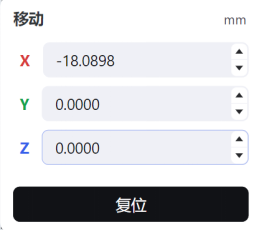
选中模型,点击左侧工具栏中的「移动」功能,在参数面板中直接输入想要移动的距离,输入完毕后所选模型会按照参数立即移动。
¶ 4.2 使用移动控件
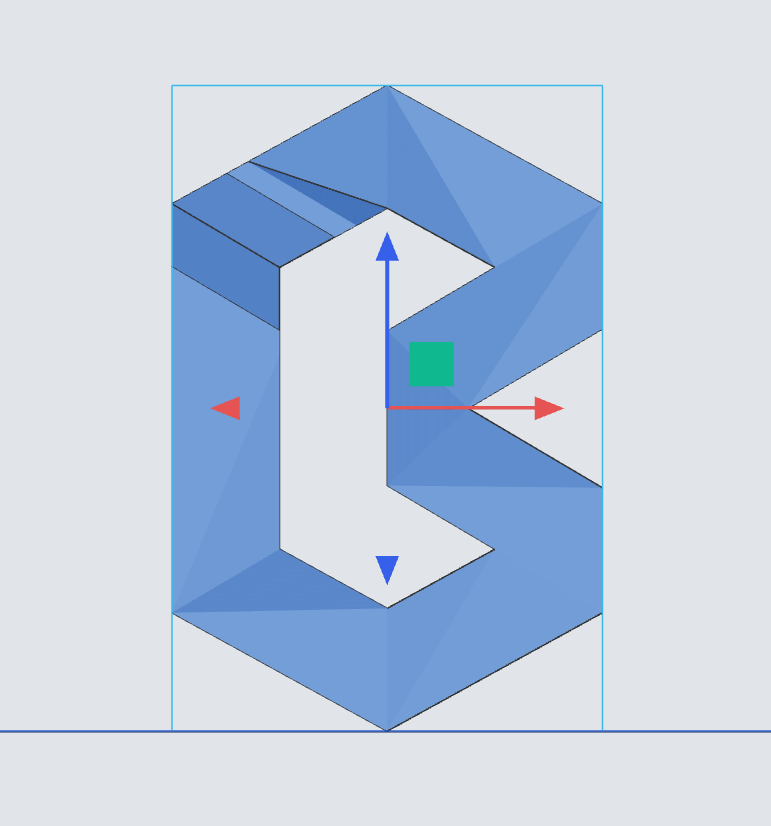
选中某个轴或面块向后,拖拽鼠标,让所选模型沿所选轴线方向或在指定平面内移动。
¶ 4.3 鼠标左键拖拽
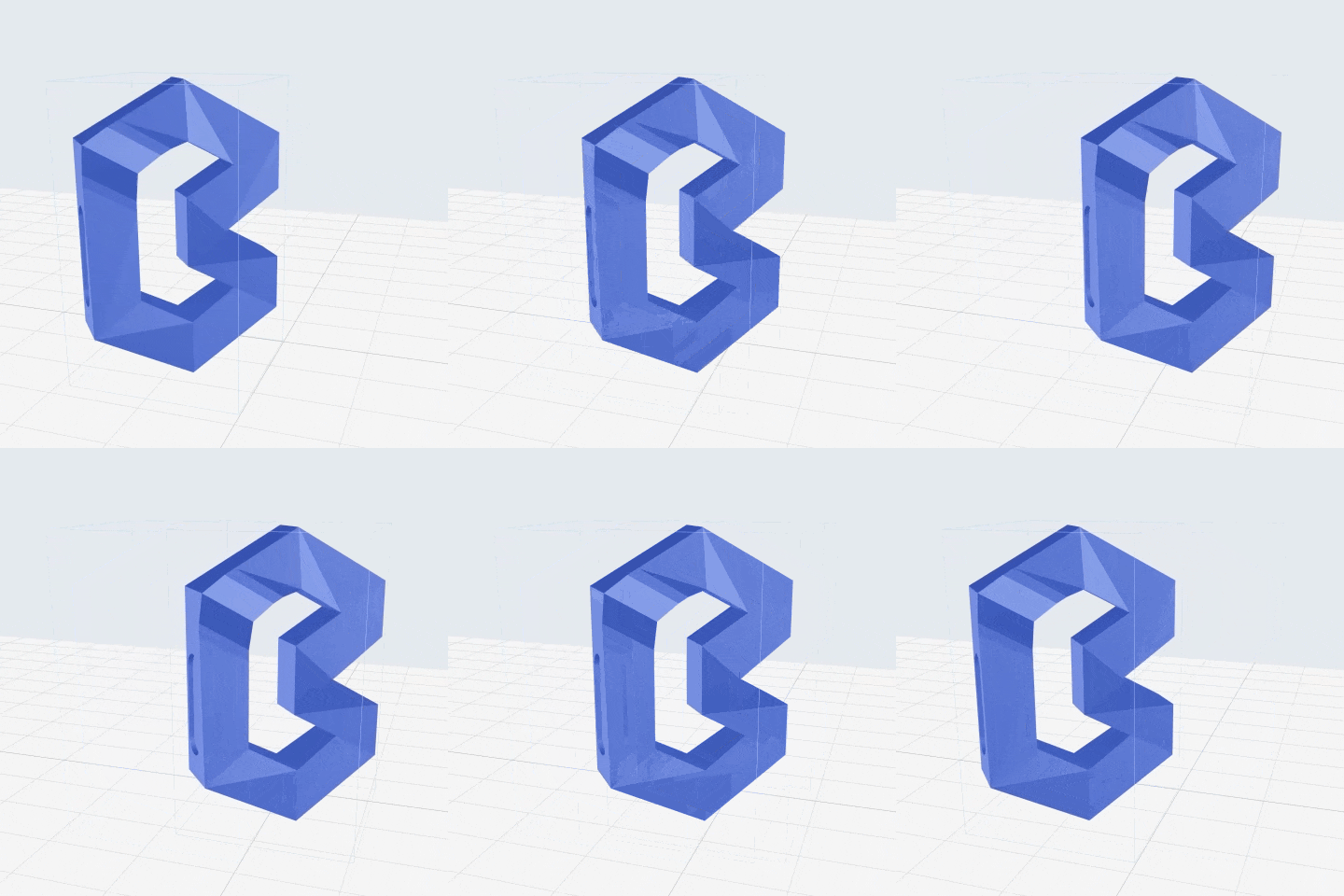
在模型上按住左键并拖拽鼠标,所选模型会沿着光标轨迹在 z=0 平面上移动。
¶ 5. 旋转
旋转功能可帮助您调整模型的方向,以优化打印效果和减少支撑结构的需求。
¶ 5.1 设置旋转角度
点击左侧工具栏中的「旋转」功能,在 x/y/z 方向输入想要旋转的角度,输入完毕后模型会立即按照输入的角度进行旋转。
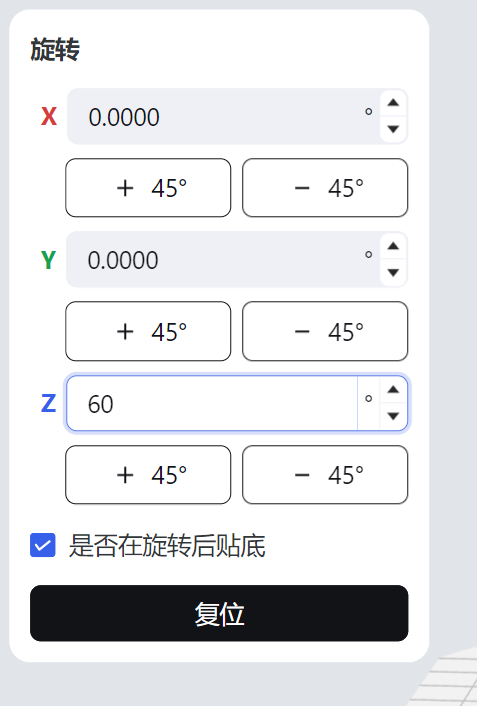
- 旋转后贴底:勾选后,每次旋转完毕模型会自动贴底。
- 复位:点击后所选模型会回到导入时的摆放角度。
¶ 5.2 使用控件旋转
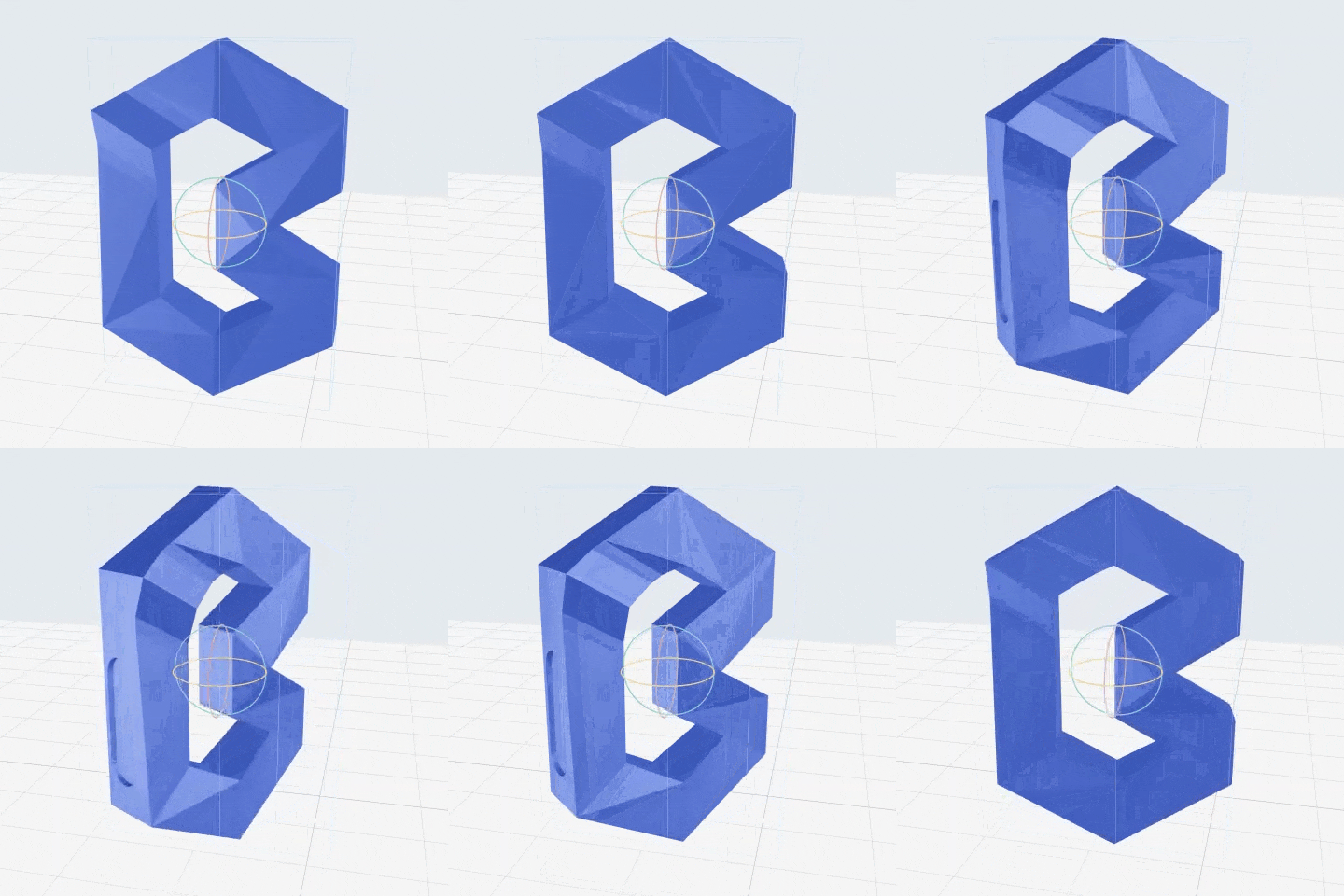
左键点击圆弧选中 x/y/z 旋转轴,同时按住鼠标移动,所选模型会随着鼠标移动而旋转。
¶ 6. 缩放
Blueprint Studio 支持多种缩放方式,方便您对模型进行细致的编辑,实现尺寸精准调节。具体应用请参考缩放操作指引。
¶ 7. 镂空
Blueprint Studio 支持生成镂空模型,具体应用请参考镂空操作指引。
¶ 8. 拆件
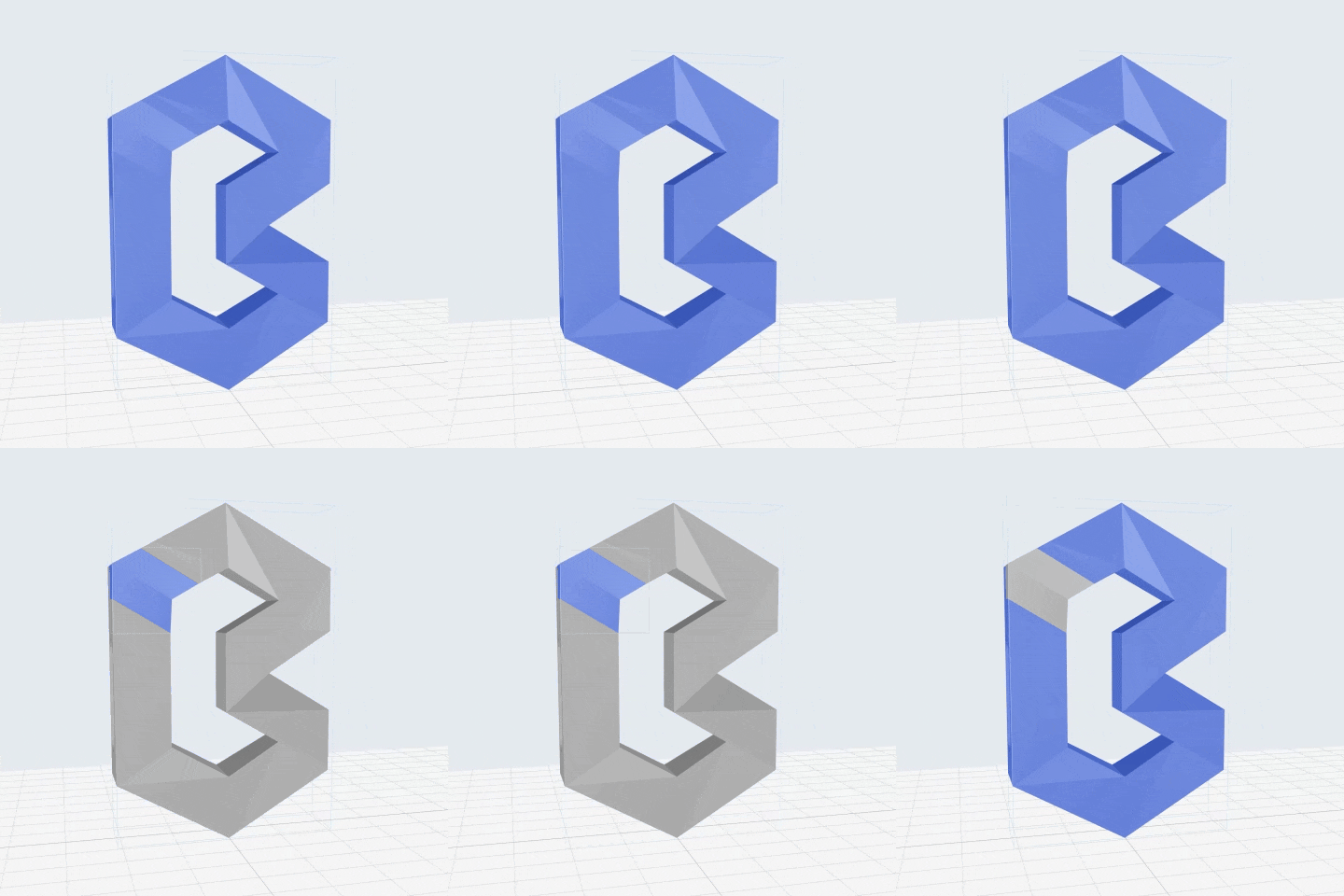
Blueprint Studio 支持将组合件模型拆成多个部件,具体应用请参考拆件操作指引。
¶ 9. 晶格化
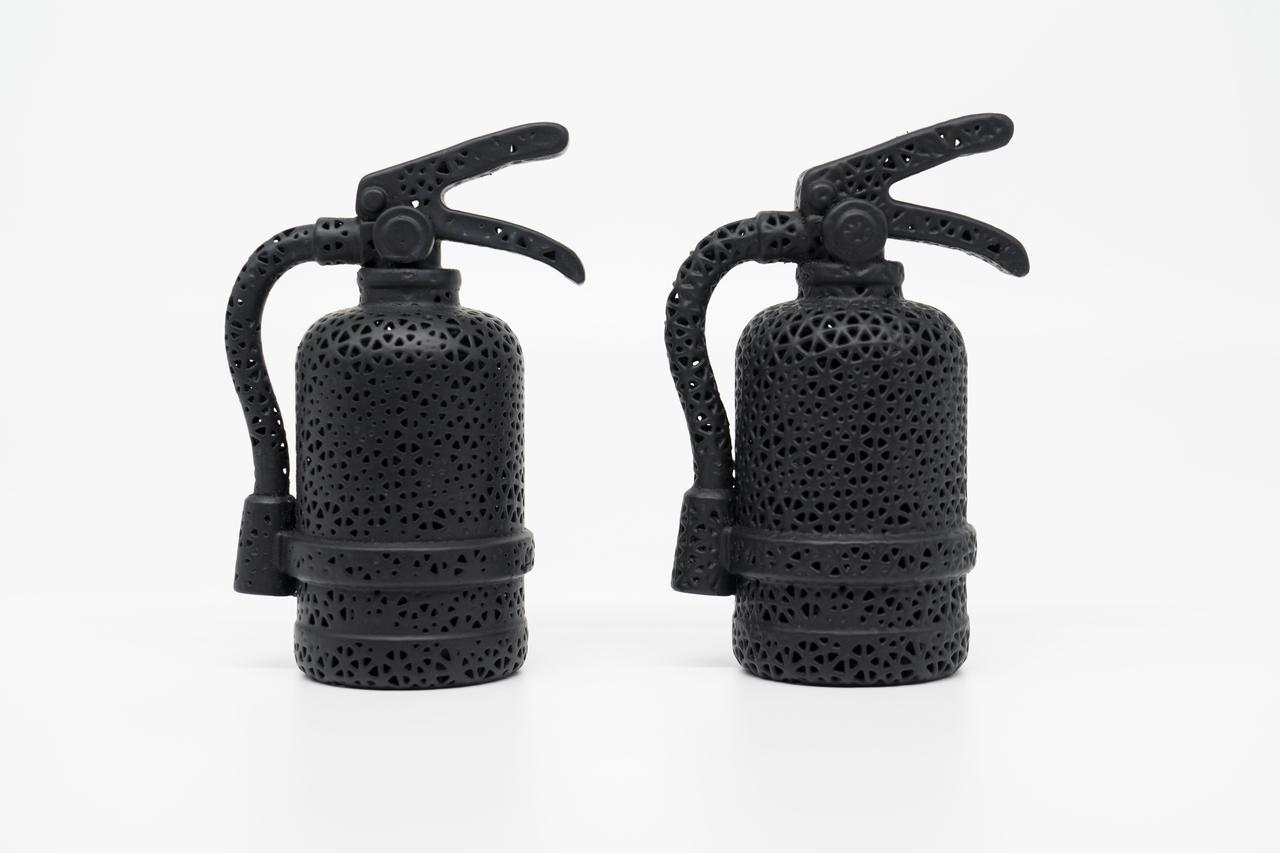
Blueprint Studio 支持生成晶格化模型,具体应用请参考晶格化操作指引。
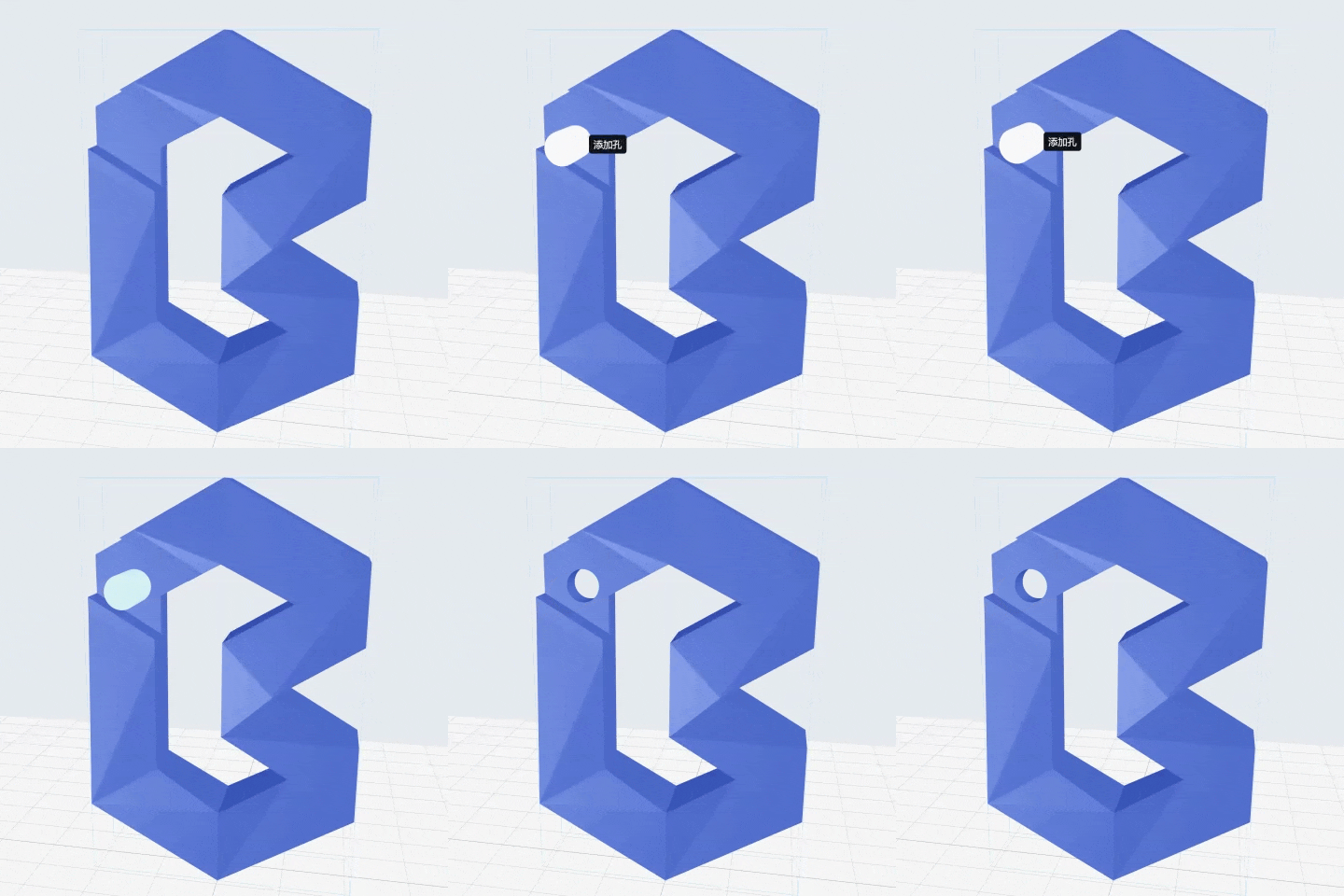
¶ 10. 打孔
Blueprint Studio 支持在模型上打孔,具体应用请参考打孔操作指引。
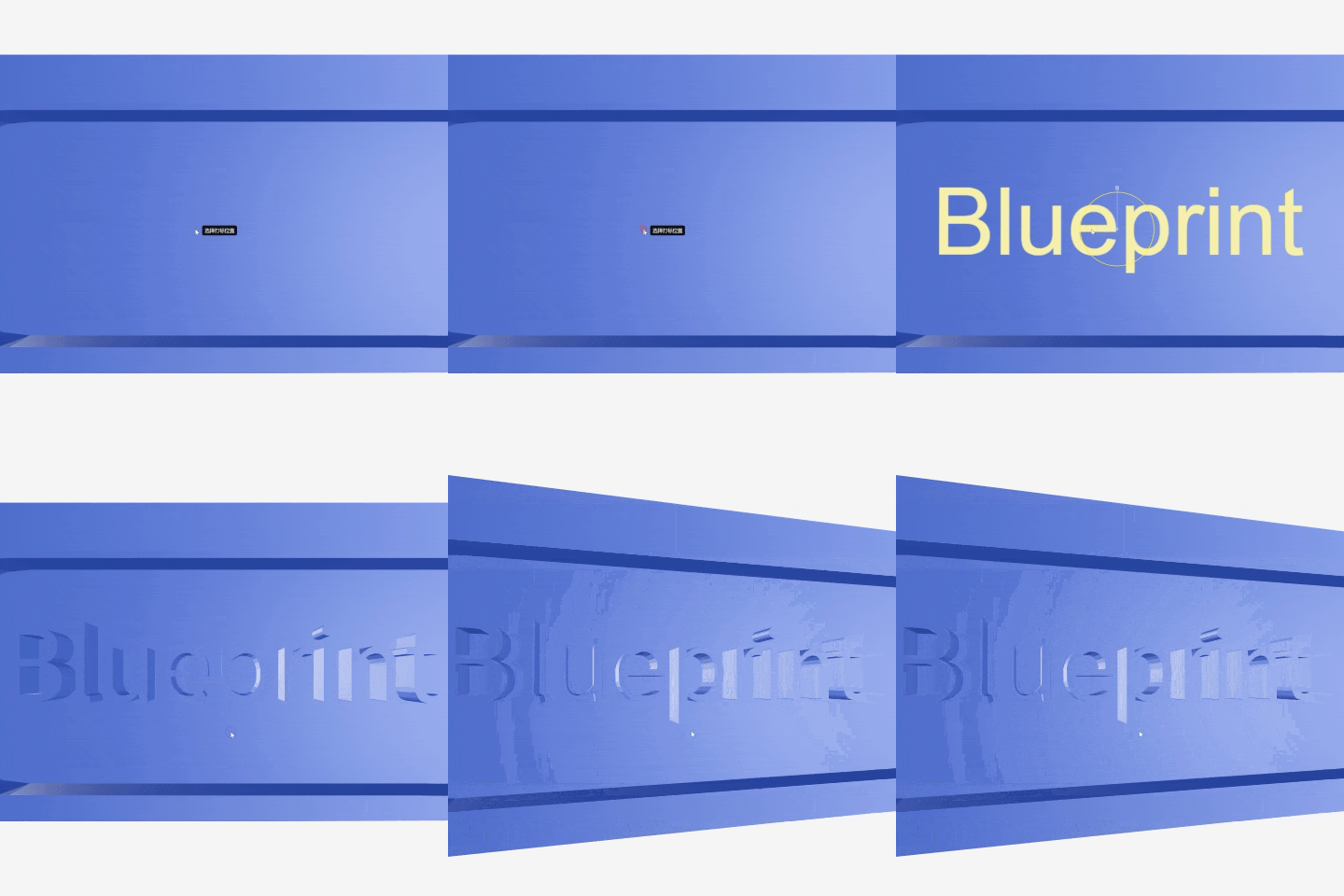
¶ 11. 打标
Blueprint Studio 支持在模型上添加文字或图片标签,具体应用请参考打标操作指引。
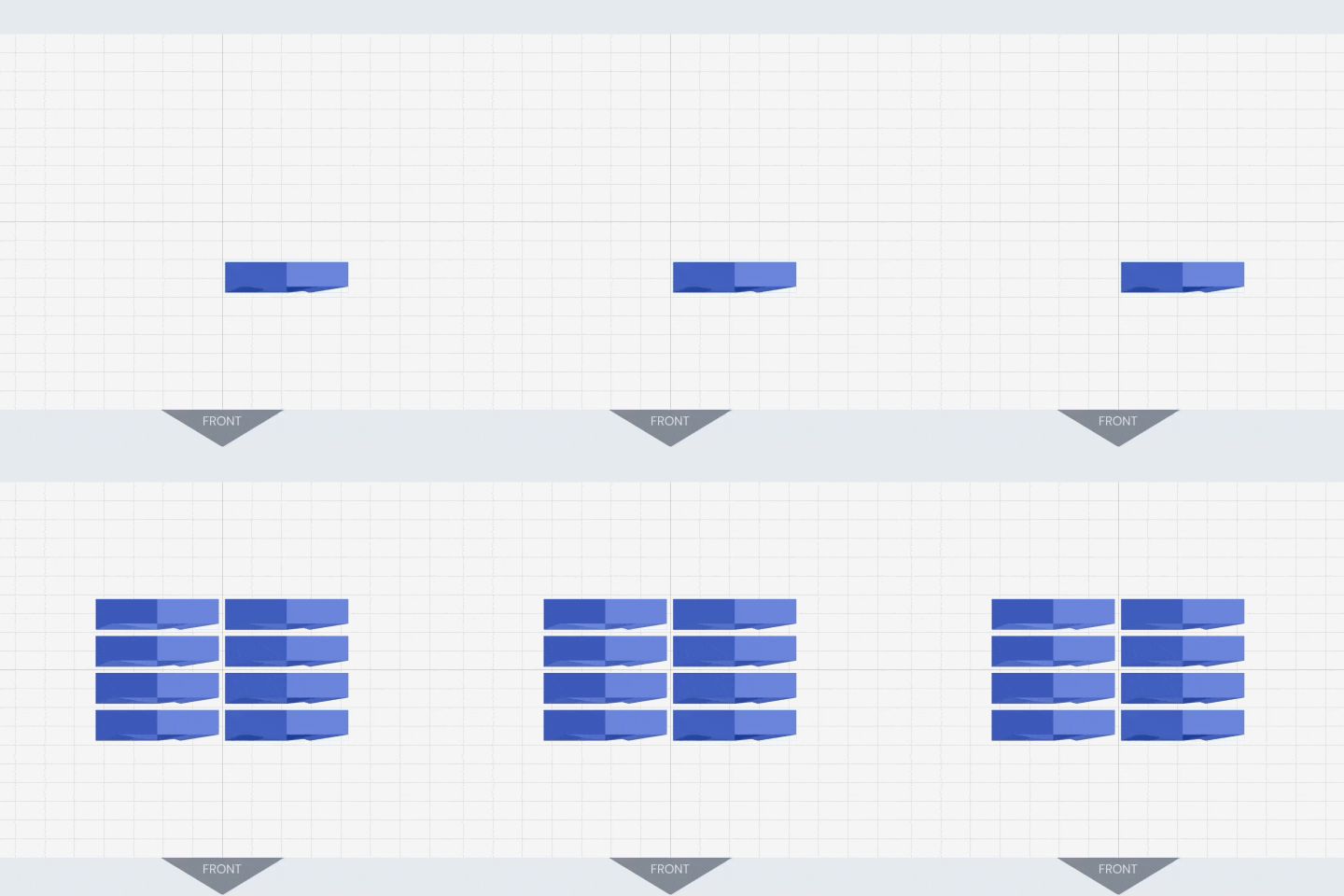
¶ 12. 复制
Blueprint Studio 可将模型复制为镜像模型,或同时复制多个模型形成阵列,具体应用请参考复制操作指引。
 |
 |
¶ 13. 简化
减少模型上不必要的三角形,并将复杂的模型简化,减小文件大小,提高运行效率。但可能会丢失部分细节。
- 按保真度简化:设定值越高,简化程度越低,表面质量越高。
- 按面数比简化:设定值越高,简化程度越低,表面质量越高。
¶ 更新历史
| 版本 | 日期 |
|---|---|
| 1.0 | 2026-10-26 |