Blueprint Studio 软件允许用户在不登录账号的情况下直接使用切片功能,可以在完全离线的情况下完成前处理并导出切片。
注:免登录模式下,程序产生的全部数据将仅存储在当前计算机中,且仅在免登录模式下可用。
¶ 1. 免登录模式入口
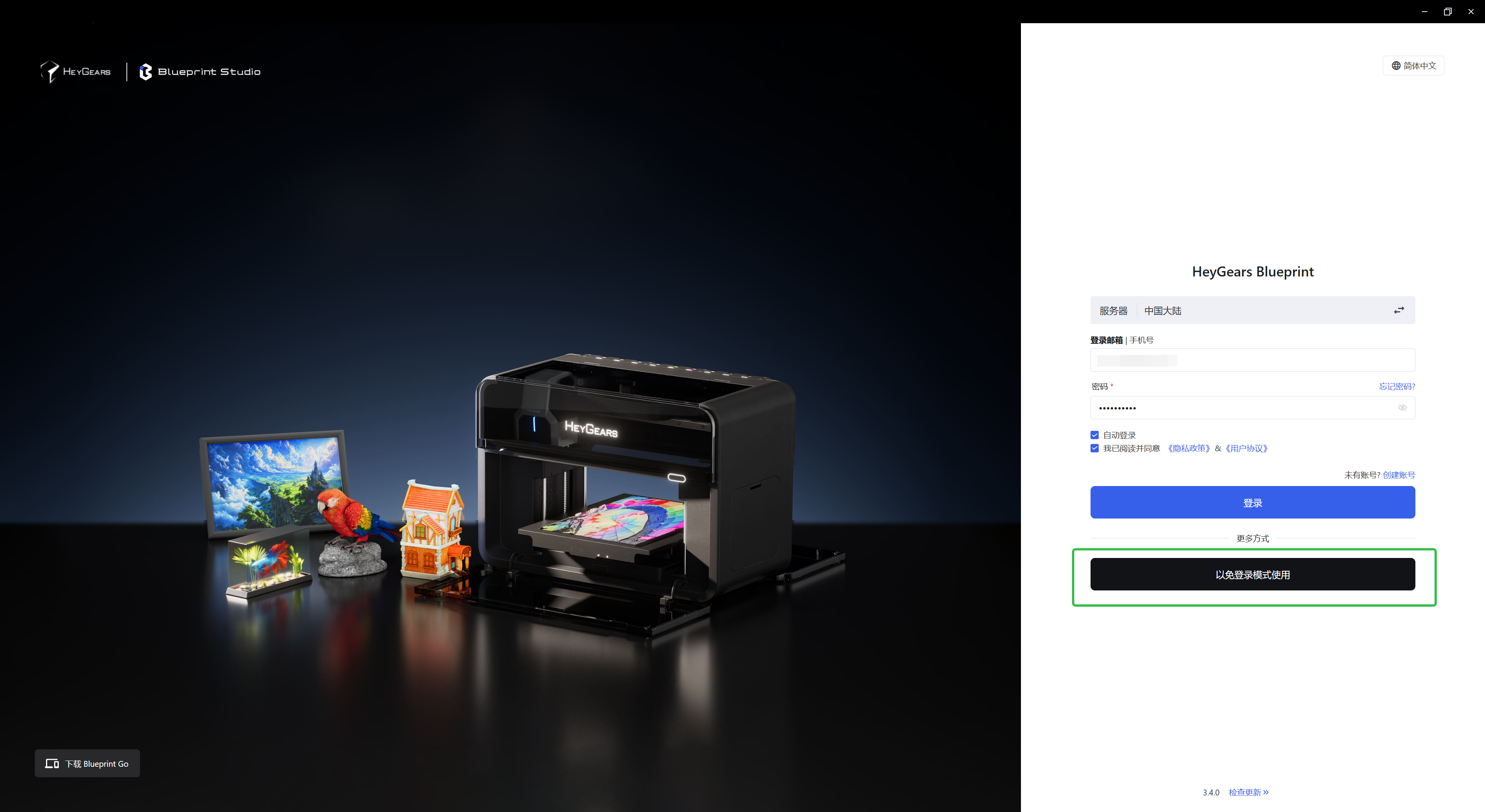
双击应用程序图标进入登录页后,点击「以免登录模式使用」按钮,进入免登录模式:
¶ 2. 前处理(生成可打印文件)
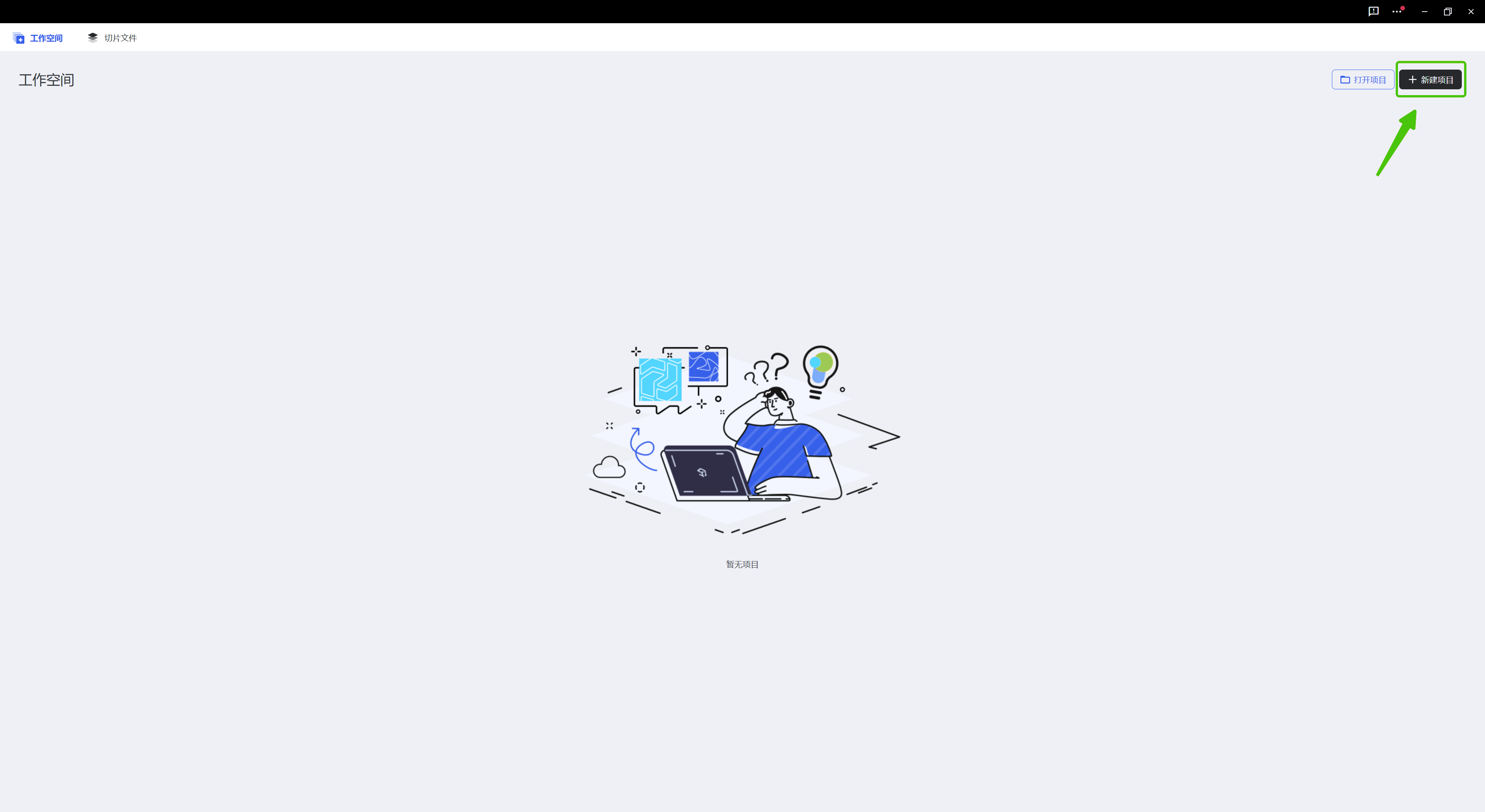
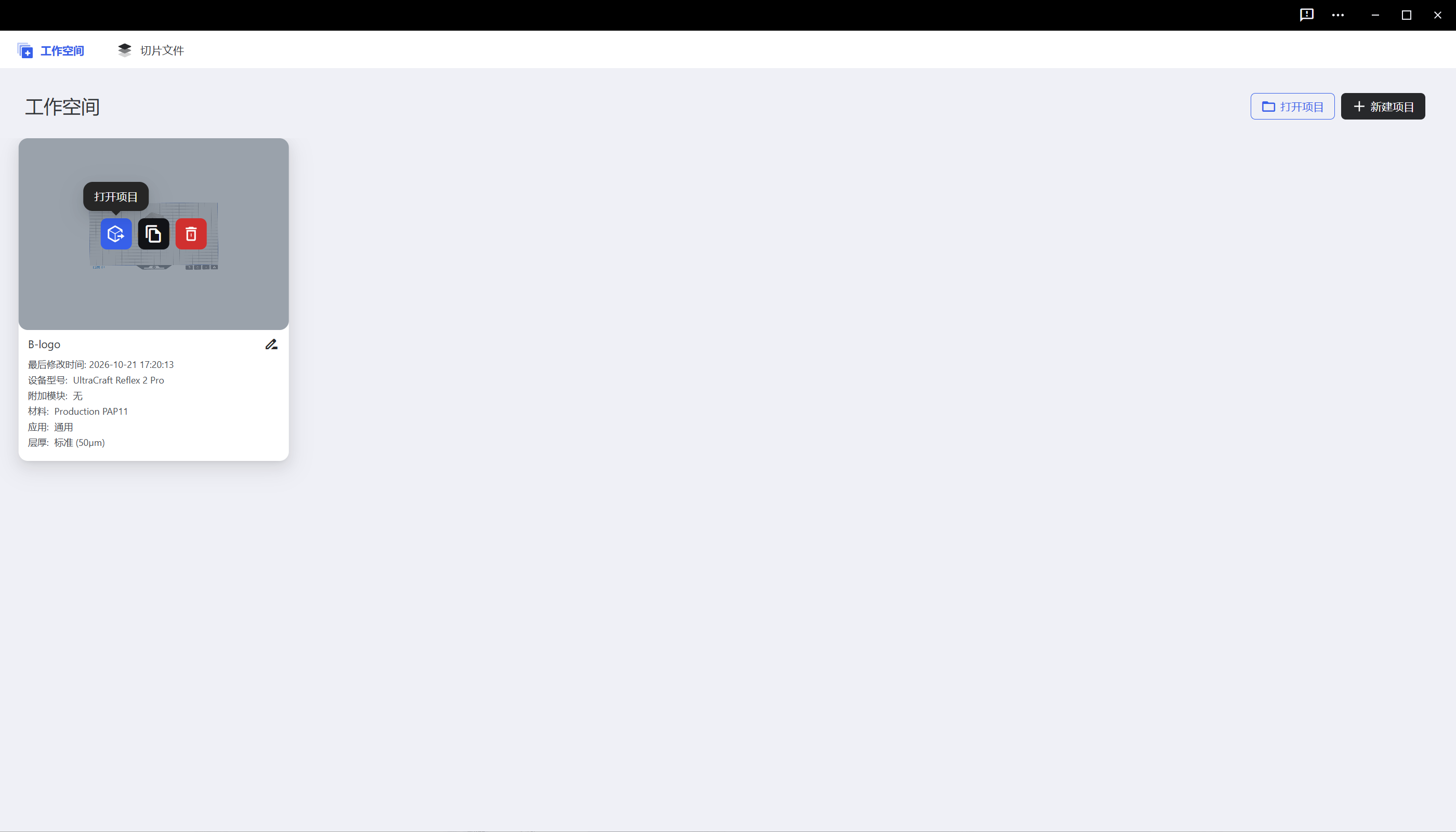
点击「新建项目」创建一个新的空白项目,或点击「打开项目」从本地目录导入并进入之前保存的项目,或者从「工作空间」进入之前保存的项目:
| 新建项目按钮 | 项目卡片打开项目 |
|---|---|
 |
 |
进入项目后,按照指引完成前处理。关于前处理的具体操作,请参照首次打印指引。
¶ 3. 导出切片文件
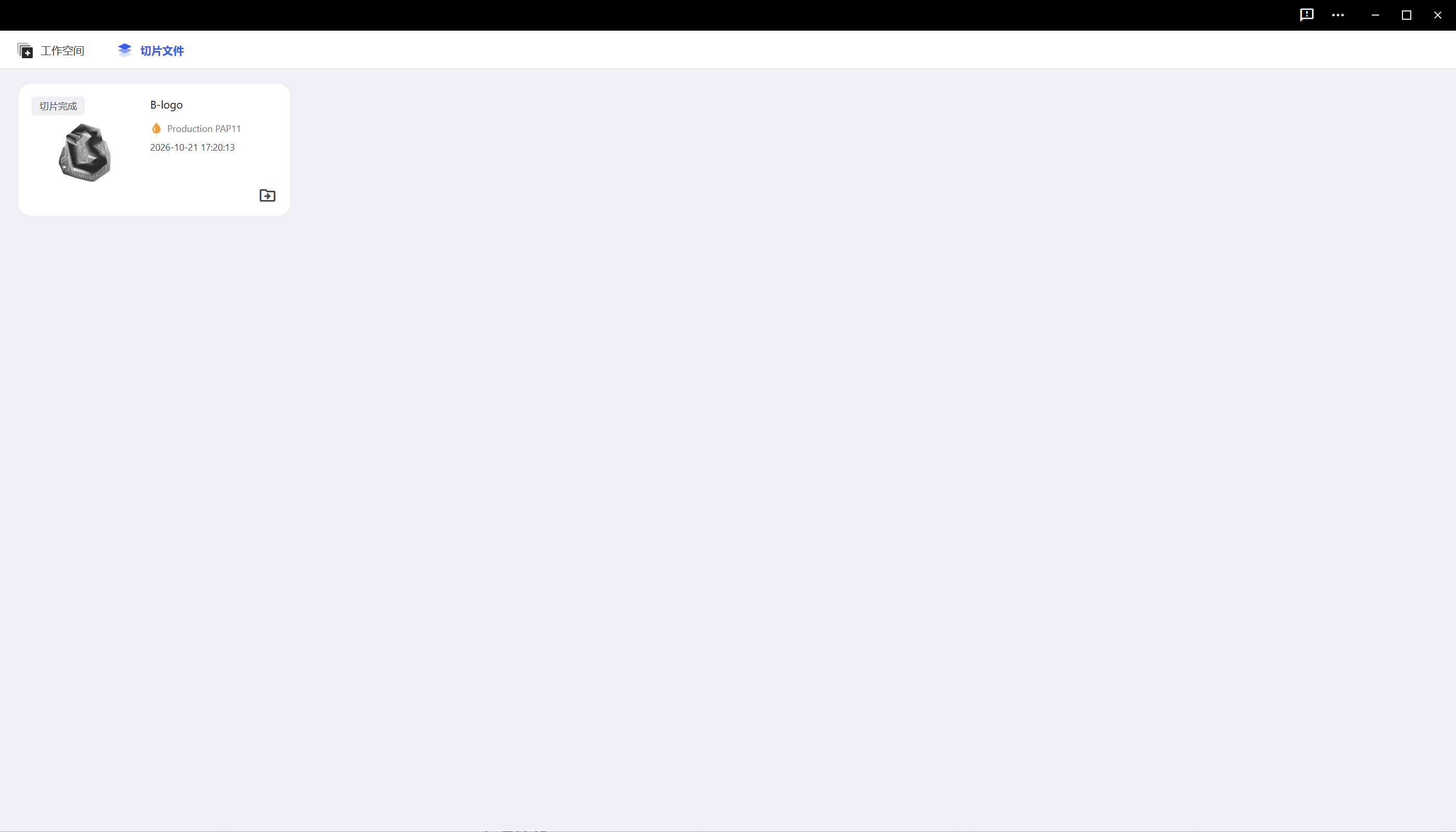
完成前处理后,生成的可打印文件(或称为切片文件)可以在下图的页面进行管理:
¶ 4. 本地保存
-
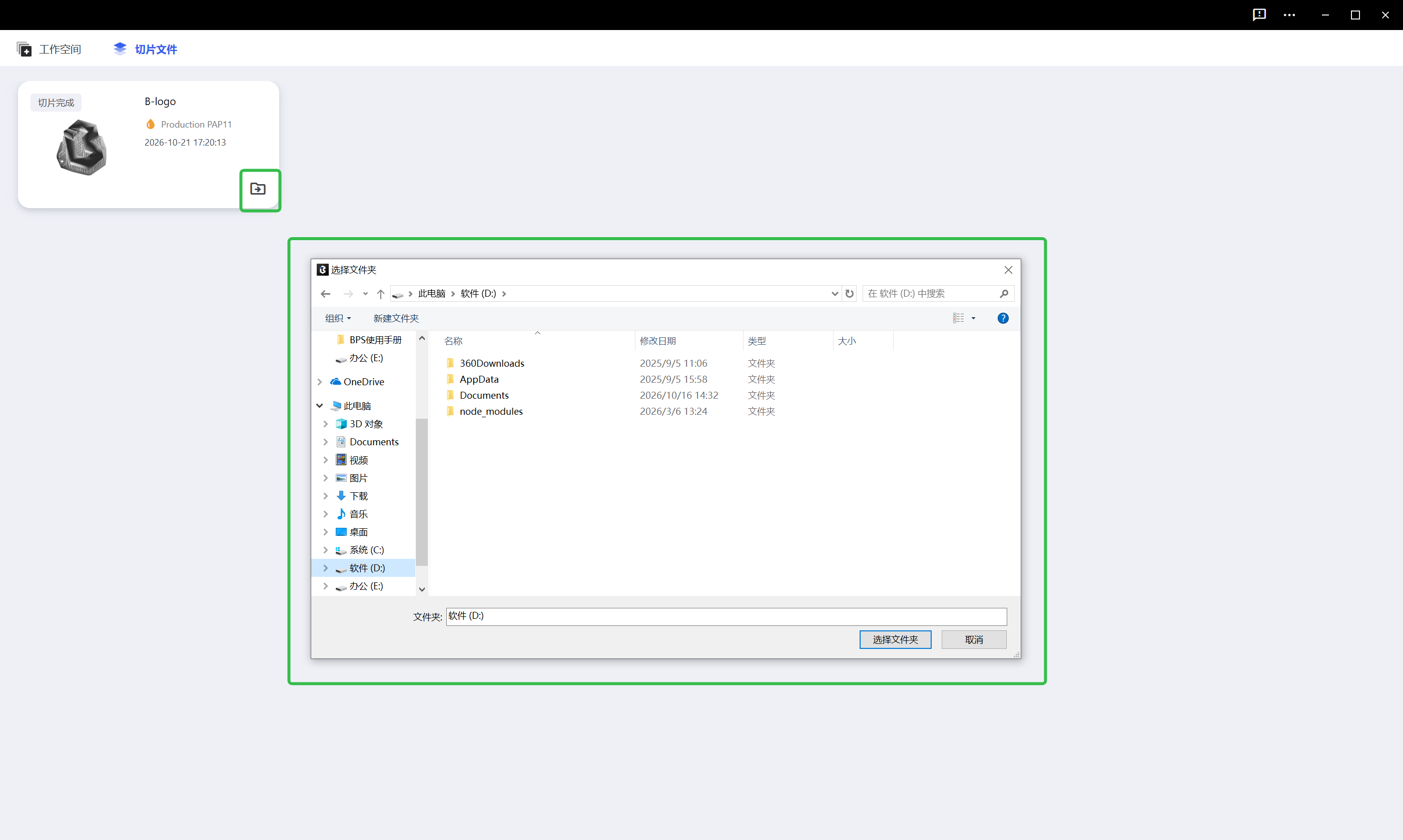
选择想要导出的切片文件卡片。
-
点击导出图标按钮,弹出目录「选择文件夹」的窗口。
-
通过文件浏览器选择想要导出到的文件夹,点击「选择文件夹」按钮。
-
所选的切片文件将被保存至所选的文件夹。
¶ 5. 其他功能
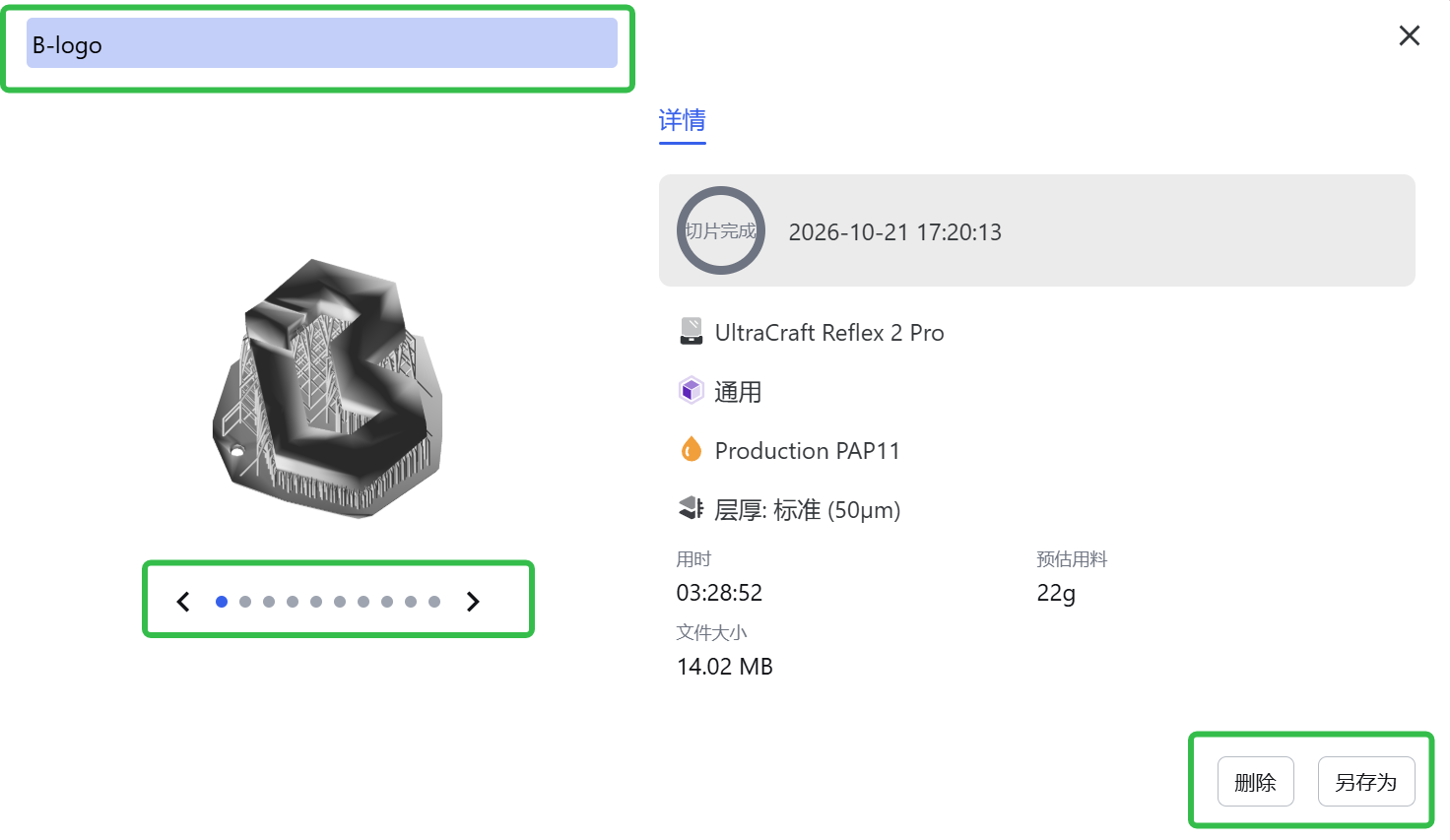
点击切片文件的卡片,将弹出下图所示的切片文件详情窗口:
-
查看详情
-
查看切片文件预览:点击图像下方的箭头或圆点,切换预览图像。
-
删除切片文件:点击「删除」按钮删除所选切片文件。该操作不可逆。
-
另存为:点击「另存为」按钮,将所选切片文件存储至指定目录。
-
修改切片文件名称:双击切片文件,鼠标悬停在左上角切片文件名称处,在高亮的输入框中编辑所选切片文件的名称。修改后的名称将在离开输入框后生效。
¶ 6. 帮助和反馈
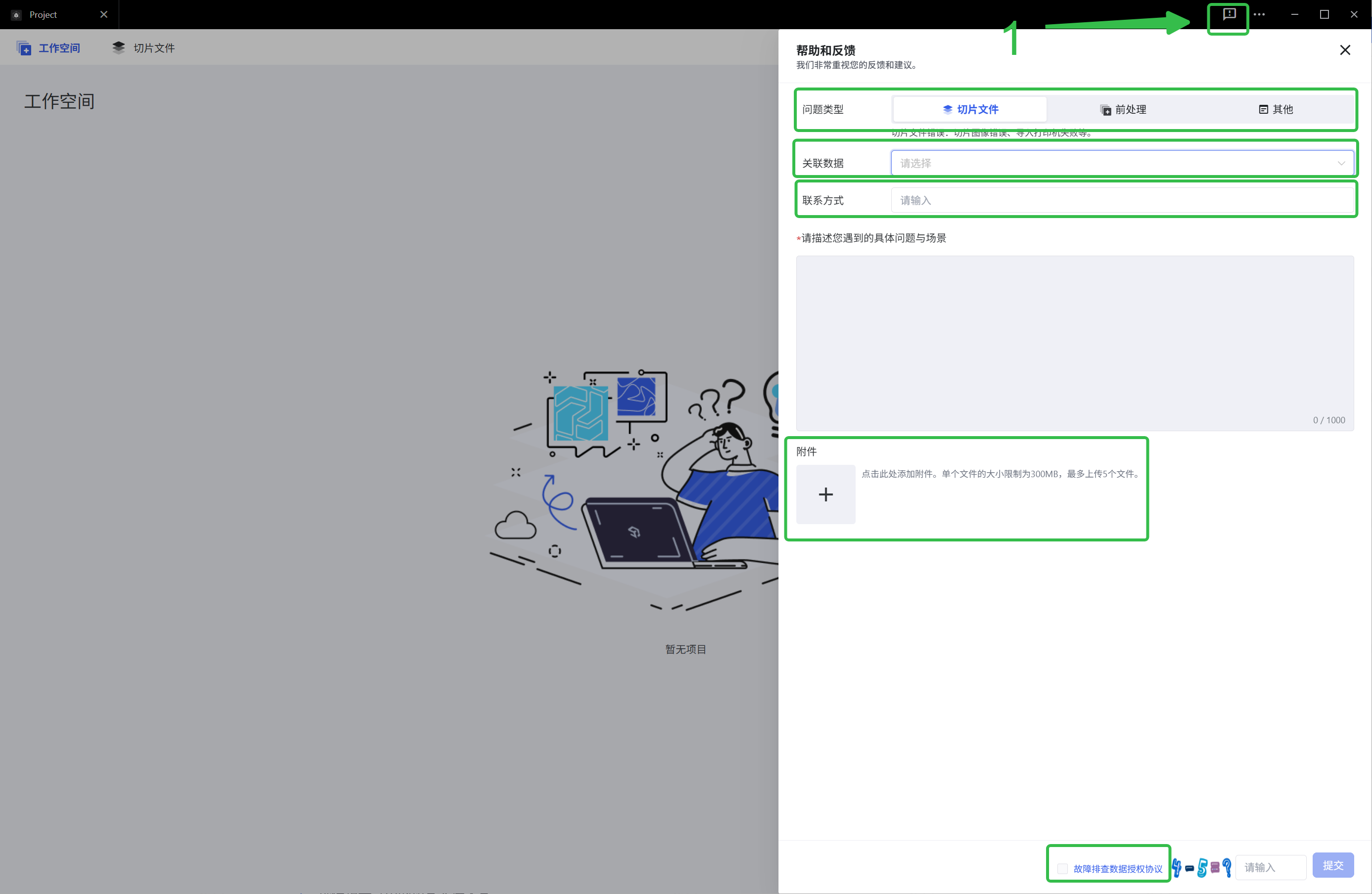
如果在使用过程中遇到问题,请点击导航栏右上角的感叹号图标,选择问题类型,选择相关项目文件,输入您的联系方式以便技术人员与您联系,并详细描述您遇到的具体问题和场景。如有附件,请上传。勾选故障排查数据授权协议并输入验证码后提交即可。
注:若使用免登录模式中的「帮助和反馈」功能,需保持联网状态。
¶ 更新历史
| 版本 | 日期 |
|---|---|
| 1.0 | 2026-10-26 |